1、打开电脑后,进入到系统桌面,在桌面右下角查看是否有显示出系统音量调节图标。

2、若没有显示出音量图标,我们将鼠标移至桌面底部的任务栏上,然后在任务栏上点击鼠标右键,弹出任务栏右键菜单。
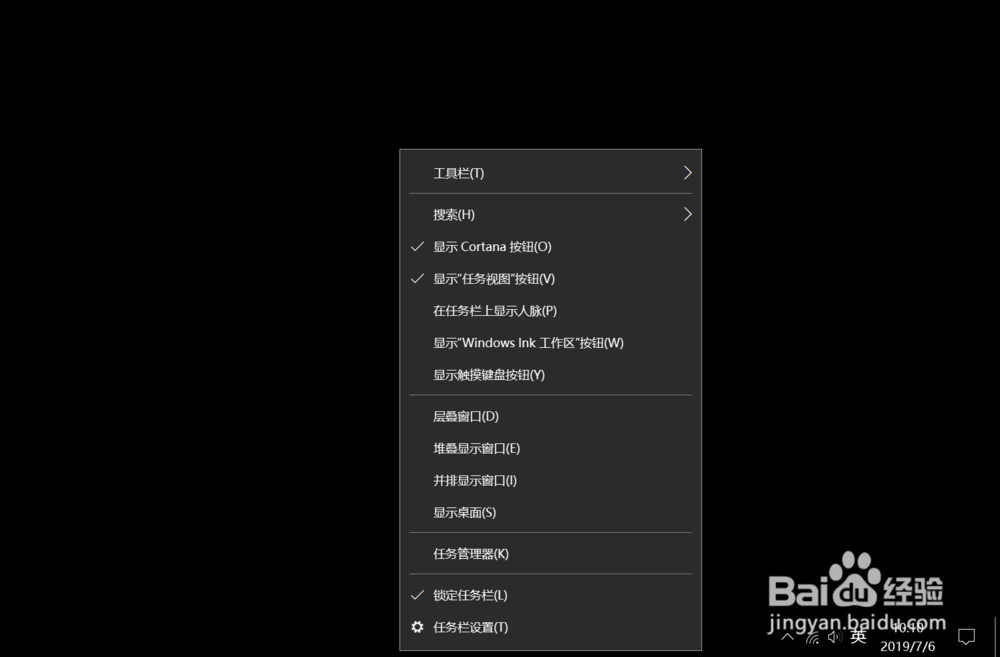
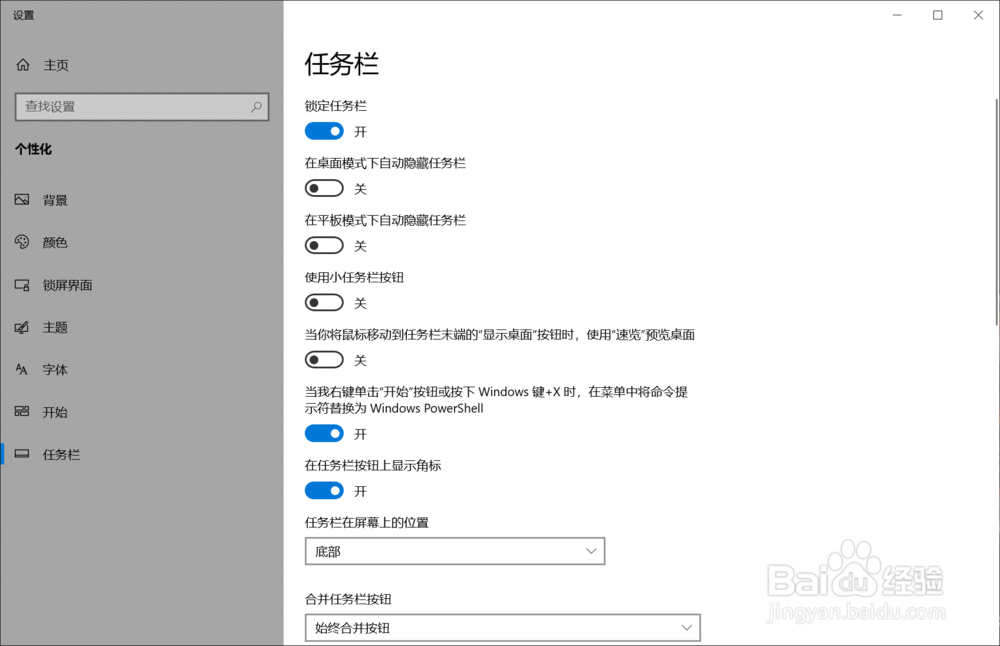
3、在弹出的任务栏右键菜单中选择“任务栏设置”菜单选项,点击之后会打开任务栏的设置弹窗。
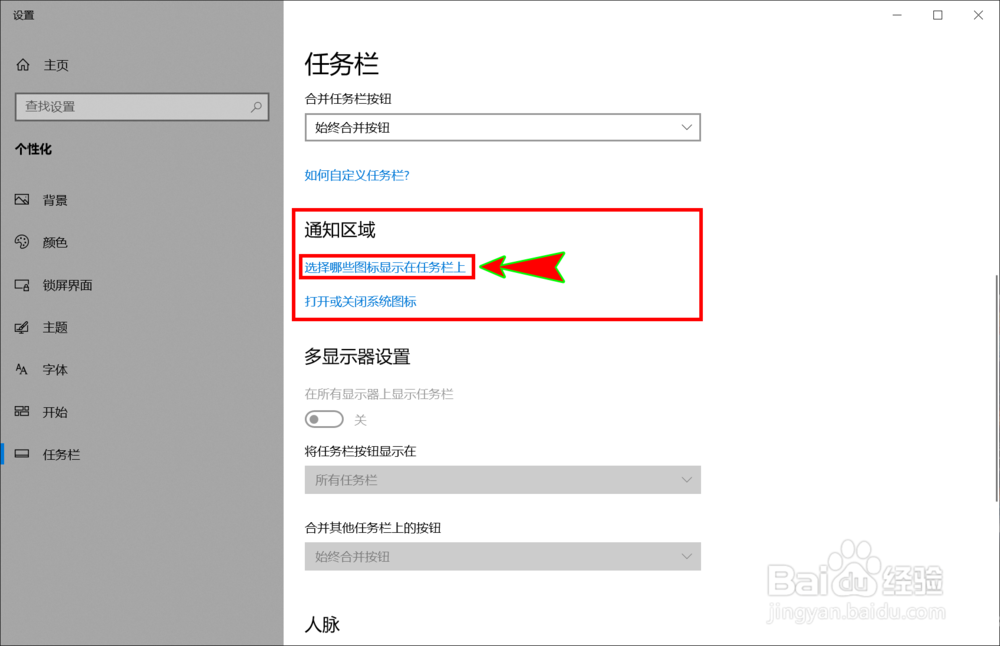
4、在任务栏设置弹窗中,我们将页面滑动到最底部,找到并点击“通知区域”中的“选择哪些图标显示在任务栏上”选项。
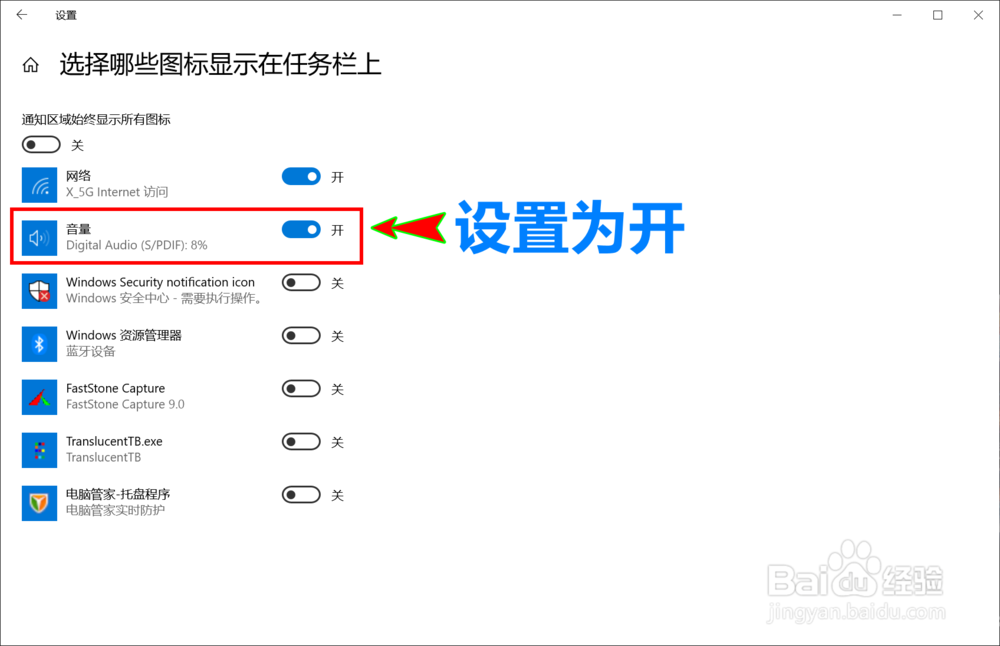
5、点击之后就会打开“选择哪些图标显示在任务栏上”弹窗,在该弹窗中我们找到“音量”图标。
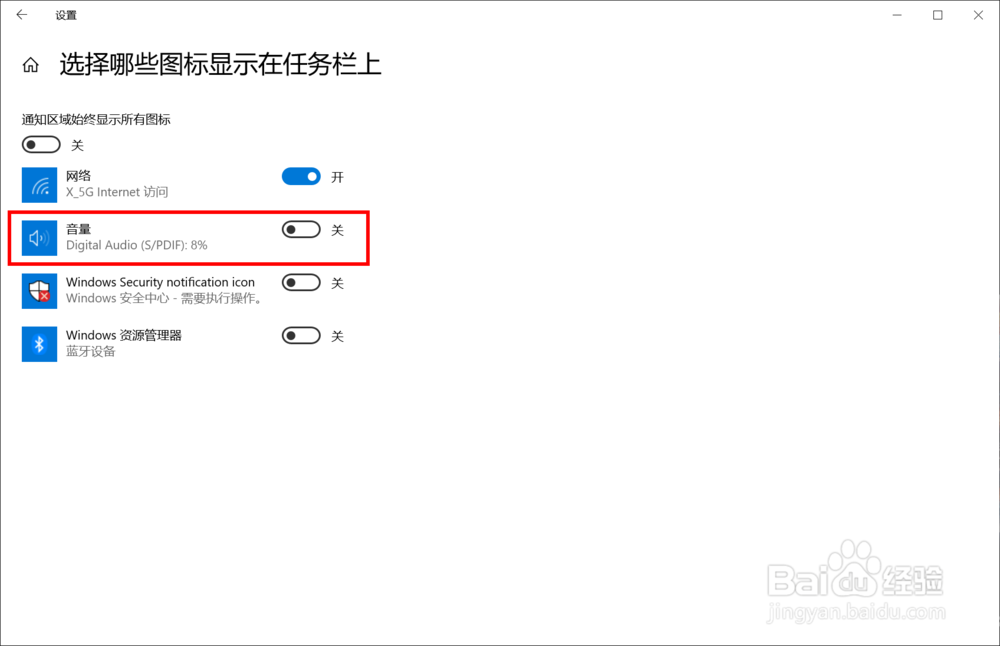
6、将“音量”图标后面的开关按钮设置为开,也就是开启音量功能图标在任务栏的显示,开启后就可以发现桌面右下角已经显示出音量图标了。