1、打开PPT2019。如图:

2、导入插画。如图:

3、选中图形,单机右键,选中转换为形状。如图:

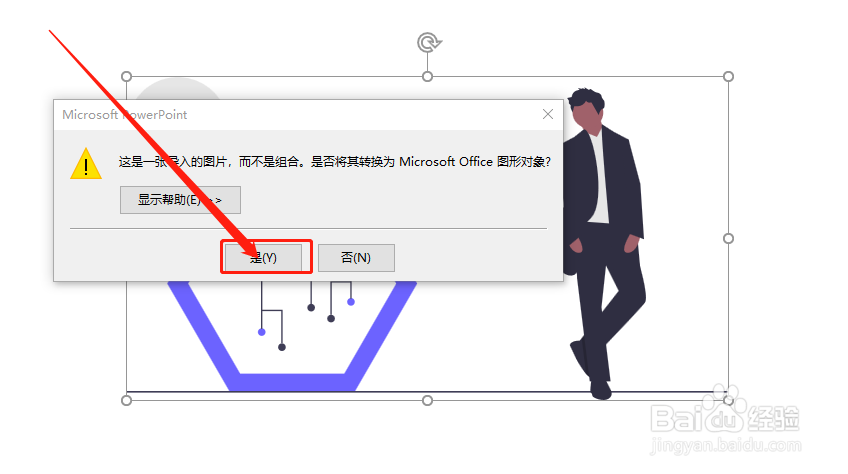
4、弹出框中选择:是。如图:
5、再次选中图形,点击右键,取消组合。如图:

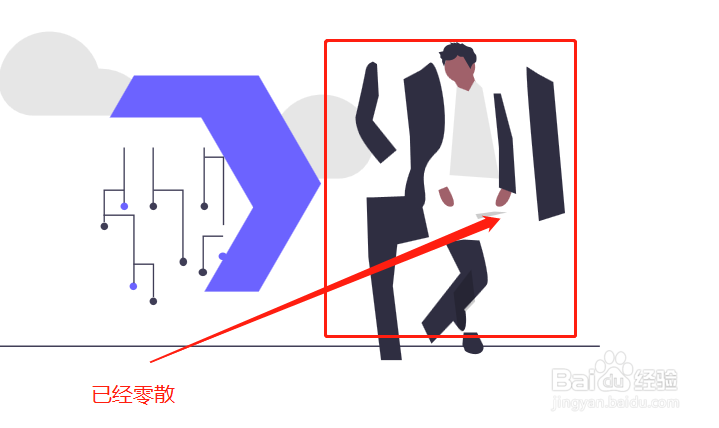
6、此时图形已被拆分完毕。如图:
1、1.导入svg格式插画。
2.抓换位图形。
3.取消组合。
1、打开PPT2019。如图:
2、导入插画。如图:
3、选中图形,单机右键,选中转换为形状。如图:
4、弹出框中选择:是。如图:
5、再次选中图形,点击右键,取消组合。如图:
6、此时图形已被拆分完毕。如图:
1、1.导入svg格式插画。
2.抓换位图形。
3.取消组合。