网站首页 美食营养 游戏数码 手工爱好 生活家居 健康养生 运动户外 职场理财 情感交际 母婴教育 生活知识 生活百科 知识问答 更多知识

EXCEL表格 怎样快速去除小数点后面的数字

时间:2026-02-24 09:10:36

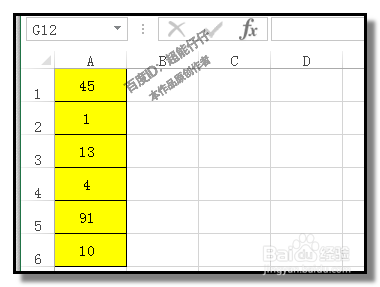
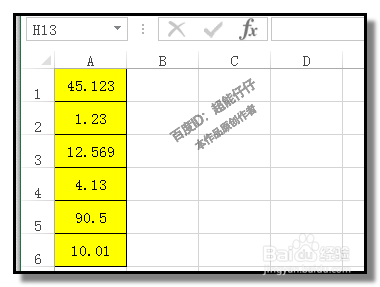
1、小编简单举例,

比如,下图中的表格数据,
EXCEL表格 怎样快速去除小数点后面的数字

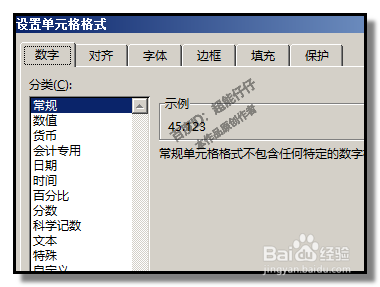
2、选中这些数据,然后,按下CTRL+1,调出设置单元格格式对话框

EXCEL表格 怎样快速去除小数点后面的数字

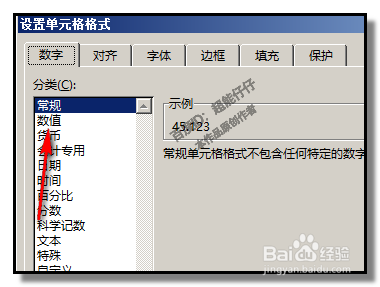
3、当前显示的是“常规”选项;

我们用鼠标点下“数值”选项

EXCEL表格 怎样快速去除小数点后面的数字

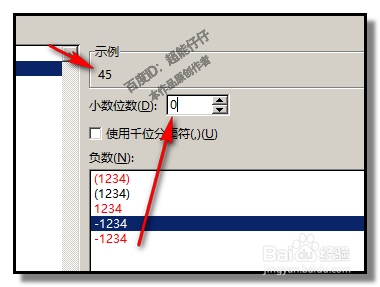
4、在右边弹出相内的内容;

然后,我们在“小数位数”右侧的输入框中设置为“0”
EXCEL表格 怎样快速去除小数点后面的数字

5、再点击确定。表格中的数据去除了小数点后面的所有数字。

EXCEL表格 怎样快速去除小数点后面的数字

1、我们还可以用数据分列的方法

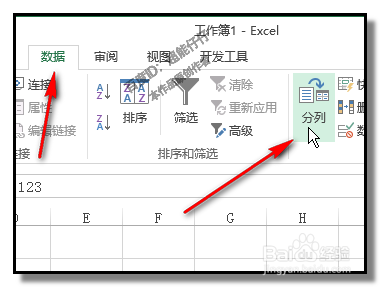
同样用上述的表格数据。选中数据单元格,然后,顺序点击:数据-分列
EXCEL表格 怎样快速去除小数点后面的数字

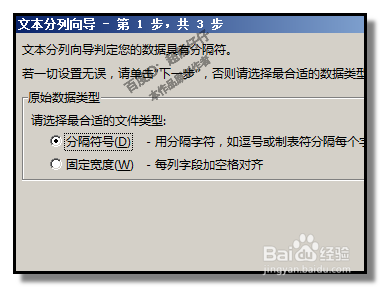
2、弹出分列向导对话框。

直接点击:下一步

EXCEL表格 怎样快速去除小数点后面的数字

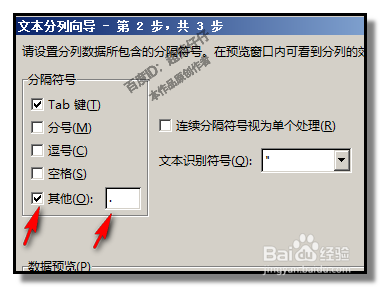
3、转到第二步的对话框;

在“其他”这里打上对勾,再在输入框中输入一个小数点

接着,点击:下一步
EXCEL表格 怎样快速去除小数点后面的数字

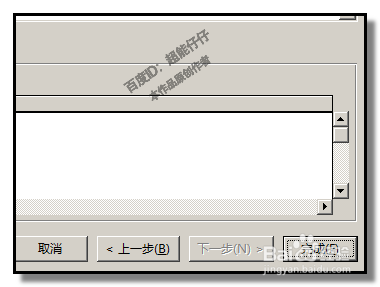
4、转到第三步对话框;

直接点击:完成

EXCEL表格 怎样快速去除小数点后面的数字

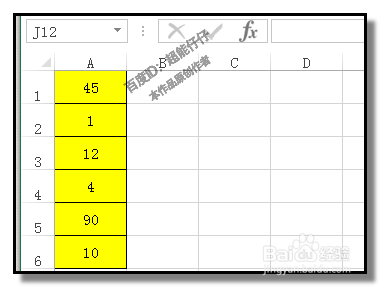
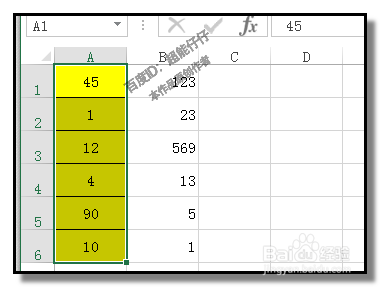
5、对话框自动关闭,这时,表格上的数据,以小数点为界分成了两列;

把右边这一列删除即可。

(附言:本文原创作品,首发于百度经验,不得转载,违者必究!)
EXCEL表格 怎样快速去除小数点后面的数字

EXCEL表格 怎样快速去除小数点后面的数字

© 2026 智德知识库
信息来自网络 所有数据仅供参考
有疑问请联系站长 site.kefu@gmail.com