1、打开文档内容。如图:

2、点击“文件”选项。如图:

3、在下侧,点击“选项”。如图:

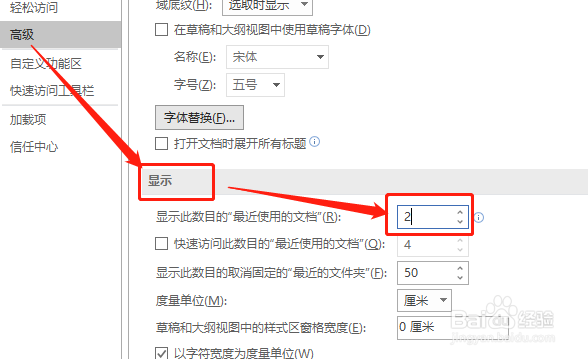
4、在“Word选项”中,选择高级。如图:

5、找到显示选项中的“最近实用文档”,设置数量即可。如图:
6、此时,只显示设置后的文章数量。如图:

1、1.打开文档,进入文件选项中。
2.在word选项中,设置最近显示文档的数量即可。
1、打开文档内容。如图:
2、点击“文件”选项。如图:
3、在下侧,点击“选项”。如图:
4、在“Word选项”中,选择高级。如图:
5、找到显示选项中的“最近实用文档”,设置数量即可。如图:
6、此时,只显示设置后的文章数量。如图:
1、1.打开文档,进入文件选项中。
2.在word选项中,设置最近显示文档的数量即可。