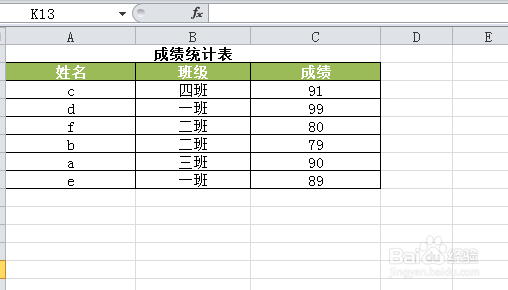
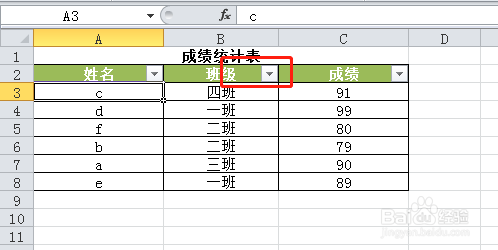
1、新建excel文件,录入测试表格数据,这里假设需要筛选班级为二班的数据。
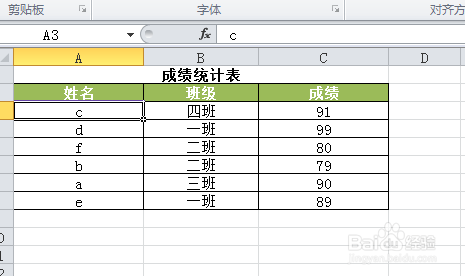
2、将光标定位在数据区域。
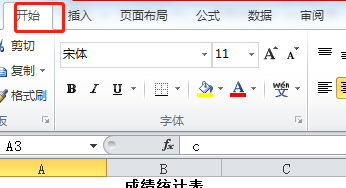
3、点击菜单栏“开始”选项卡。
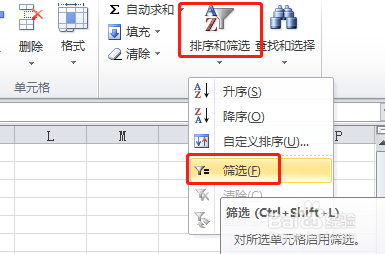
4、点击“排序和筛选”下拉按钮,在下拉列表中选择“筛选”选项。
5、点击“班级”单元格右下角下拉按钮。
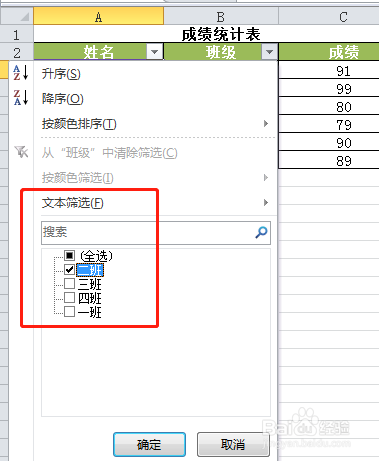
6、在下拉列表中,取消选中“全选”复选框,选中“二班”复选框。
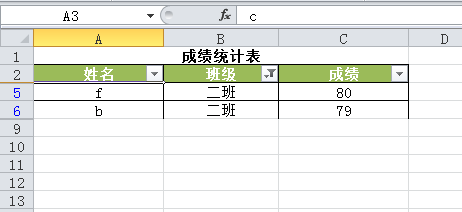
7、点击“确定”按钮,就可以看到筛选结果了。
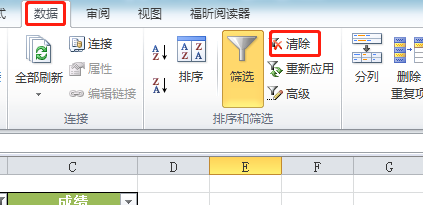
8、依次点击“数据”选项卡-“排序和筛选”组中的“清除”按钮,即可清除筛选和排序状态。
1、总结:1.将光标定位在数据区域
2.点击菜单栏“开始”选项卡
3.点击“排序和筛选”下拉按钮,在下拉列表中选择“筛选”选项
4.点击要筛选列的标题单元格右下角下拉按钮
5.在下拉列表中,取消选中“全选”复选框,选中希望筛选数据前的复选框,点击“确定”按钮
6.依次点击“数据”选项卡-“排序和筛选”组中的“清除”按钮,可清除筛选和排序状态