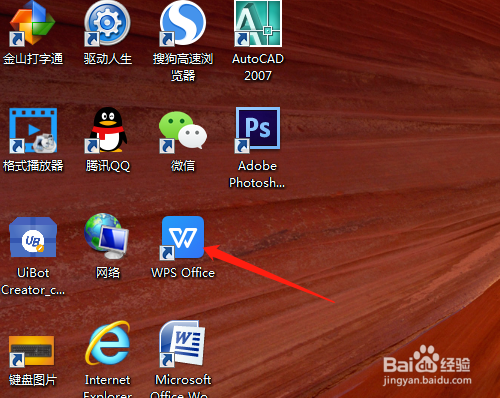
1、1. 双击打开桌面上的WPS 2019软件。
2、2. 单击新建中选演示新建空白文档。

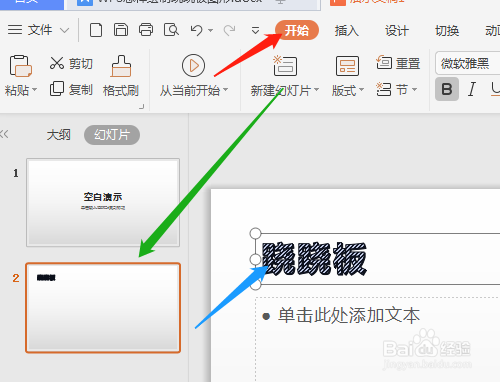
3、3. 新建幻灯片,输入标题文字后设格式。
4、4. 单击插入菜单形状中同侧圆角矩形,文档中绘制出长矩形。


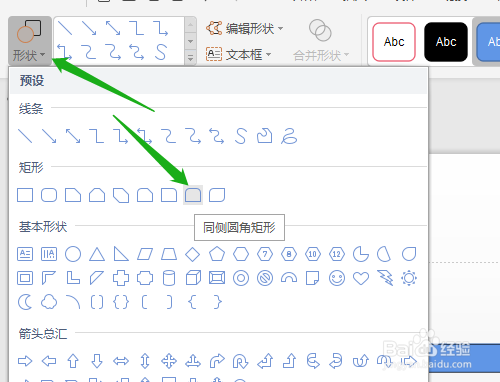
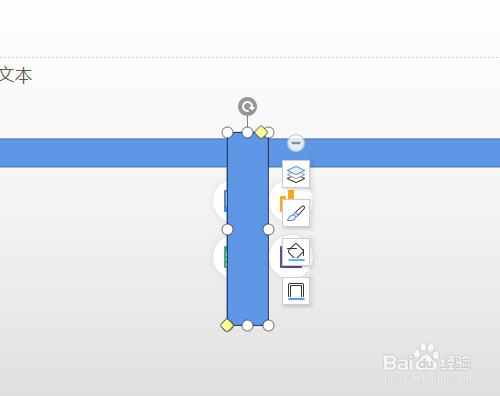
5、5. 单击左上角“形状”选“同侧圆角矩形”,绘制出矩形,调整矩形大小和圆滑度(菱形处)。
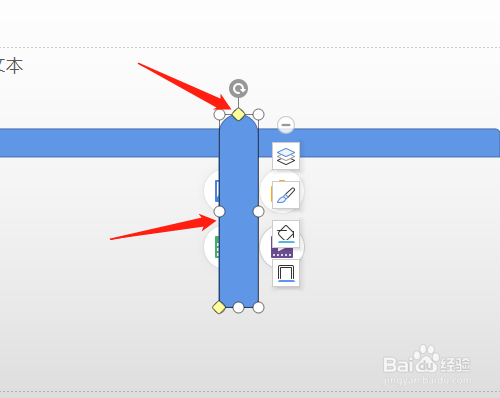
6、6. 选“形状”中“椭圆”,绘制圆图形,移动至合适的位置。


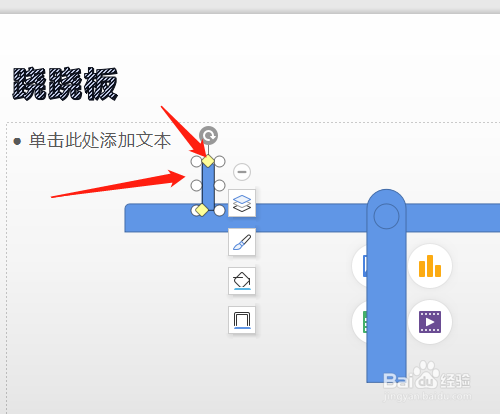
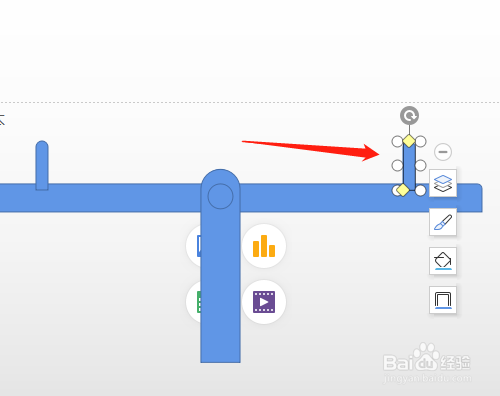
7、7. 单击左上角“形状”选“同侧圆角矩形”,绘制出矩形并整矩形大小和圆滑度(菱形处),按Shift+Ctrl键移动复制一个矩形。

1、1. 双击打开桌面上的WPS 2019软件。
2、2. 单击新建中选演示新建空白文档。
3、3. 新建幻灯片,输入标题文字后设格式。
4、4. 单击插入菜单形状中同侧圆角矩形,文档中绘制出长矩形。
5、5. 单击左上角“形状”选“同侧圆角矩形”,绘制出矩形,调整矩形大小和圆滑度(菱形处)。
6、6. 选“形状”中“椭圆”,绘制圆图形,移动至合适的位置。
7、7. 单击左上角“形状”选“同侧圆角矩形”,绘制出矩形并整矩形大小和圆滑度(菱形处),按Shift+Ctrl键移动复制一个矩形。