网站首页 美食营养 游戏数码 手工爱好 生活家居 健康养生 运动户外 职场理财 情感交际 母婴教育 生活知识 知识问答

程太太学PS之——选区工具之4-1(2018-11-23)

时间:2024-10-15 07:14:00

从零开始学PS,同是小白的程太太跟你一起每天进步一点点。(如有错误,欢迎指出)

工具/原料

一台电脑

一款PS软件

选择工具——快速选择工具

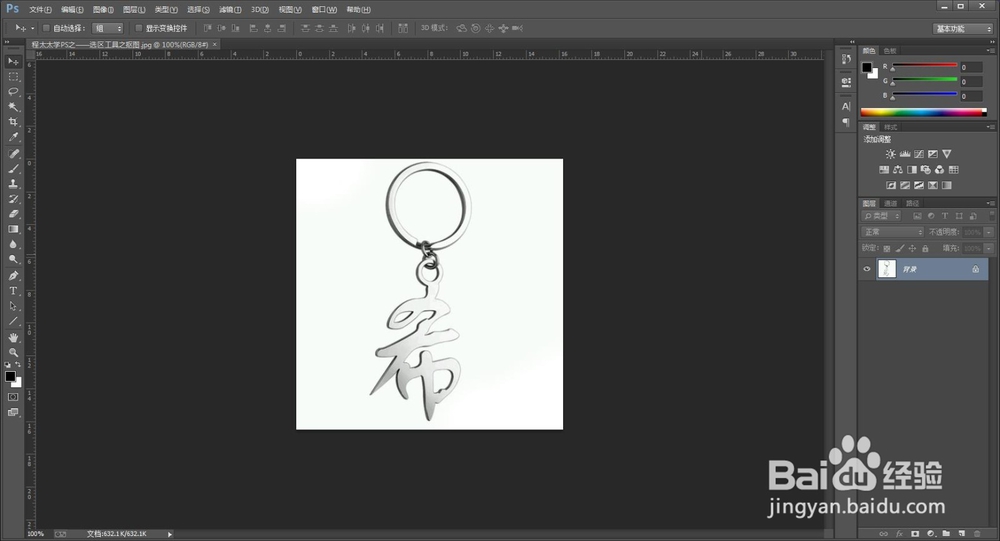
1、打开一张要抠的图片素材。

程太太学PS之——选区工具之4-1(2018-11-23)

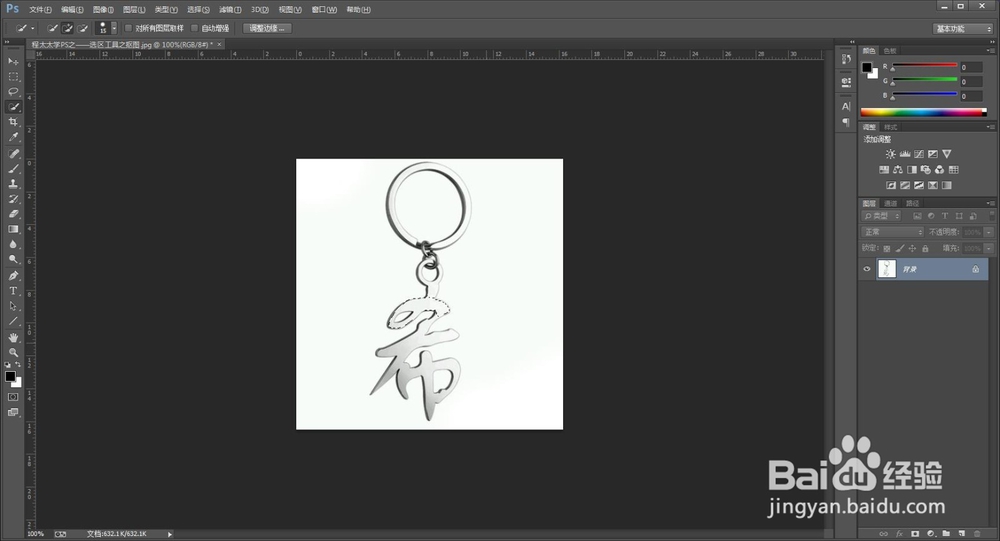
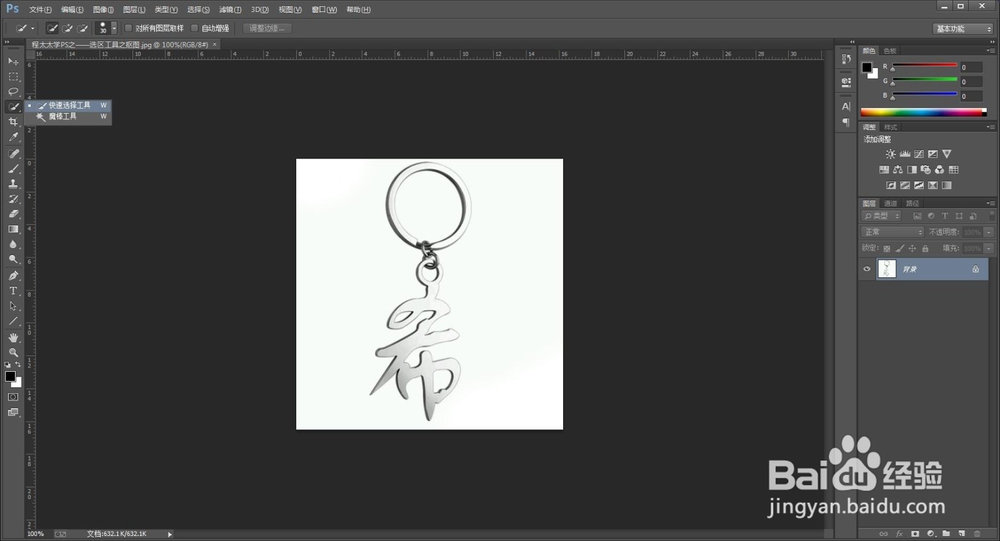
2、在工具栏里找到“快速选择工具”,对要抠选的地方,鼠标左键单击或按住鼠标左键划选。
程太太学PS之——选区工具之4-1(2018-11-23)程太太学PS之——选区工具之4-1(2018-11-23)程太太学PS之——选区工具之4-1(2018-11-23)

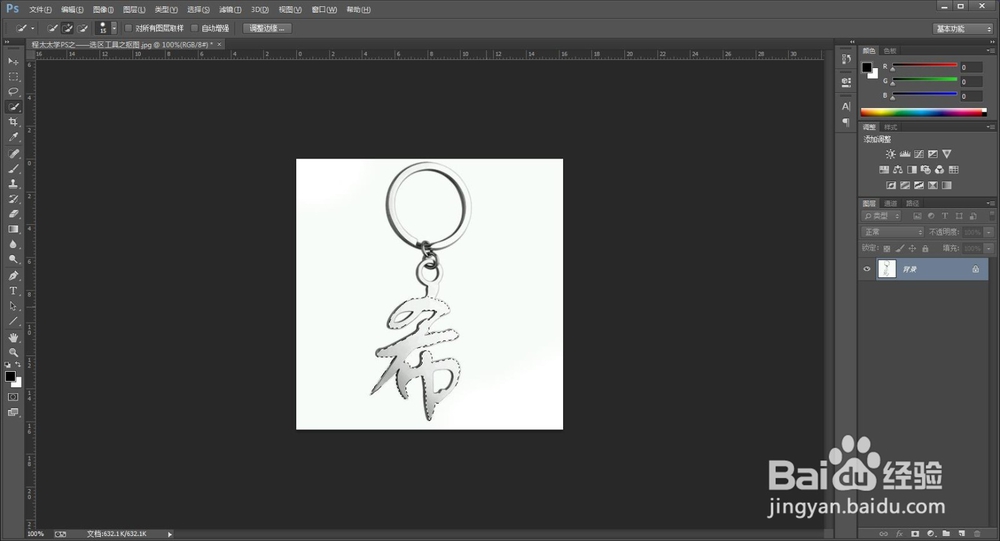
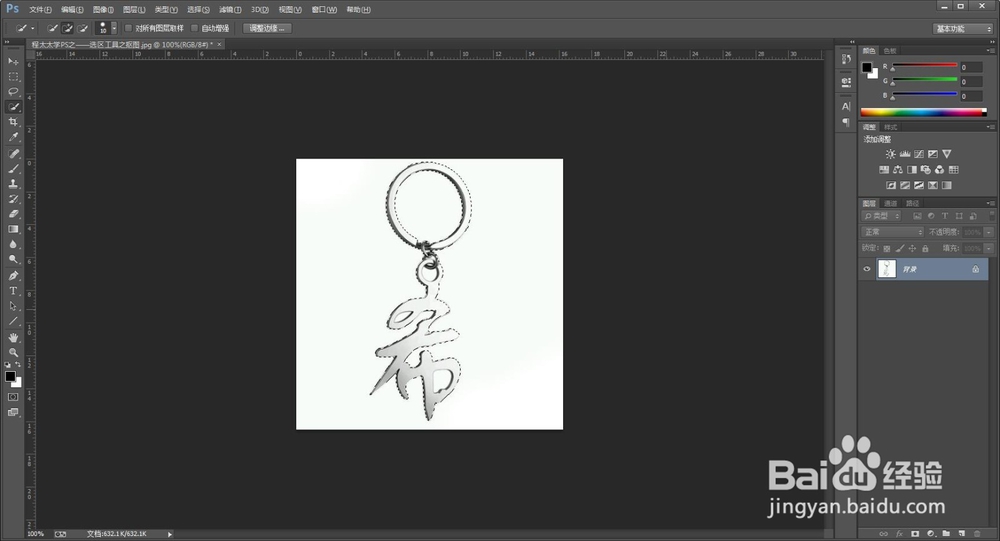
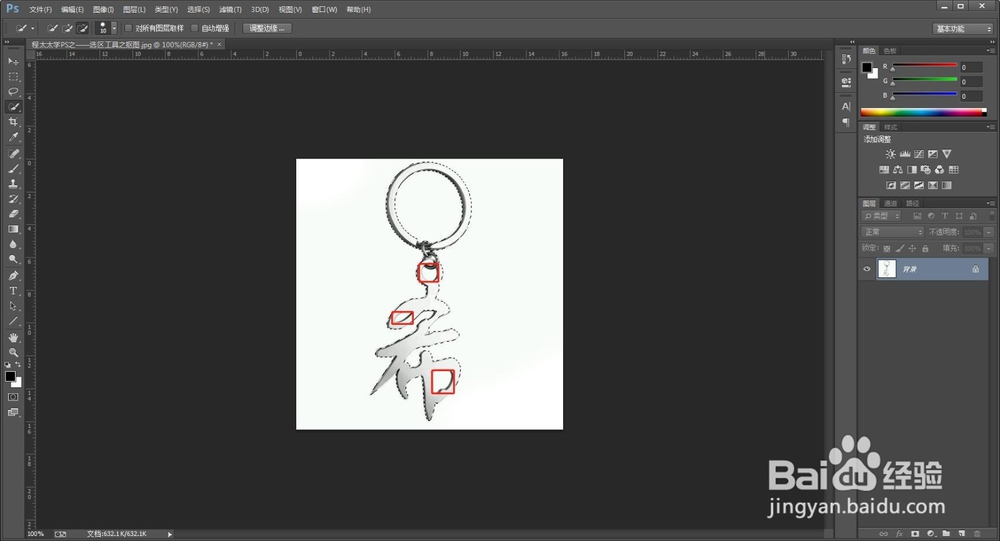
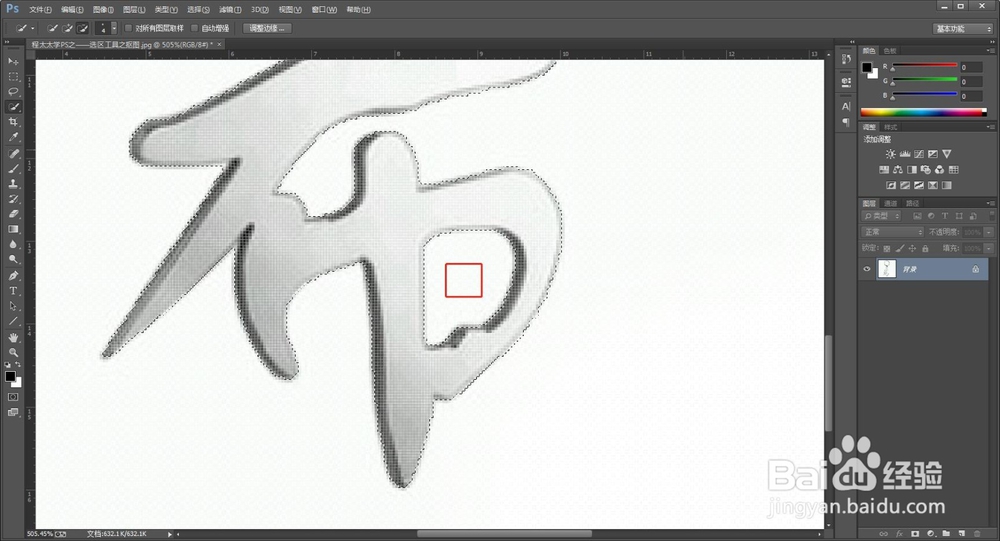
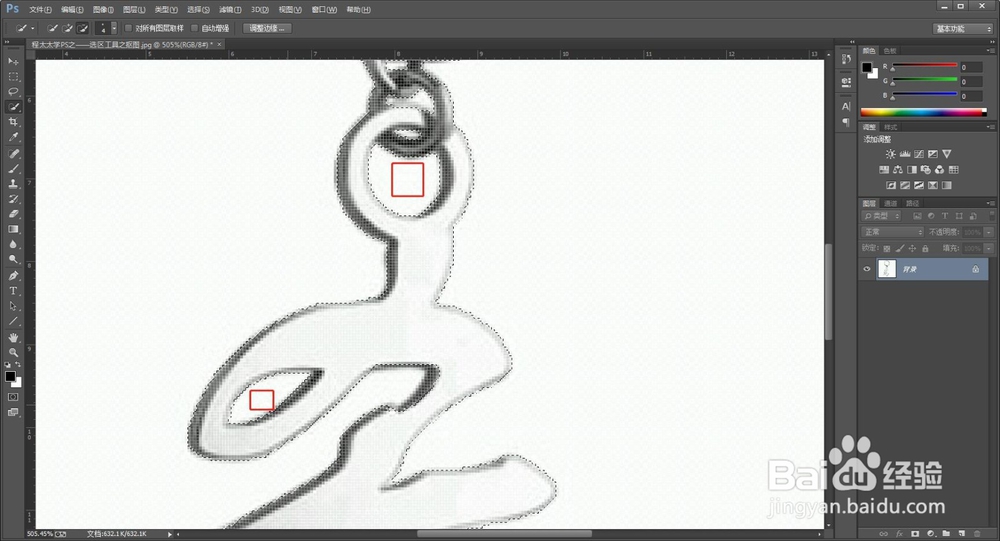
3、将要抠选的地方全部选择好,大致效果如图。可以看到,有三处不需要的地方也被选择到了,就要将它们去掉。

程太太学PS之——选区工具之4-1(2018-11-23)程太太学PS之——选区工具之4-1(2018-11-23)

4、按住Alt键,图标会由“圆形里面一个加号”变成“圆形里面一个减号”,这个时候就可以对准不要的地方点击下就可以。
程太太学PS之——选区工具之4-1(2018-11-23)程太太学PS之——选区工具之4-1(2018-11-23)

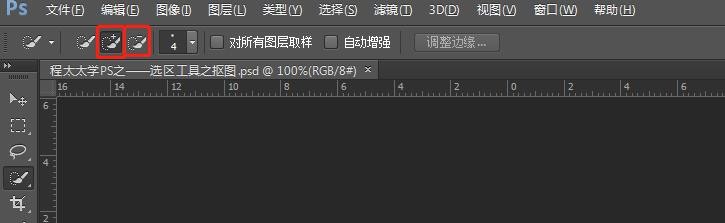
5、小延伸:按住Shift键:加选。按住Alt键:减选。或者可以按属性栏的图标选择:加选或减选(如图所示)。

程太太学PS之——选区工具之4-1(2018-11-23)

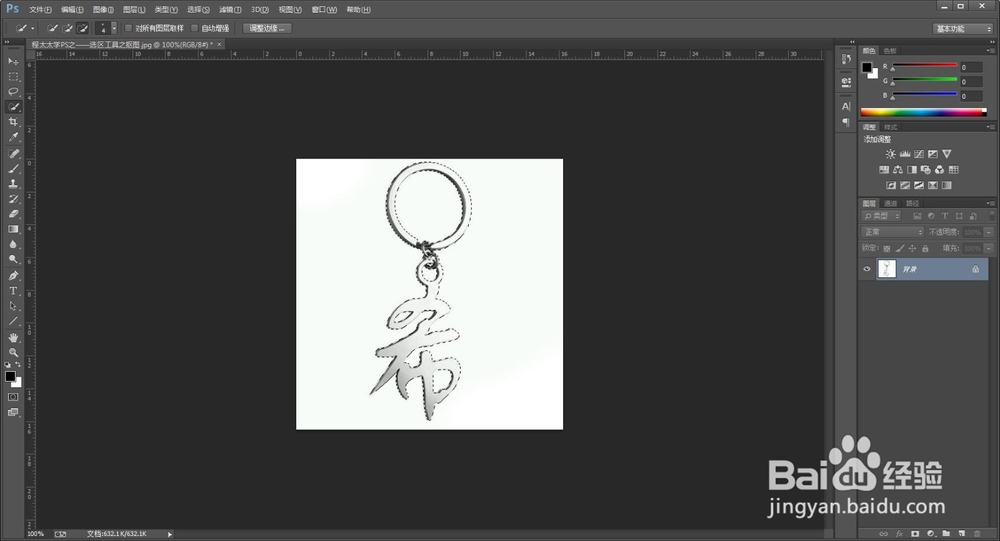
6、调整好选区之后,效果如下。

程太太学PS之——选区工具之4-1(2018-11-23)

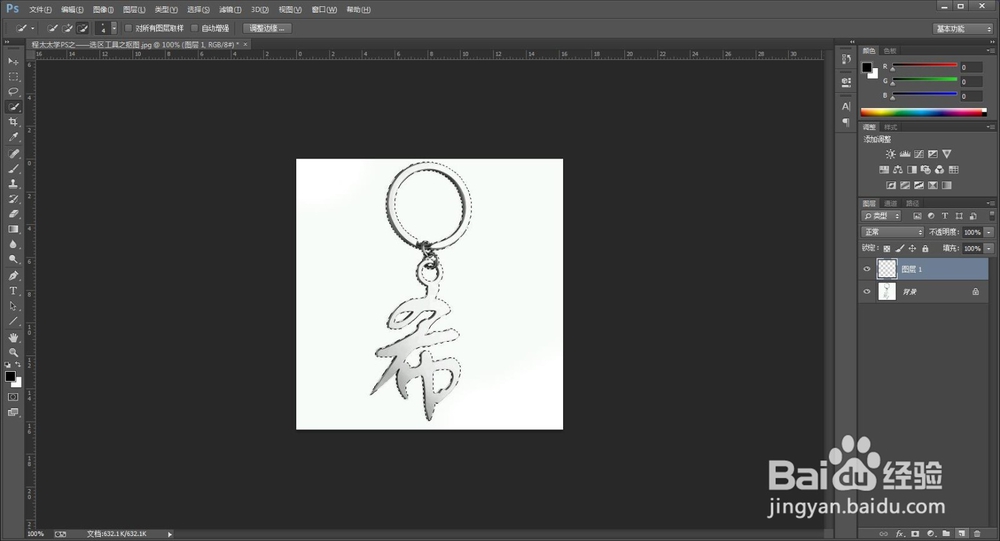
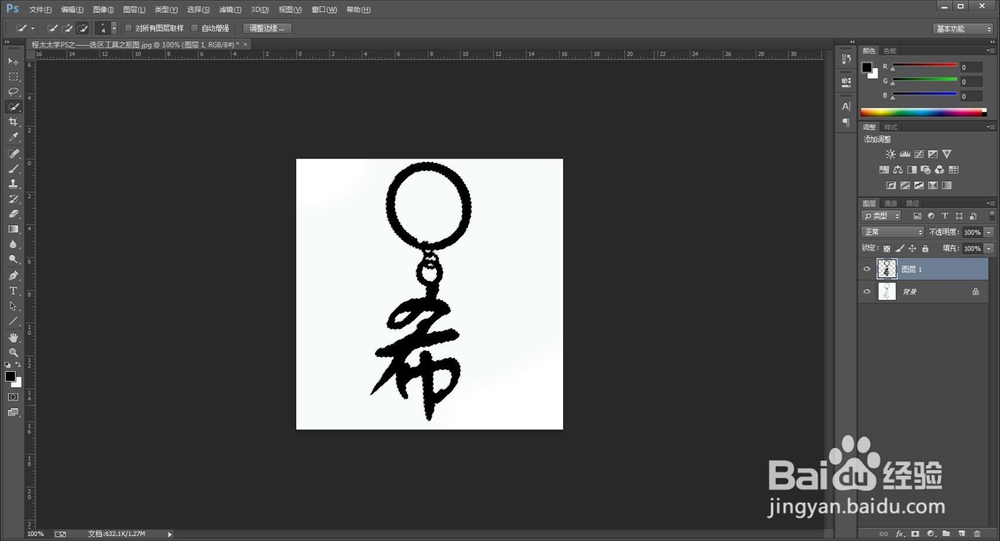
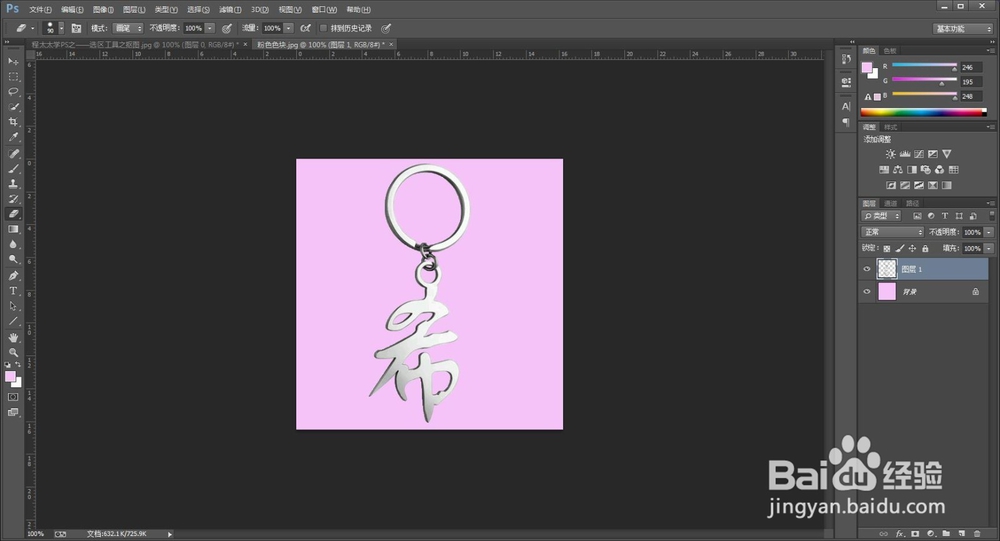
7、可以新建一个“图层1”,对其填充一个颜色看下效果,大致没问题了就可以了。(这步操作可要可不要。)

程太太学PS之——选区工具之4-1(2018-11-23)程太太学PS之——选区工具之4-1(2018-11-23)

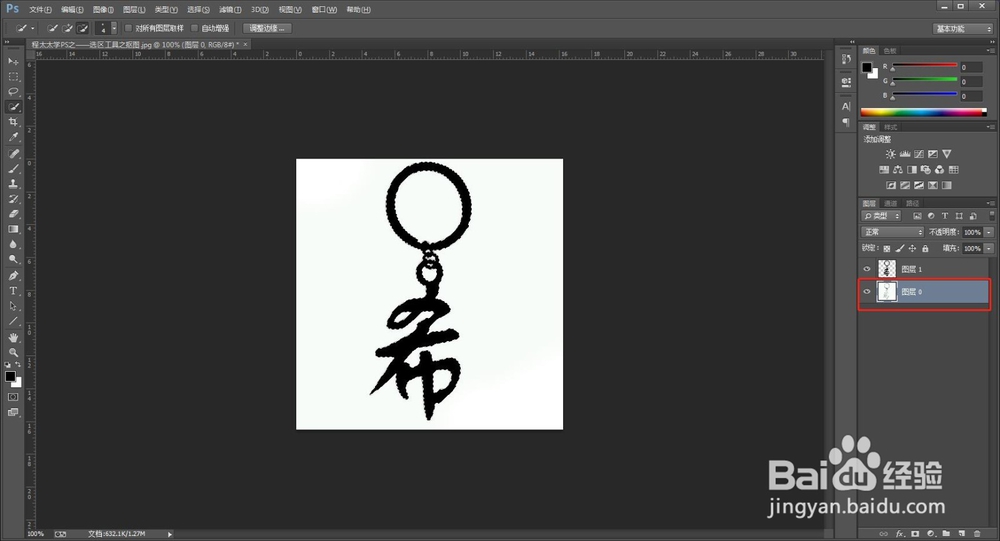
8、双击背景缩略图解锁为普通图层:“图层0”。(解锁是为了可以将其移动到别处去。)

程太太学PS之——选区工具之4-1(2018-11-23)

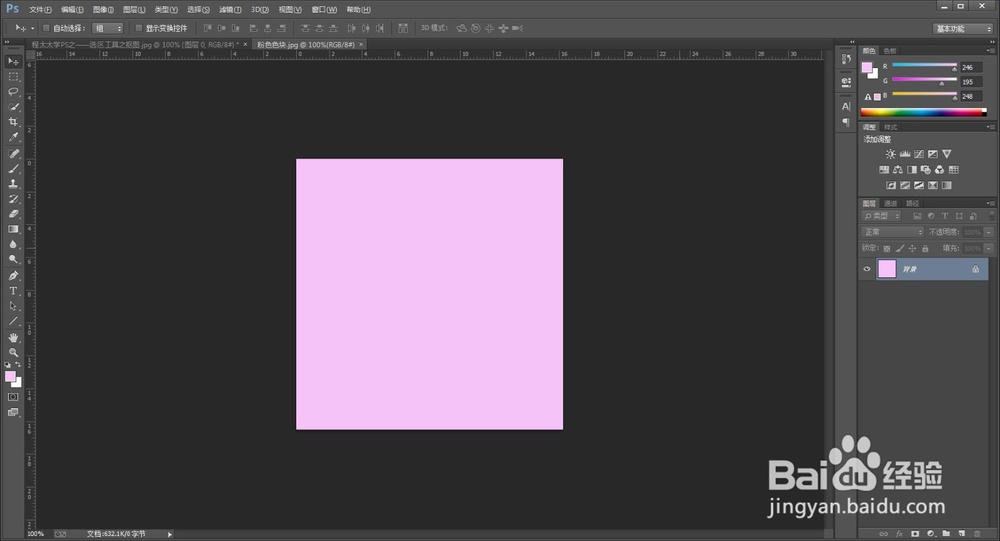
9、打开一张粉色色块图片。

程太太学PS之——选区工具之4-1(2018-11-23)

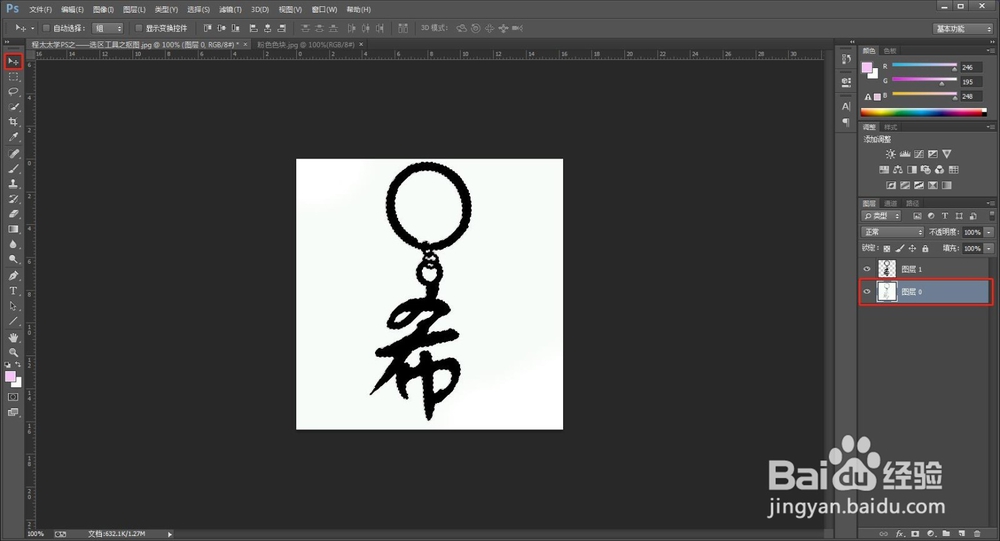
10、选择“图层0”,用“移动工具”,将其移动到粉色块上面。

程太太学PS之——选区工具之4-1(2018-11-23)程太太学PS之——选区工具之4-1(2018-11-23)

11、另存为JPEG格式的图片效果如图。

程太太学PS之——选区工具之4-1(2018-11-23)

12、可跟原图做对比看下,基本上没什么大问题。

程太太学PS之——选区工具之4-1(2018-11-23)程太太学PS之——选区工具之4-1(2018-11-23)
© 2026 智德知识库
信息来自网络 所有数据仅供参考
有疑问请联系站长 site.kefu@gmail.com