1、建立家庭组
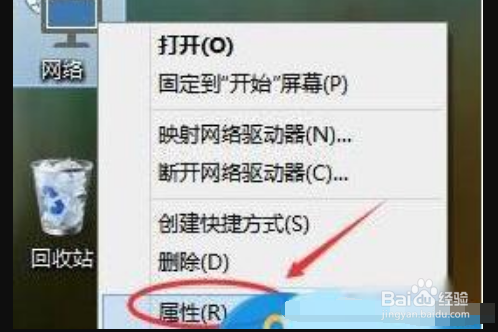
1.右击“网络”,点击“属性”
2、2.在弹出的窗口中,单击“家庭组”

3、3.点击“创建家庭组”

4、4.进入创建家庭组向导,单击下一步
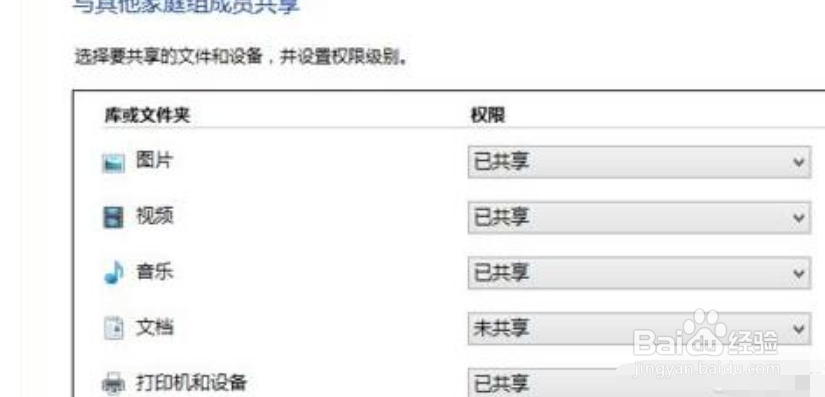
5.选择要共享的类型,这里将“打印机和设备”进行共享,然后点击“下一步”

5、6.电脑会创建家庭组
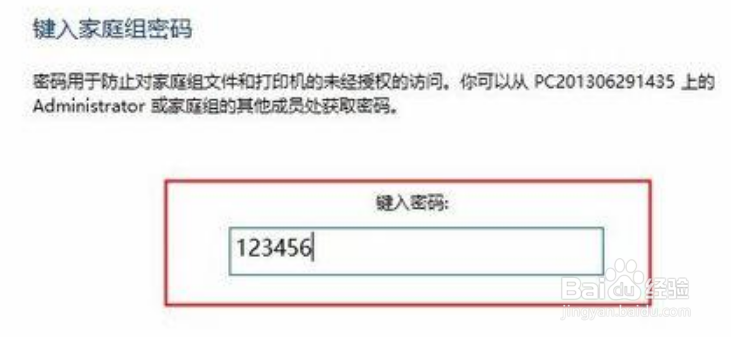
7.创建完成后,会生成家庭组密码,用于其他电脑加入时使用

6、加入家庭组
1.更改家庭网络
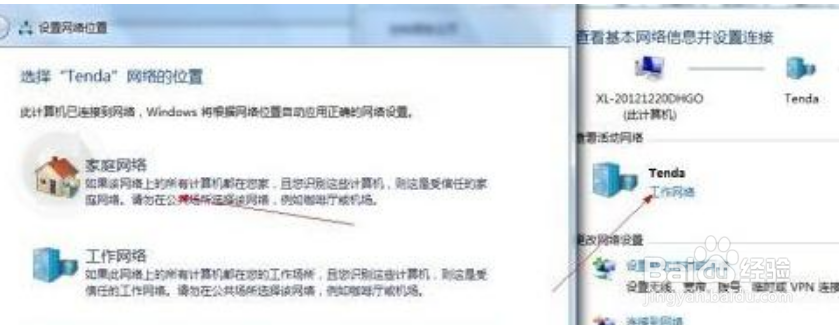
右击桌面“网络”,选择“属性”,点击“工作网络”,选择“家庭网络”
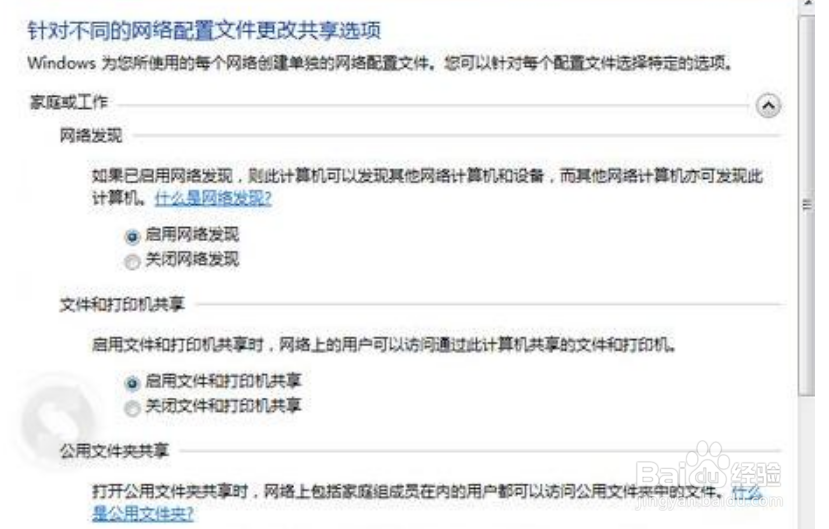
勾选“启用网络发现”、“启用文件和打印机共享”
7、2.之后进入“家庭组”,点击“立刻加入”按钮
3.按照提示,一步步操作,基本同上
4.输入家庭组密码,完成加入
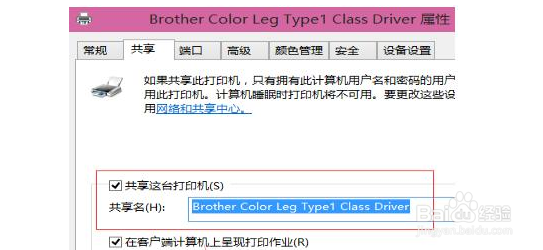
8、共享打印机
这样,在同一个家庭组下的电脑,就可以按照常规打印机共享的步骤来操作了;