1、ps如何移动抠图?打开电脑,进入软件,加载需要修改的图片样本。

2、一般抠图常用的快捷工具有两种,色彩相对比较分明的使用魔棒工具,色彩多变则选择套索工具,自己勾勒。如果说还有什么通道抠图,这里我不解释了,小编其他经验有说到,关注小编去解锁更多技能。
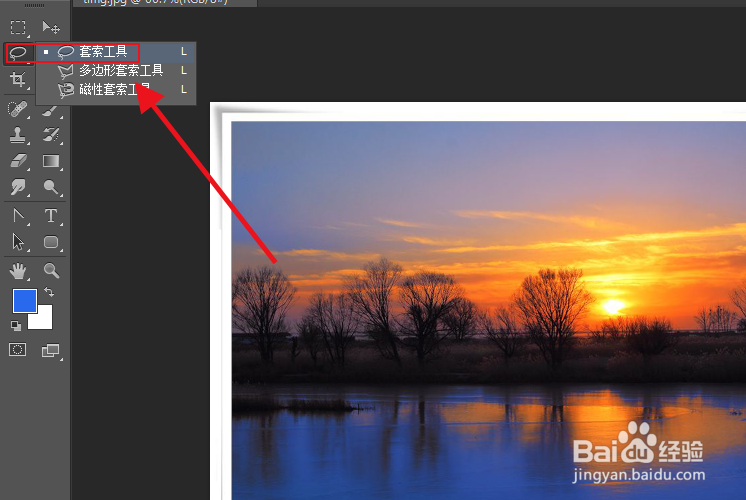
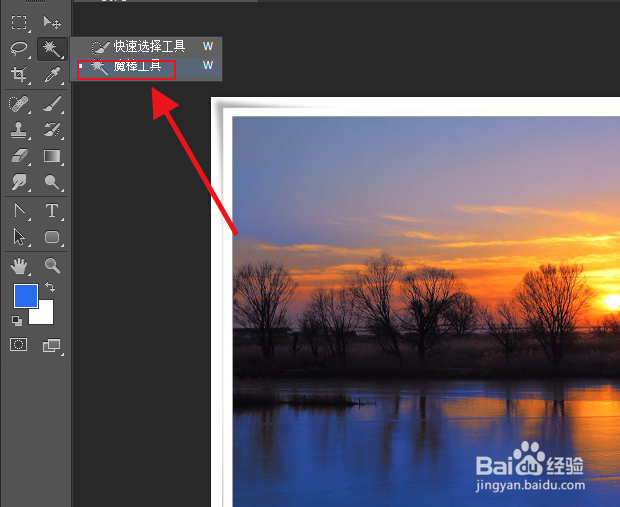
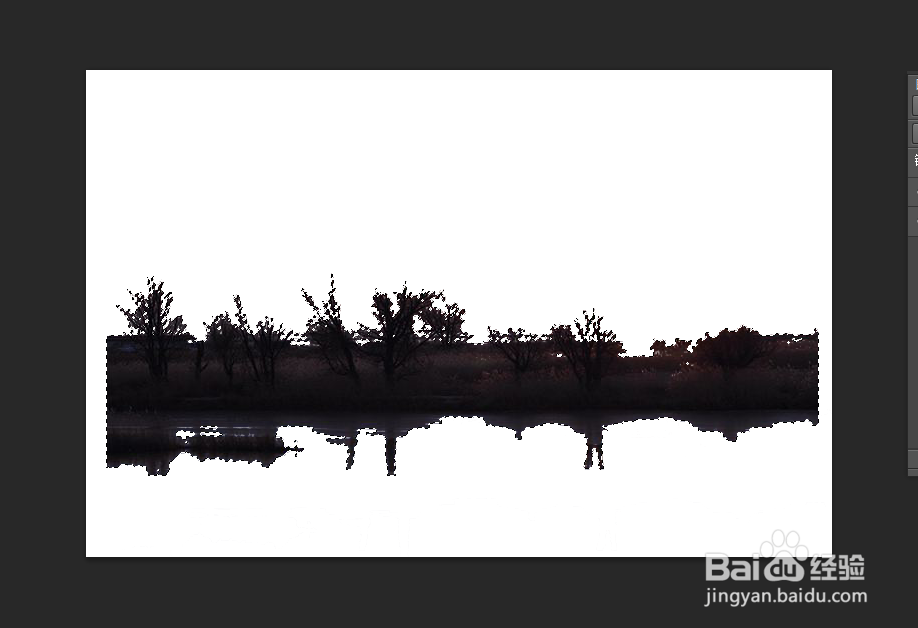
3、这里小编针对所选中的样本图片,采用了魔棒工具,在图中可以看到虚线圈选的部分。虽然这里不适用,但仅作为演示移动抠图已经足够,所以不用去纠结什么。

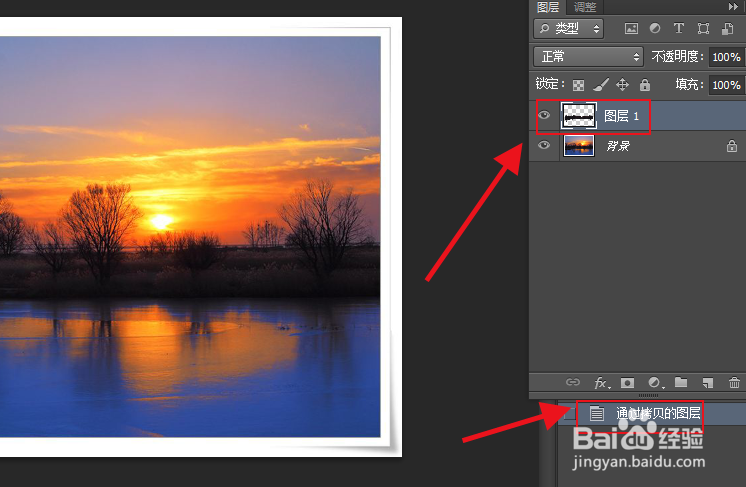
4、然后直接按快捷键ctrl+j,拷贝所选内容为新图层,我们可以在图中看到,新图层背景为透明。
1、方法一:
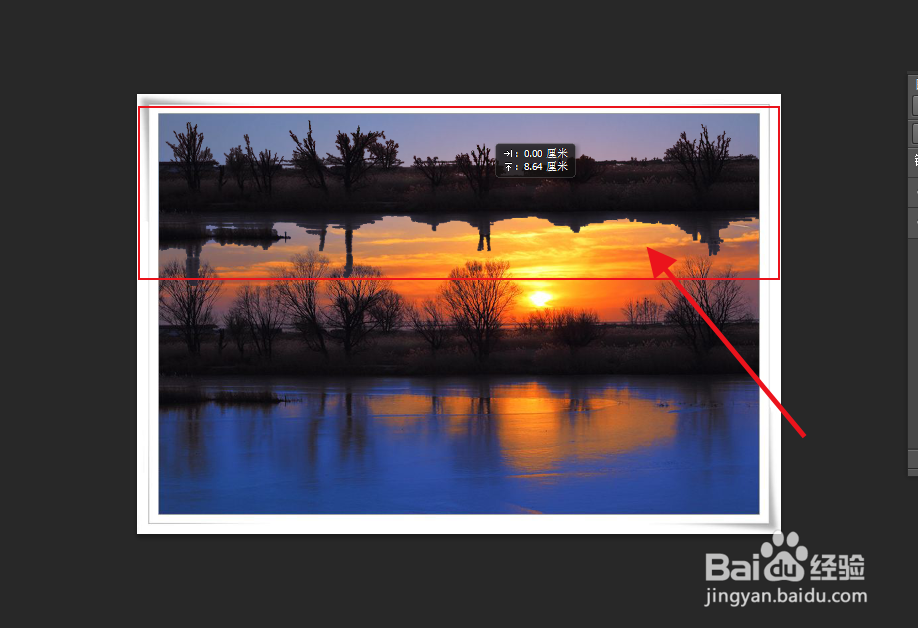
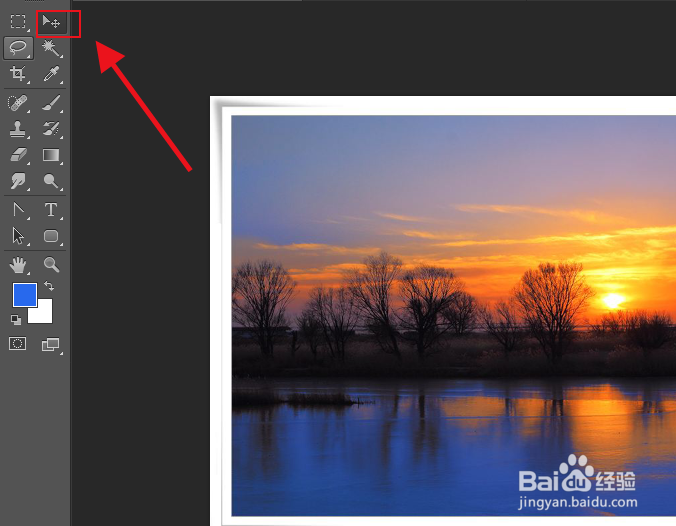
点击左侧工具栏中的移动工具,然后点击新图层,直接点击图片进行拖动。
2、方法二:
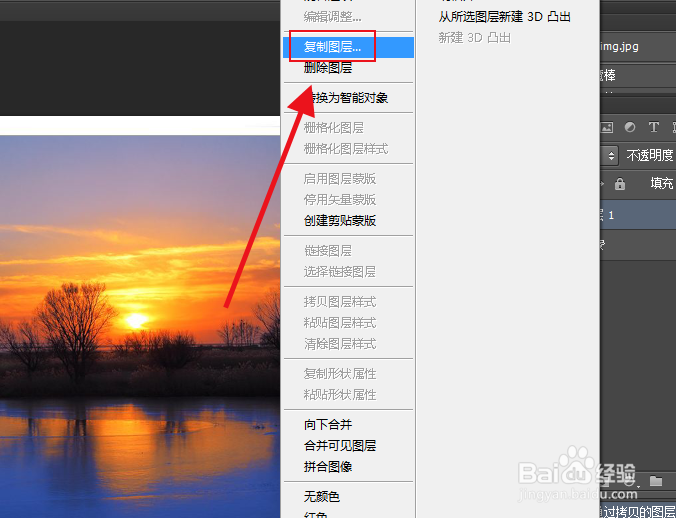
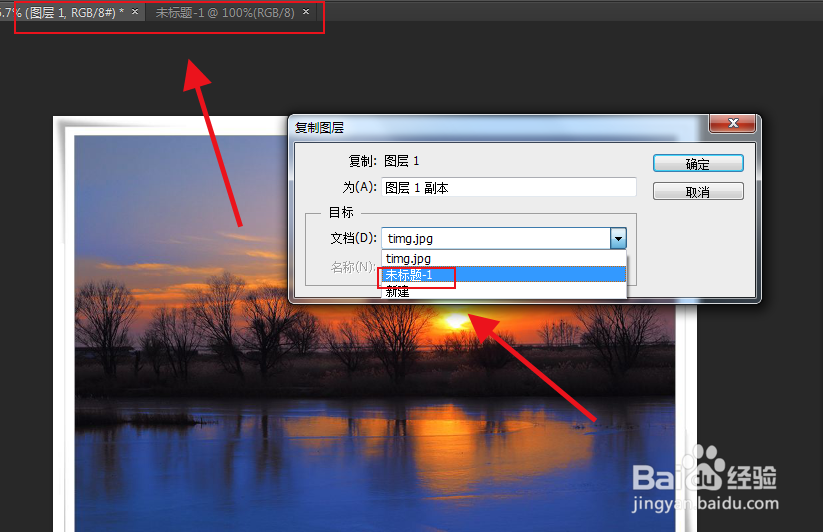
点击图层中的新图层,鼠标右键选择复制图层,可以直接将所抠图层复制在打开的其他图片项目中。