1、首先要确认要远程登录的那台交换机是否开启远程连接。win7以上计算机在桌面计算机图标点右键,选择远程设置,在远程协助底下和远程桌面低下允许的选项框中点勾。然后要设置计算机登录密码。
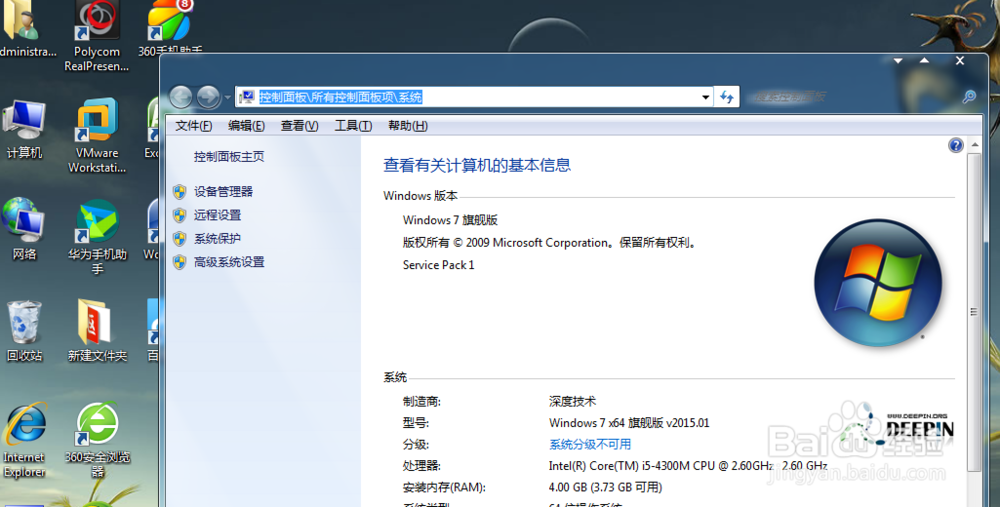
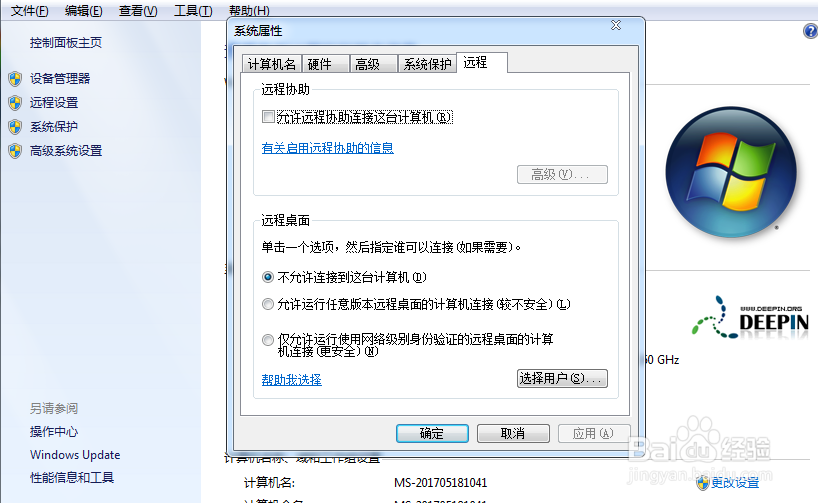
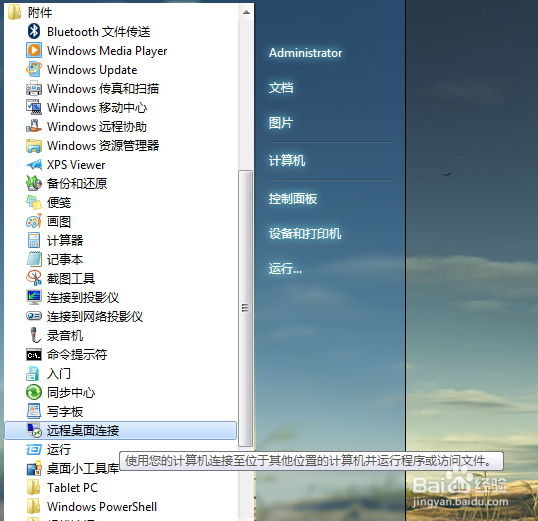
2、当远程计算机开启远程后,在本地计算机就可以进行远程控制了。点击左下角,开始,所有程序,附件,远程桌面连接。
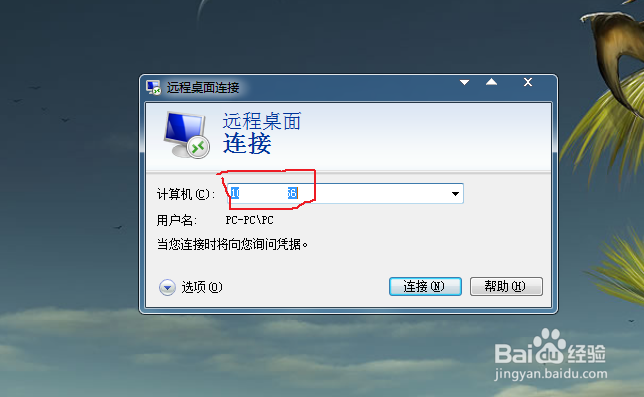
3、点击远程连接后就出现远程桌面连接框,输入要连接的计算机IP地址,就可以登录远程计算机
4、在登录前我们还需要做一个小小的设置,点左下角选项,选择本地资源,在下面本地设备和资源,点击详细信息,进入后在端口驱动器里将本地电脑硬盘点勾。
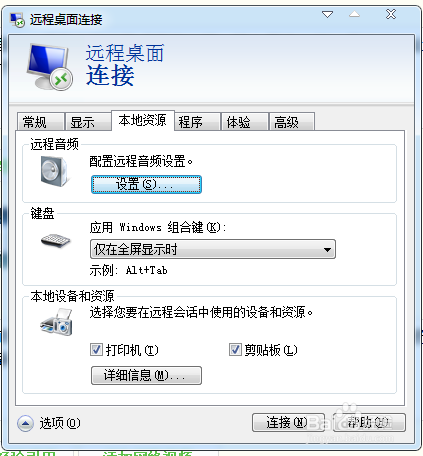
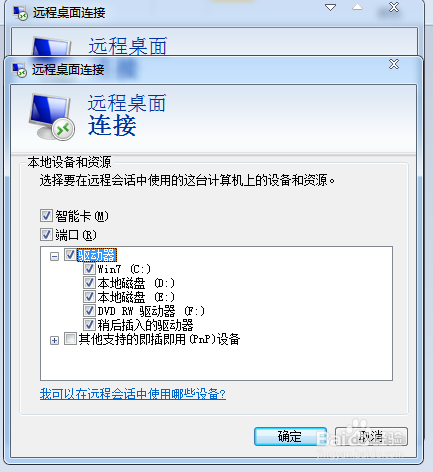
5、点连接进入远程计算机,进入远程我的电脑,这时就能看到我们本地计算机的磁盘,我们可以直接把东西拷贝到要放的磁盘里。
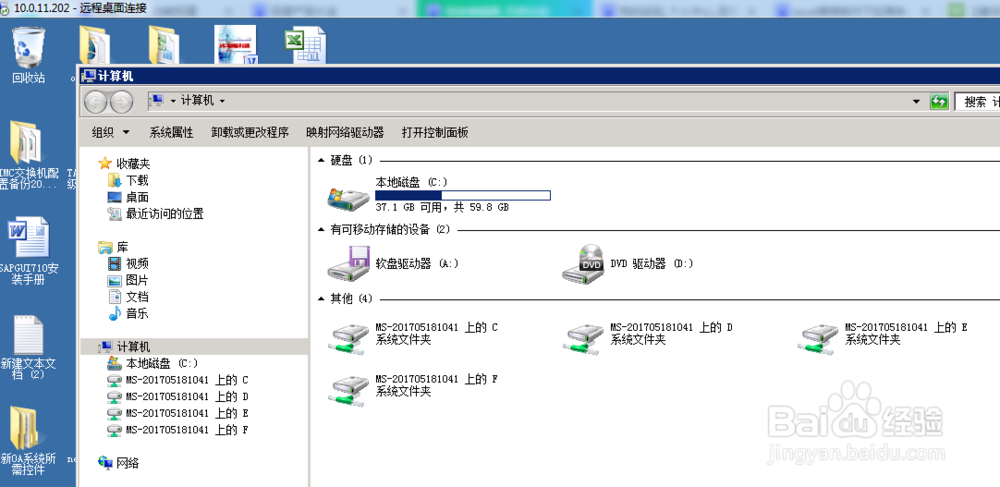
6、上面就是使用远程桌面登录其他计算机拷贝文件的方法,希望对你有用