网站首页 美食营养 游戏数码 手工爱好 生活家居 健康养生 运动户外 职场理财 情感交际 母婴教育 生活知识 知识问答

如何使用pycharm编辑工具设计一个矩形并打印

时间:2024-11-04 00:55:16

1、第一步,双击打开pycharm编辑工具,接着新建一个python文件rect.py,如下图所示:
如何使用pycharm编辑工具设计一个矩形并打印

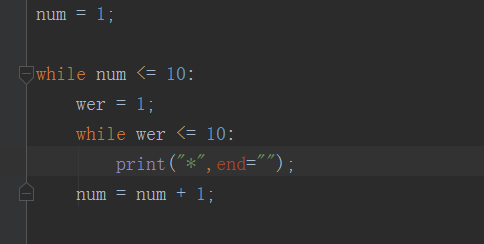
2、第二步,定义一个数值类型变量num并进行赋值为1,这个作为循环初始值,如下图所示:

如何使用pycharm编辑工具设计一个矩形并打印

3、第三步,调用python语言中的while语句,判断num是否小于等于10,并打印*,如下图所示:

如何使用pycharm编辑工具设计一个矩形并打印

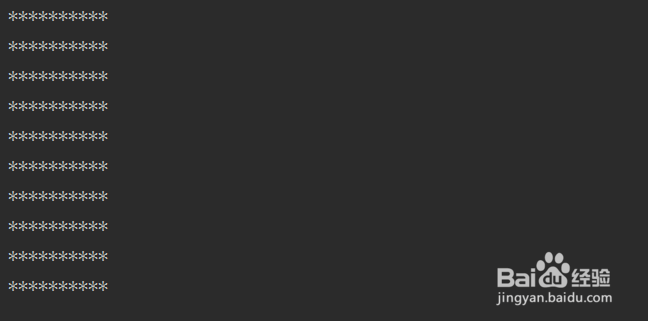
4、第四步,保存代码文件并运行这个文件,接着查看打印结果,可以发现特殊字符构成的矩形,操作如下:
如何使用pycharm编辑工具设计一个矩形并打印

5、第五步,再次在第一个while语句下方,定义一个变量wer并赋值为1,添加while语句,龅歧仲半打印*并调用print方法,如下图所示:

如何使用pycharm编辑工具设计一个矩形并打印

6、第六步,使用print方法打印星号,但是都是在一行;再次在print方法调用print方法旅邯佤践进行空格,如下图所示:

如何使用pycharm编辑工具设计一个矩形并打印
© 2026 智德知识库
信息来自网络 所有数据仅供参考
有疑问请联系站长 site.kefu@gmail.com