1、在桌面模式点击开始按钮,如下图所示

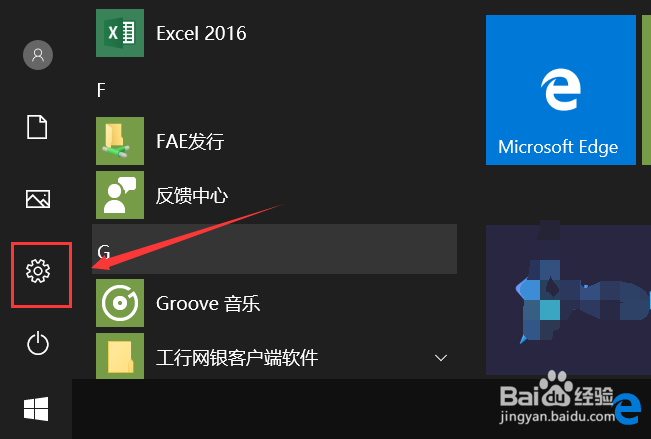
2、点击开始菜单左侧的设置,如下图所示
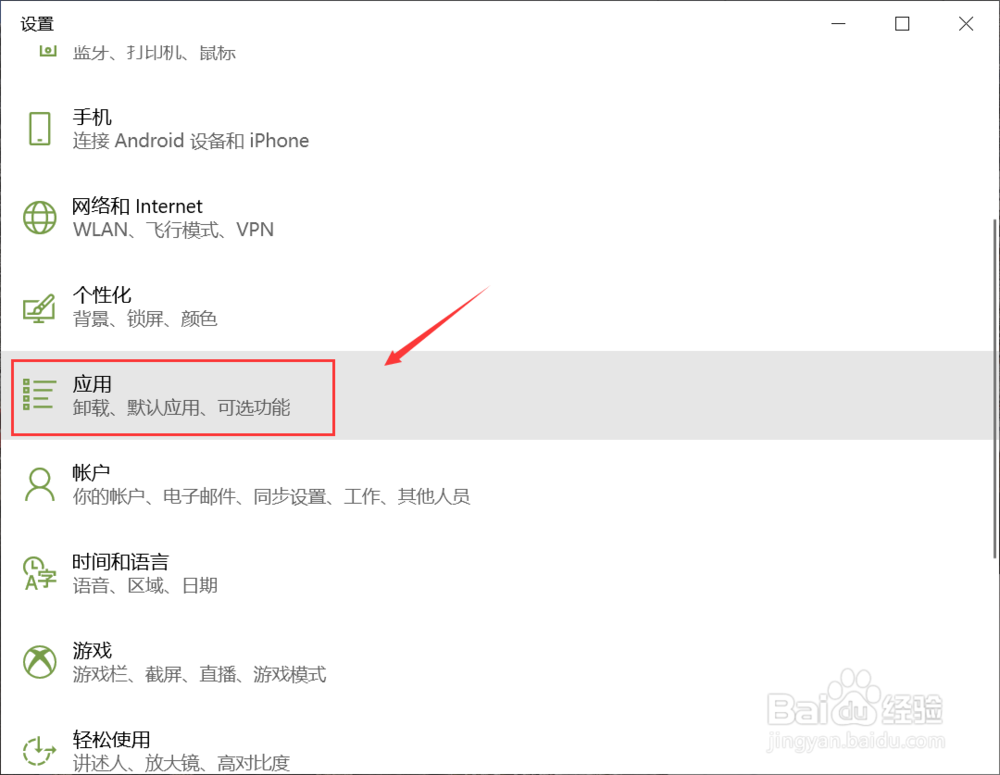
3、设置界面点击应用程序,如下图所示
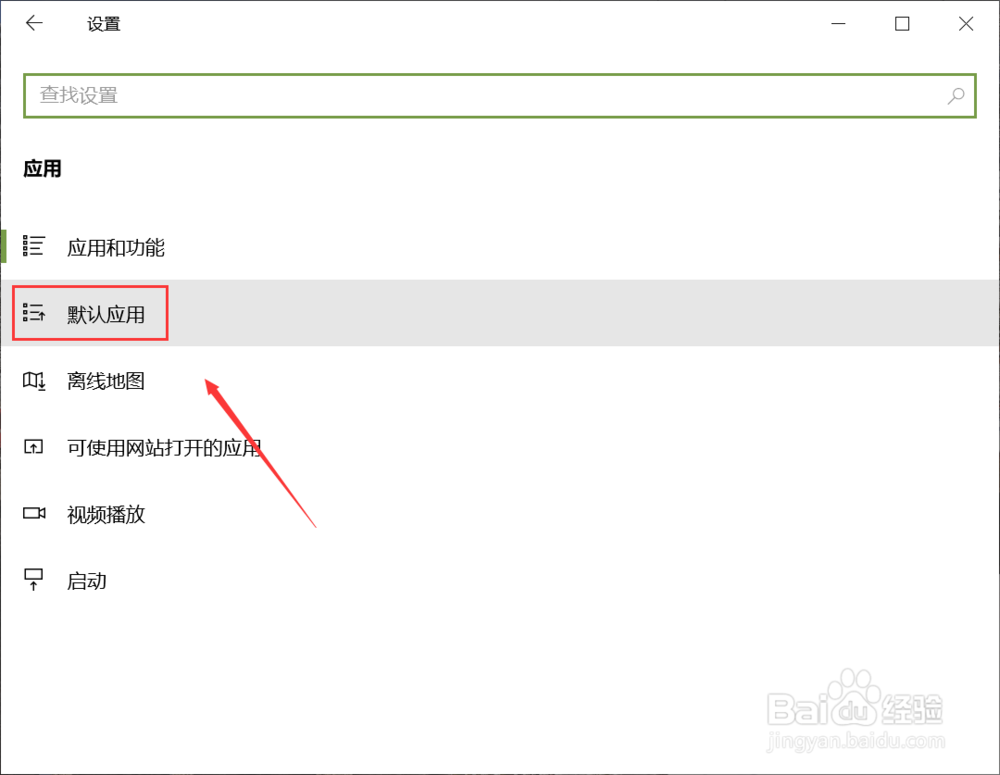
4、点击默认应用进入,如下图所示
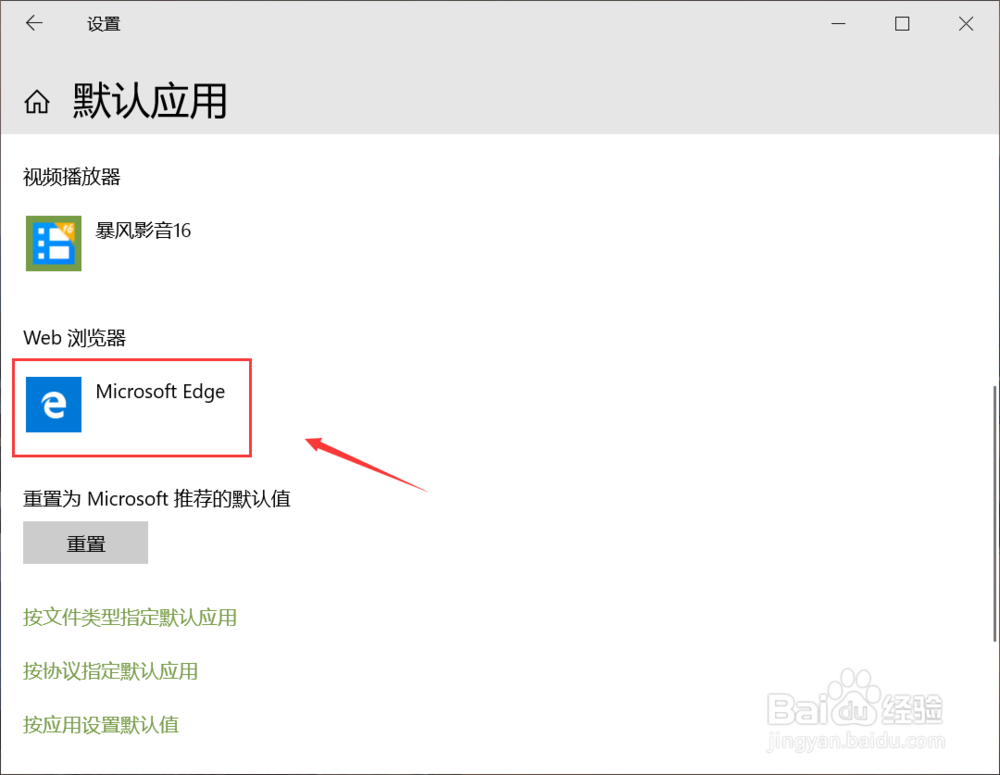
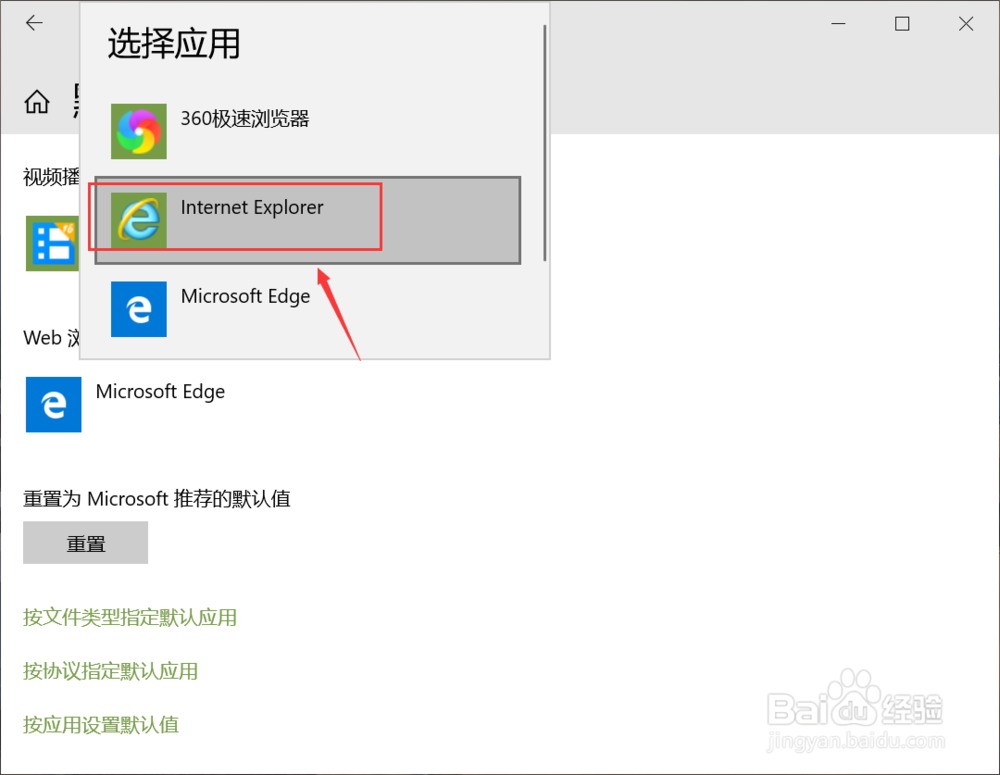
5、点击web浏览器下面的下拉列表,如下图所示
6、选择你喜欢的ie浏览器,如下图所示
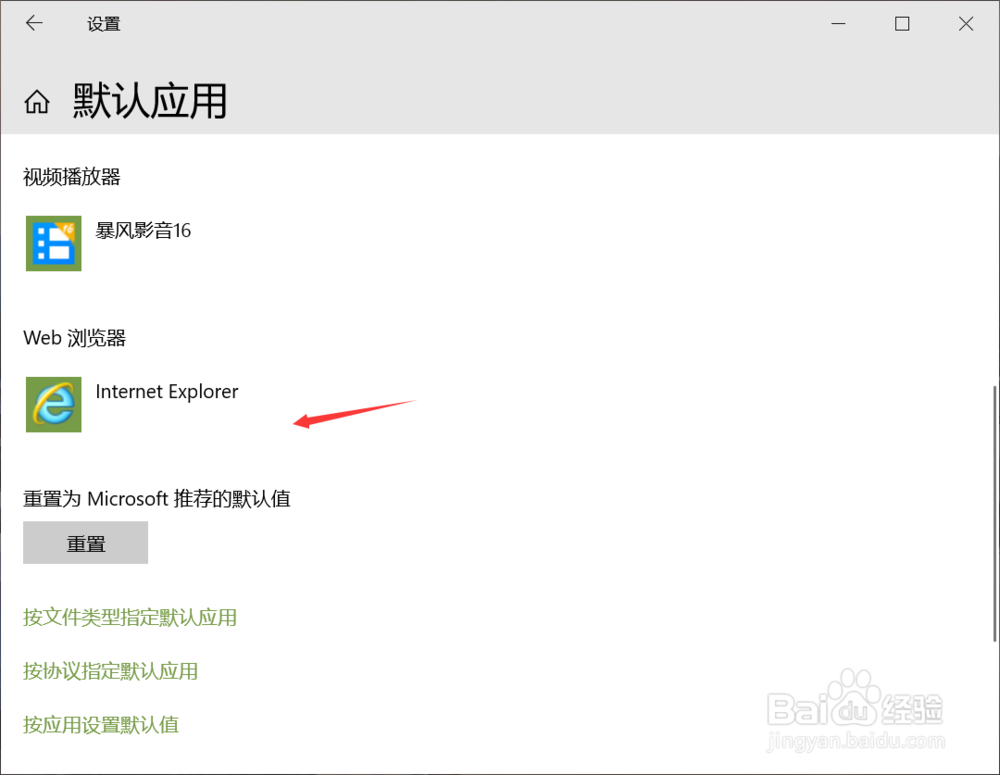
7、这时候ie浏览器就显示在默认浏览器项次了,点击关闭设置面板即可,如下图所示
1、在桌面模式点击开始按钮,如下图所示
2、点击开始菜单左侧的设置,如下图所示
3、设置界面点击应用程序,如下图所示
4、点击默认应用进入,如下图所示
5、点击web浏览器下面的下拉列表,如下图所示
6、选择你喜欢的ie浏览器,如下图所示
7、这时候ie浏览器就显示在默认浏览器项次了,点击关闭设置面板即可,如下图所示