1、在Photoshop软体中,请打开样本中的“山丘.tif”

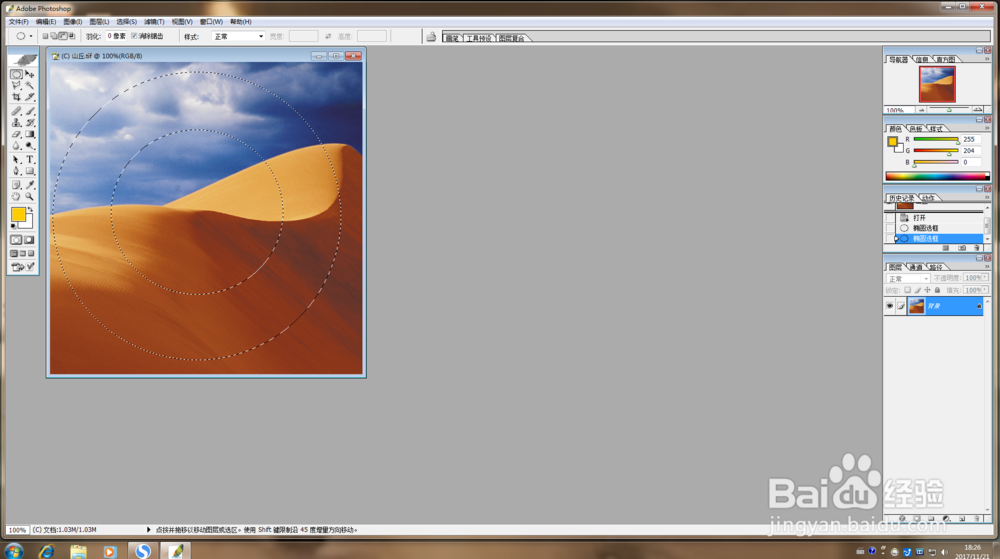
2、请利用选区的加减运算,得出如图所示的选区,接着再将其复制成图层1

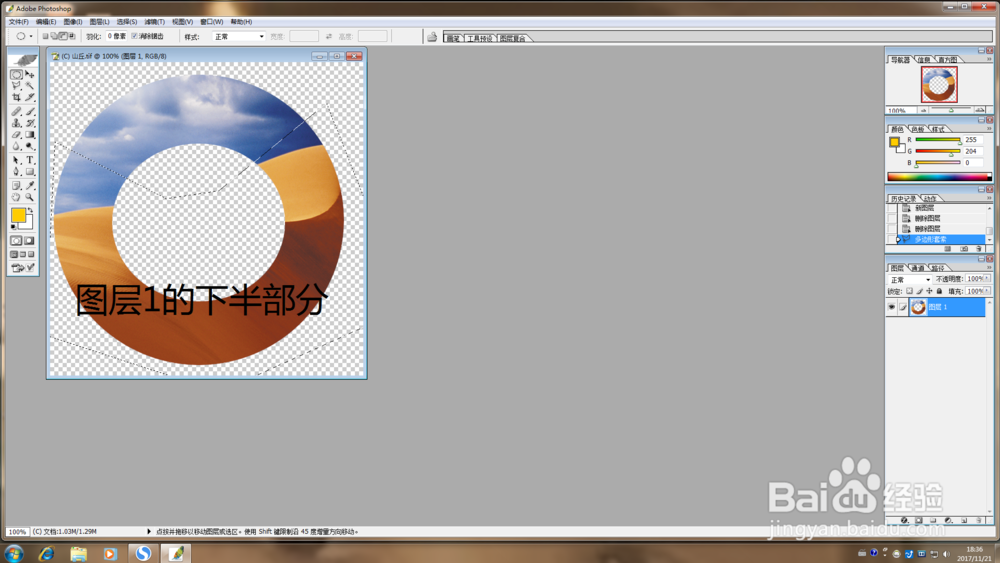
3、删除背景层,然后利用套索工具把图层1的下半部分选上,接着再按Delete键将其删除,即可得出一个扇形图案(蓝天部分)

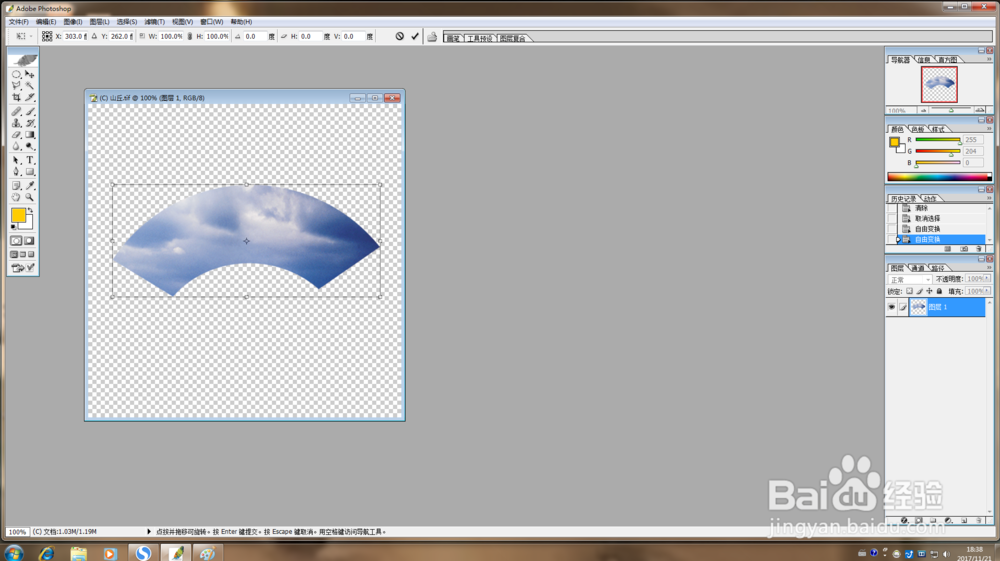
4、接着按Crtl+T调整扇形图案的位置,接着再输入文字“蓝天白云”
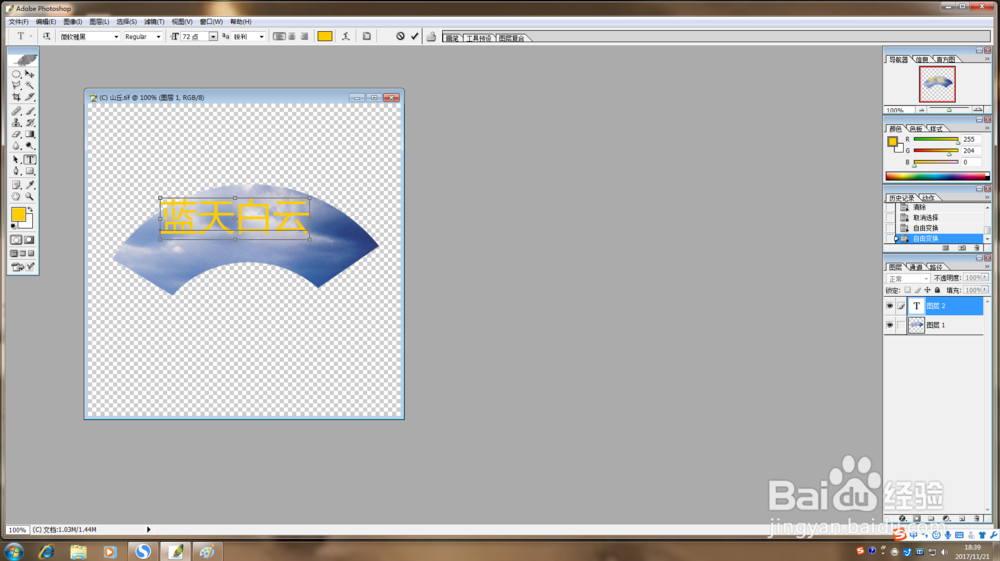
5、这时请利用变形文本工具来对“蓝天白云”的样式设置为扇形,弯曲度为53%

6、最后请用移动工具把“蓝天白云”几个字给放置到扇形的中央,即可得出最初效果

1、在Photoshop软体中,请打开样本中的“山丘.tif”
2、请利用选区的加减运算,得出如图所示的选区,接着再将其复制成图层1
3、删除背景层,然后利用套索工具把图层1的下半部分选上,接着再按Delete键将其删除,即可得出一个扇形图案(蓝天部分)
4、接着按Crtl+T调整扇形图案的位置,接着再输入文字“蓝天白云”
5、这时请利用变形文本工具来对“蓝天白云”的样式设置为扇形,弯曲度为53%
6、最后请用移动工具把“蓝天白云”几个字给放置到扇形的中央,即可得出最初效果