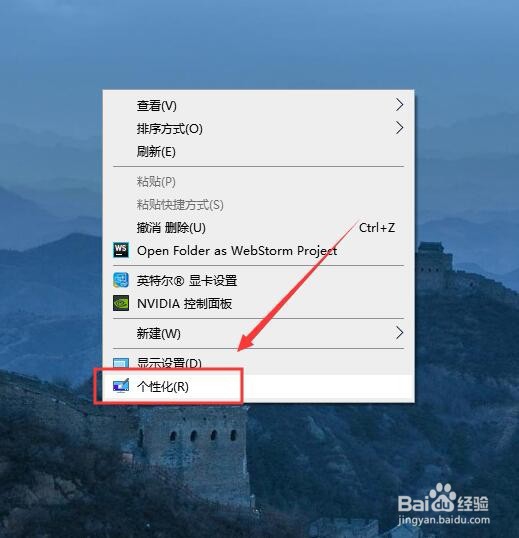
1、首先,在电脑桌面的空白地方右键单击,在弹出的对话框中选择“个性化”。如图:
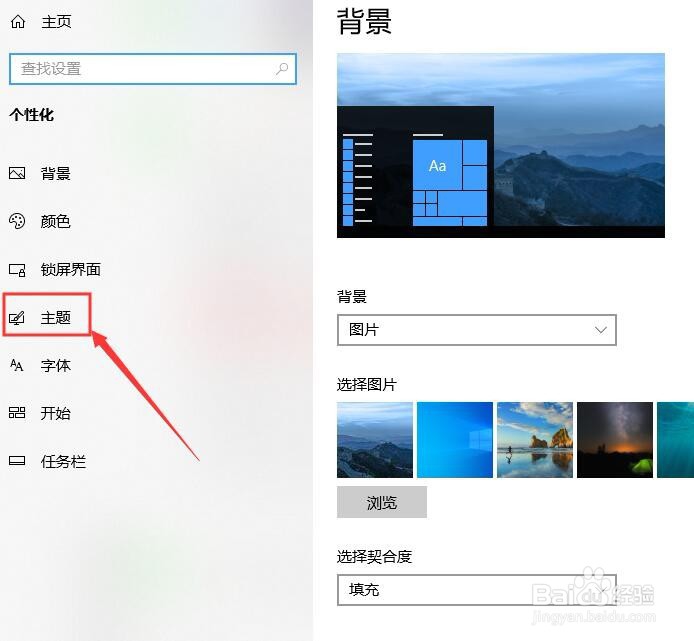
2、接着,在打开的设置界面中,在左侧导航选择“主题”。如图:
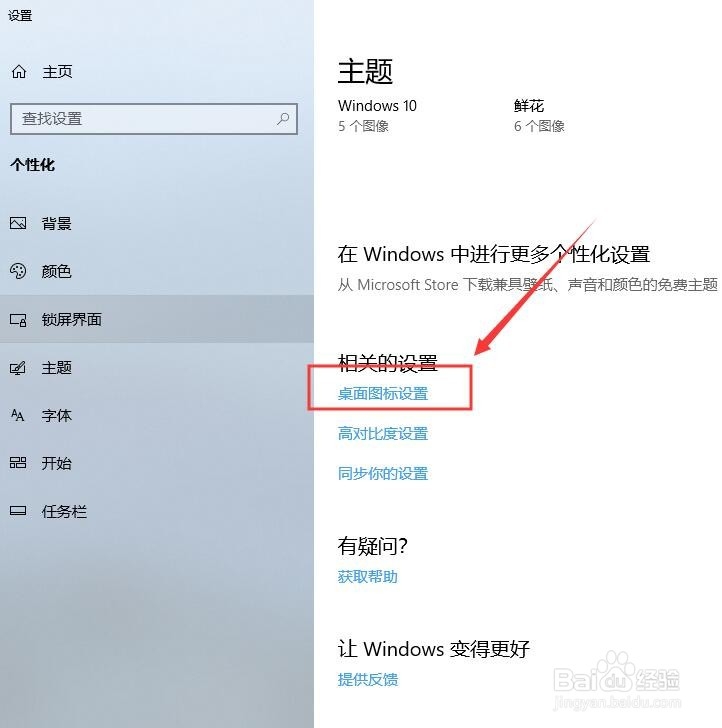
3、接着,在打开的主题选项窗口中, 往下拉找到“桌面图标设置”。如图:
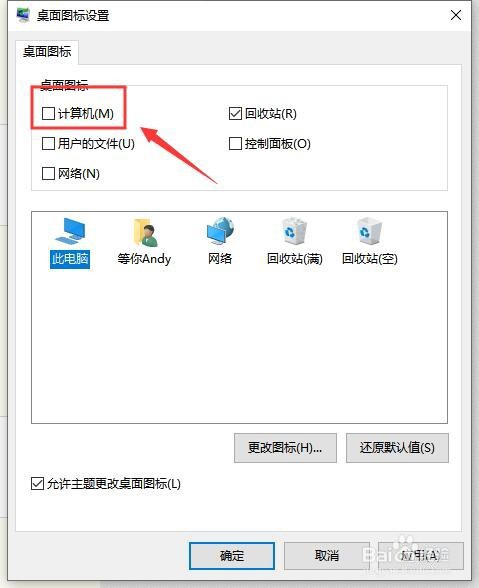
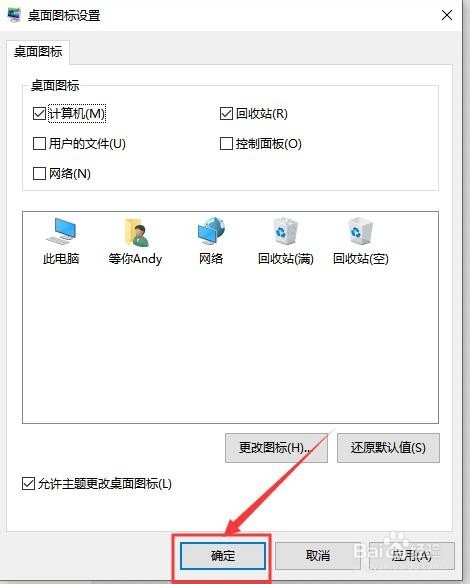
4、接着,在打开的桌面图标设置窗口中,选择“计算机”勾选(默认是关闭的)。如图:
5、接着, 勾选完成后,点击下方的“确定”保存刚设置的参数,回到电脑桌面就可以看到“我的电脑(此电脑)”显示出来了。如图:
6、至此,Win10桌面如何显示我的电脑(此电脑)图标教程分享结束。
1、首先,在电脑桌面的空白地方右键单击,在弹出的对话框中选择“个性化”。如图:
2、接着,在打开的设置界面中,在左侧导航选择“主题”。如图:
3、接着,在打开的主题选项窗口中, 往下拉找到“桌面图标设置”。如图:
4、接着,在打开的桌面图标设置窗口中,选择“计算机”勾选(默认是关闭的)。如图:
5、接着, 勾选完成后,点击下方的“确定”保存刚设置的参数,回到电脑桌面就可以看到“我的电脑(此电脑)”显示出来了。如图:
6、至此,Win10桌面如何显示我的电脑(此电脑)图标教程分享结束。