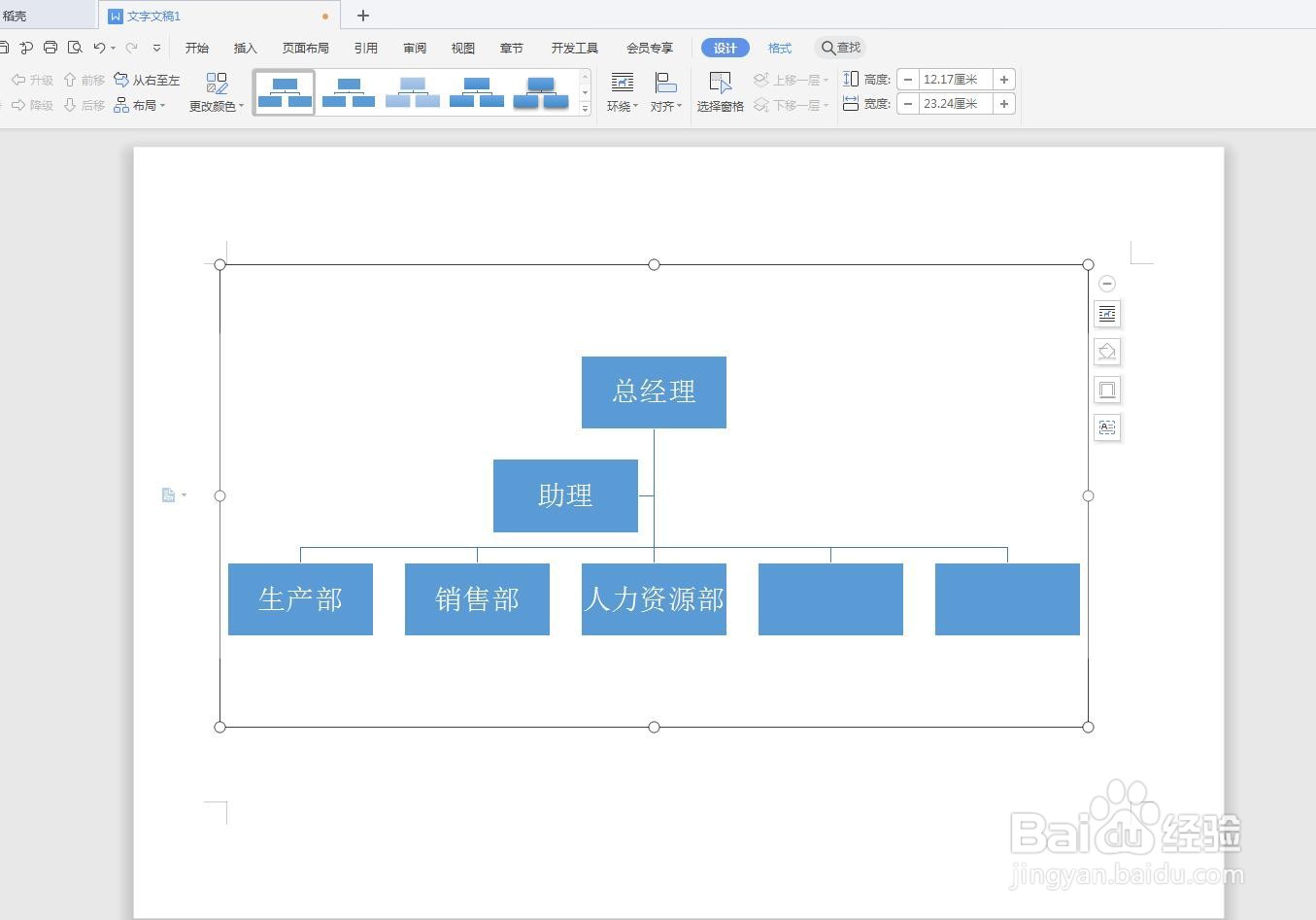
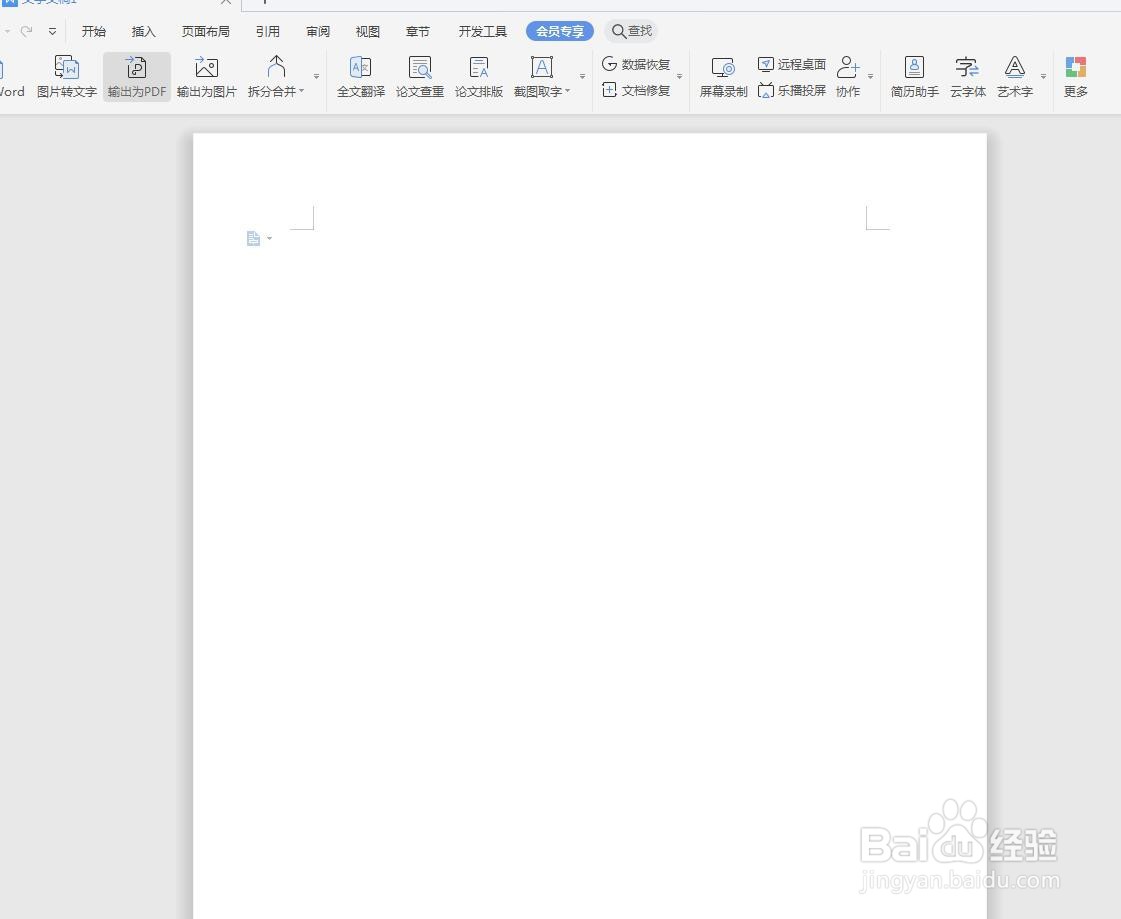
1、打开软件,新建文件
将WPS软件打开,选择文字部分,然后新建一个文件。
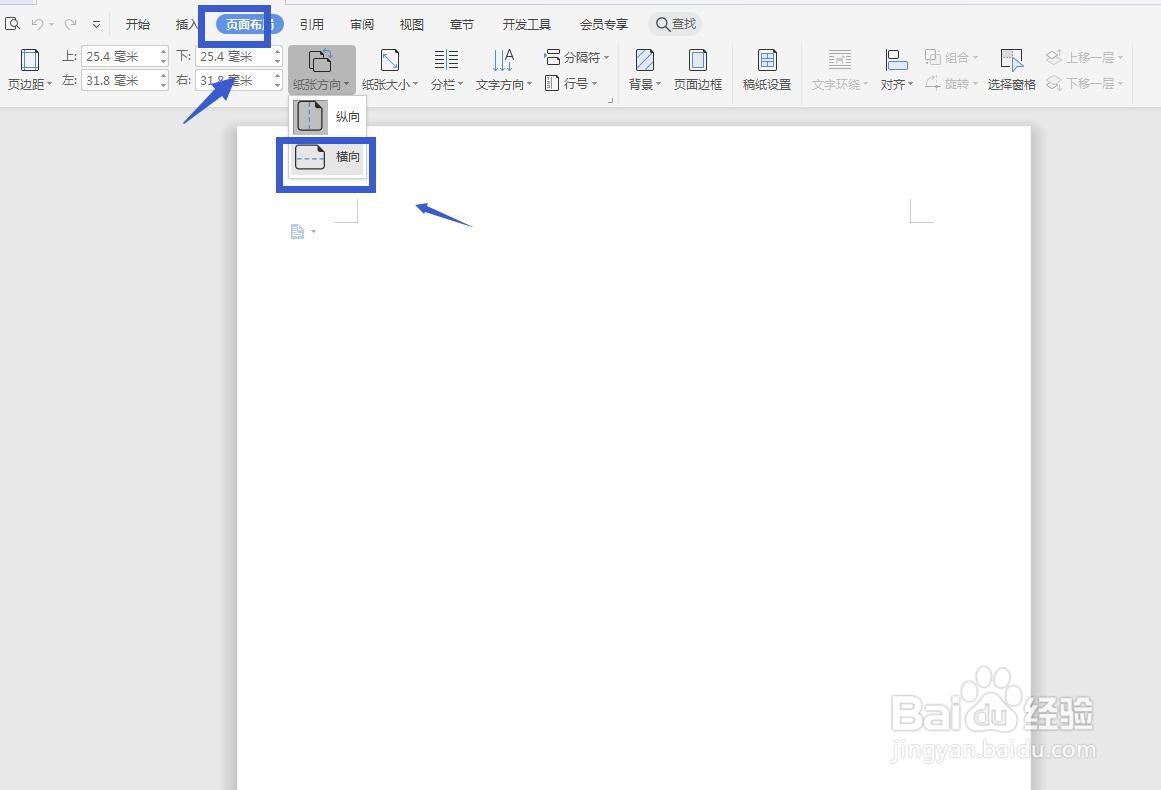
2、改为横向
点击页面布局选项,将页面尺寸更改为横向,方便我们观察图标。
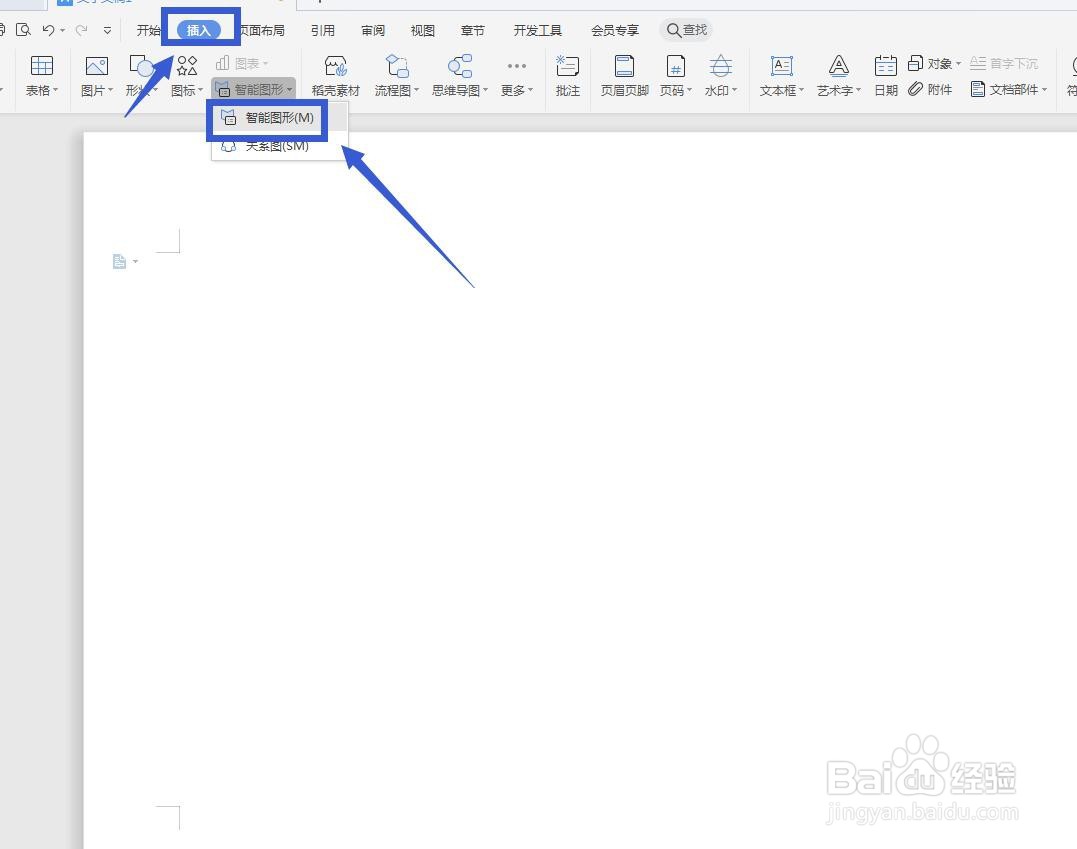
3、插入智能图形
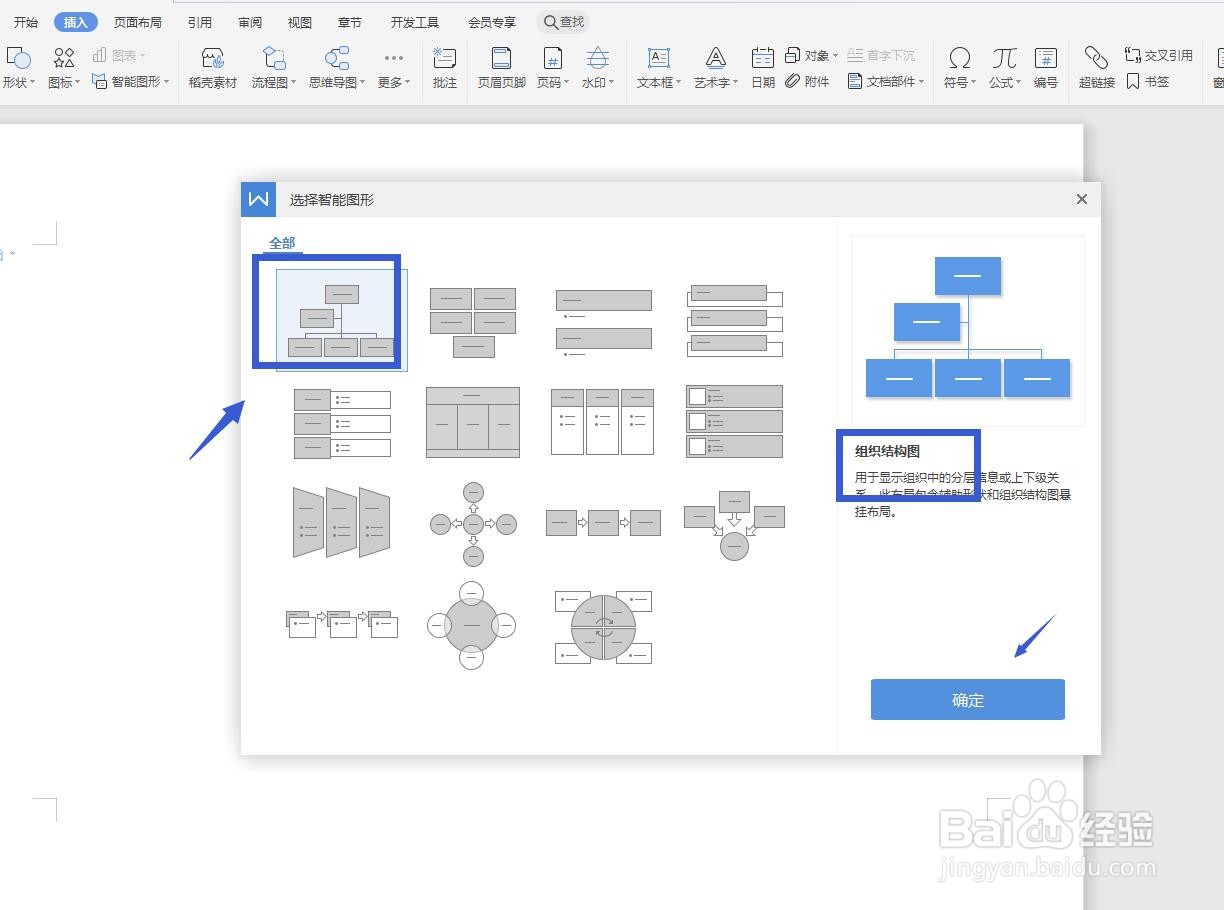
点击插入选项卡,然后在功能区找到智能图形,点击选择第一个选项。
4、组织结构图
在打开的页面中,有很多种选项,我们选择一款适合的,选择第一种组织结构图。
5、修改文字
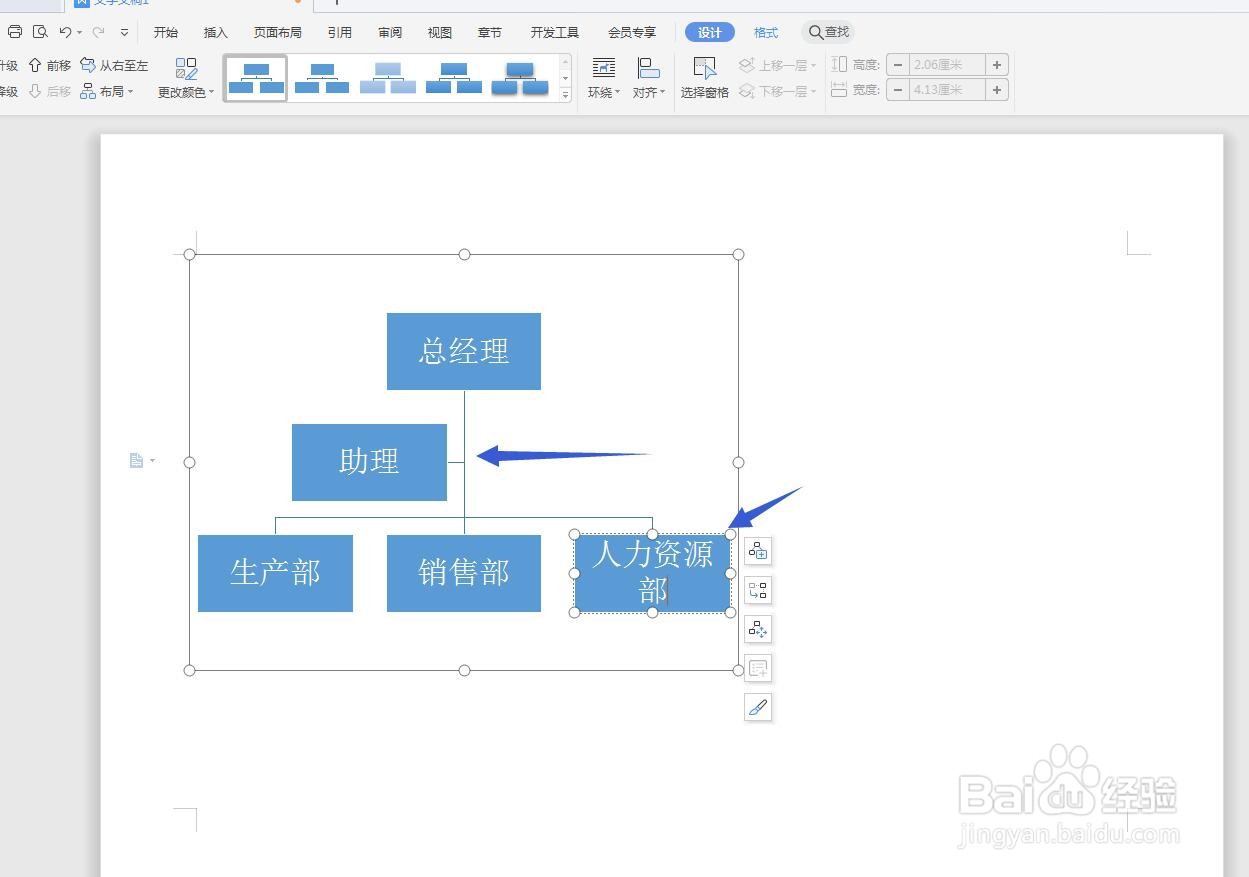
点击插入将图形插入到文档中,点击其中一个色块,我们可以直接输入文字进行修改内容。
6、添加项目
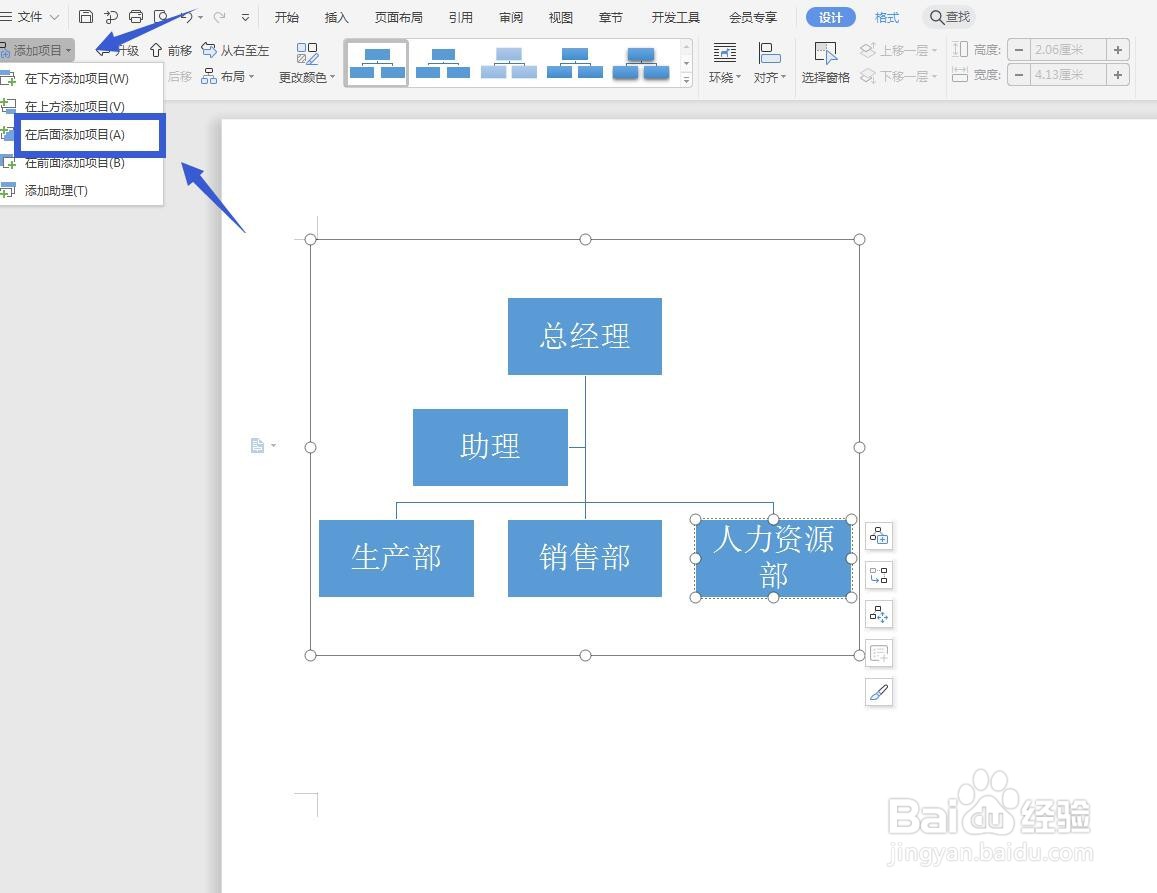
插入的组织结构图,内容不够只有三个选项,我们点击功能区添加项目,然后选择在后面添加。
7、调整大小
添加了项目,表格就自动缩小了,我们可以选择,将它拖动调整到适合页面的大小。