网站首页 美食营养 游戏数码 手工爱好 生活家居 健康养生 运动户外 职场理财 情感交际 母婴教育 生活知识 知识问答

win7下如何设置虚拟内存及如何设置虚拟内存大小

时间:2026-02-14 07:30:02

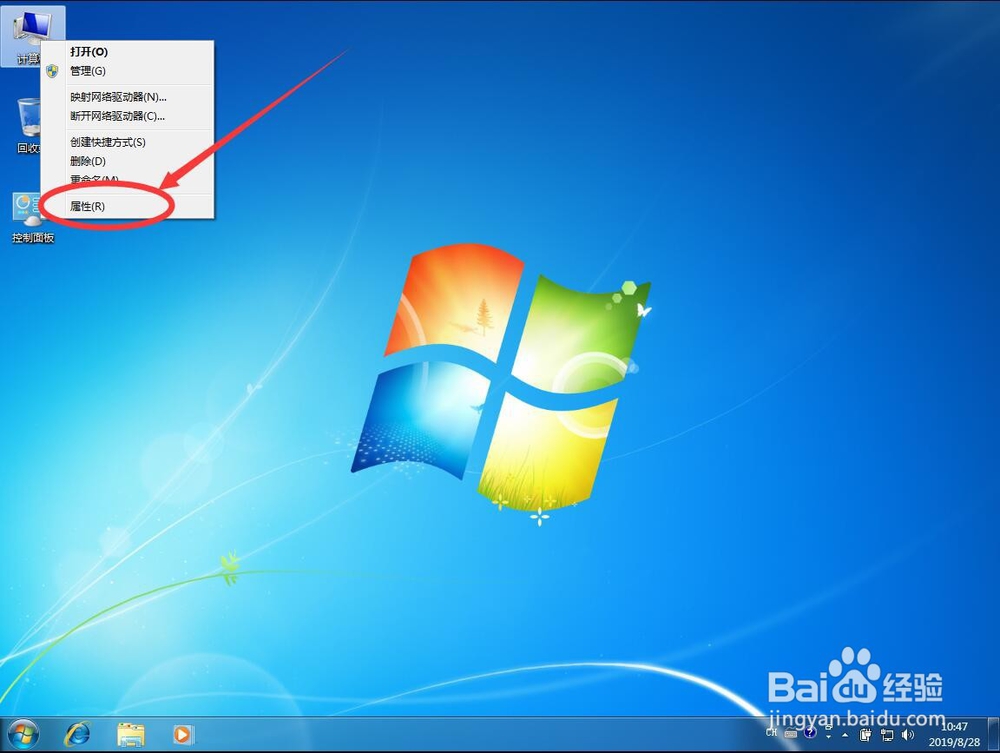
1、首先在桌面的 计算机图标上点右键

win7下如何设置虚拟内存及如何设置虚拟内存大小

2、在打开的右键菜单中,选择“属性”

win7下如何设置虚拟内存及如何设置虚拟内存大小

3、打开系统属性后,点击左侧边栏里面的“高级系统设置”

win7下如何设置虚拟内存及如何设置虚拟内存大小

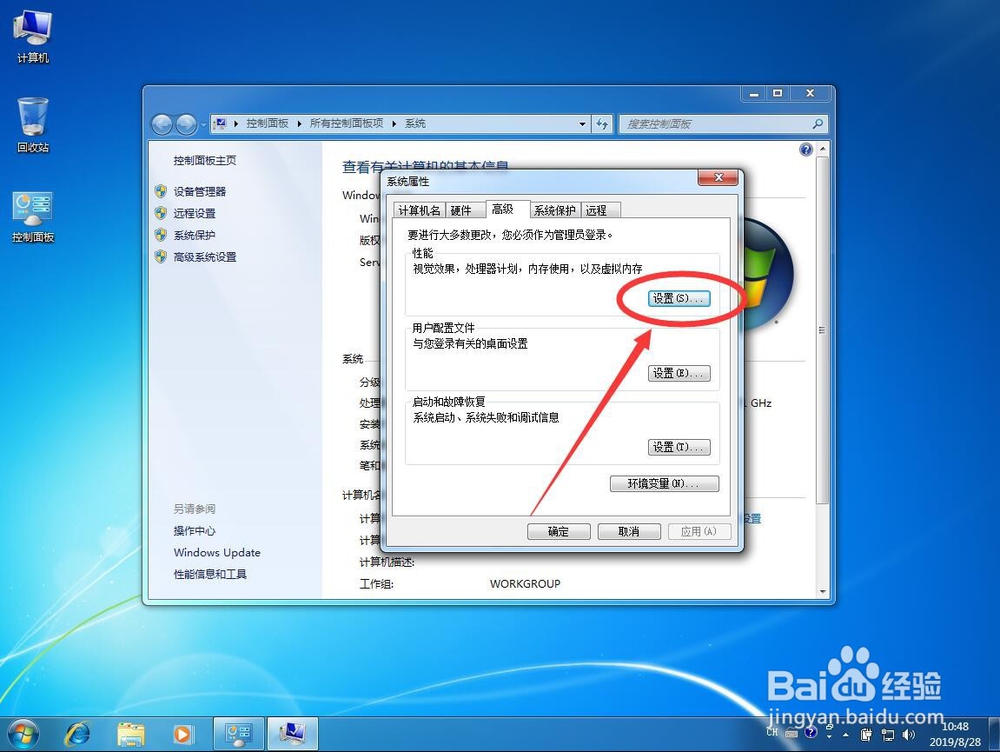
4、打开高级系统设置后,点击“性能”一栏里面的“设置”

win7下如何设置虚拟内存及如何设置虚拟内存大小

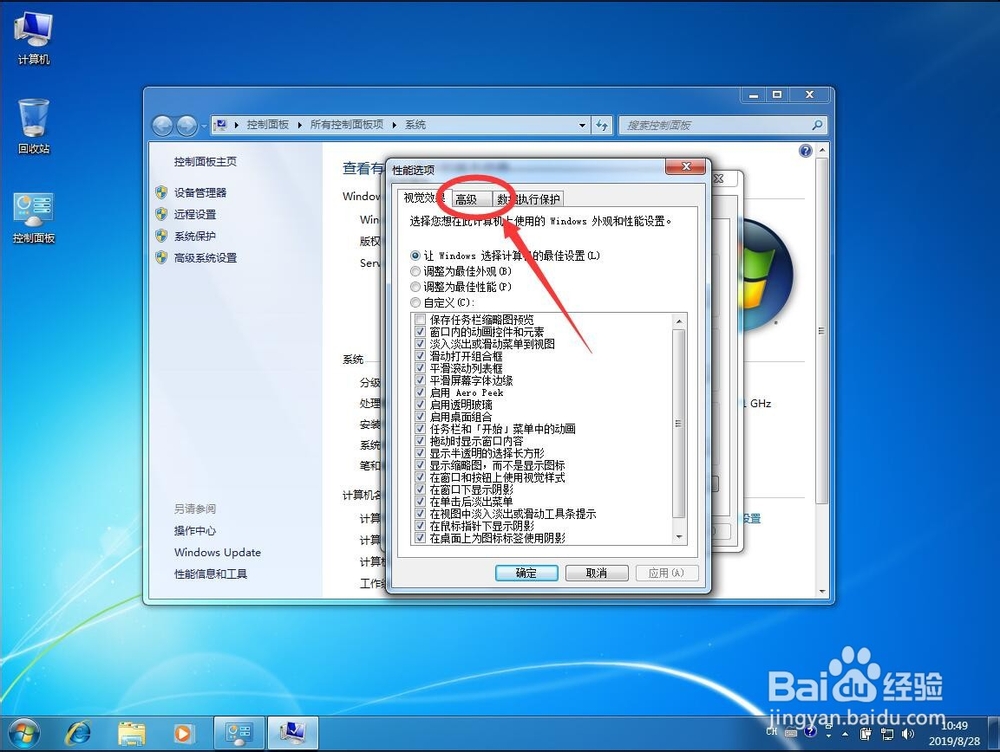
5、打开性能选项对话框,选择顶部“高级”标签

win7下如何设置虚拟内存及如何设置虚拟内存大小

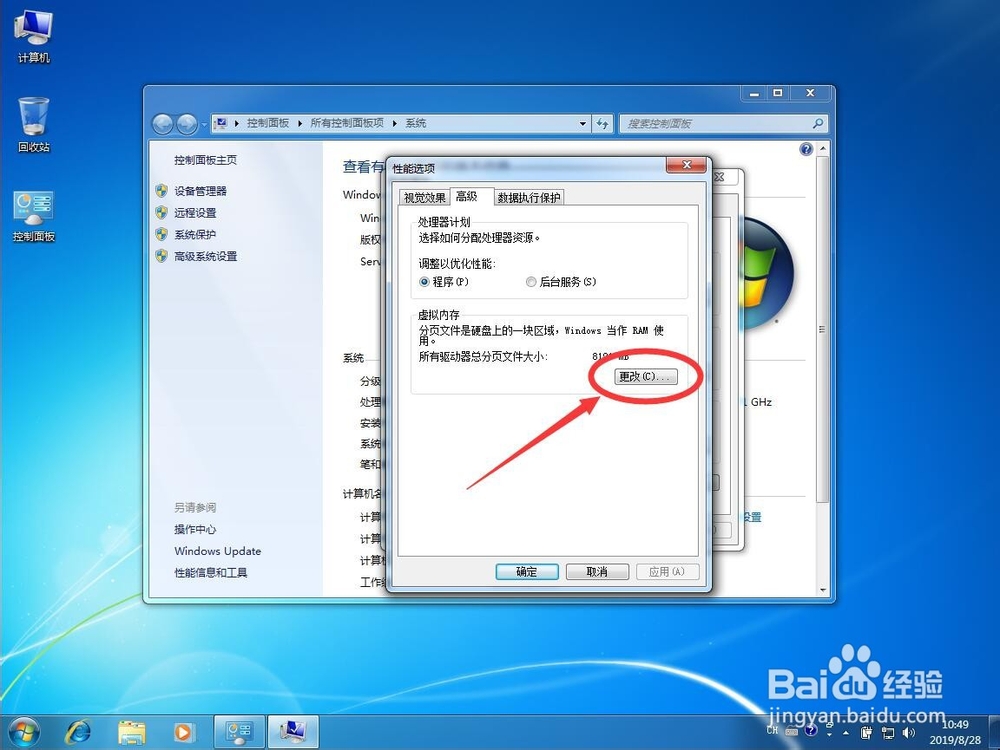
6、打开高级性能设置后,点击“虚拟内存”一栏里面的“更改”

win7下如何设置虚拟内存及如何设置虚拟内存大小

7、打开虚拟内存设置后,取消“自动管理所有驱动器的分页文件大小”

win7下如何设置虚拟内存及如何设置虚拟内存大小

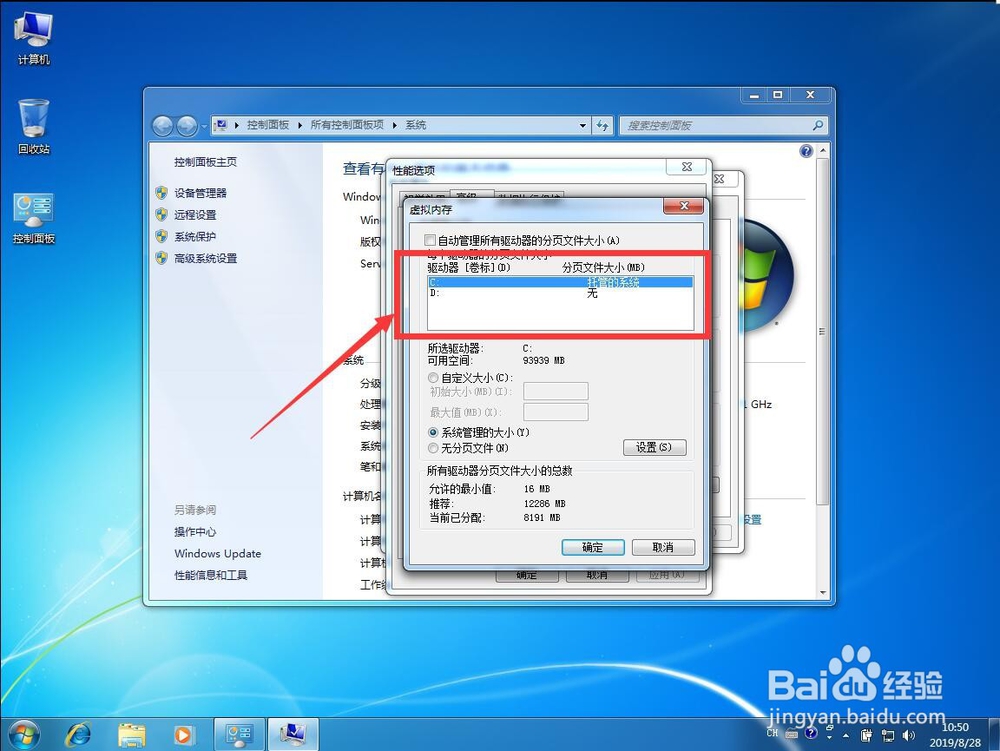
8、然后在驱动器一栏里面,选择想要设置虚拟内存的磁盘

例如这里演示选择D盘
win7下如何设置虚拟内存及如何设置虚拟内存大小

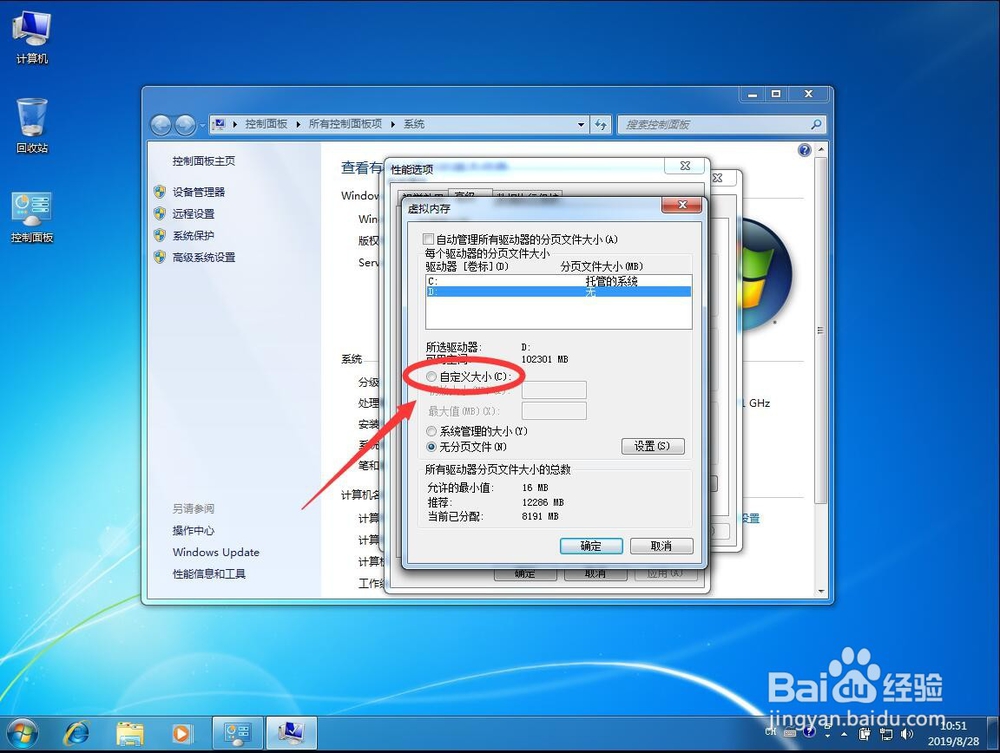
9、然后勾选下面的“自定义大小”

win7下如何设置虚拟内存及如何设置虚拟内存大小

10、然后设置虚拟内存的“初始大小”和“最大值”,即虚拟内存初始大小,和最大可以多大

注意这里使用的单位为MB

win7下如何设置虚拟内存及如何设置虚拟内存大小

11、设置完虚拟内存大小后,点击右下角的“设置”

win7下如何设置虚拟内存及如何设置虚拟内存大小

12、点击设置后,在上面的驱动器栏里,就可以看到虚拟内存大小了

win7下如何设置虚拟内存及如何设置虚拟内存大小

13、然后点击下面的“确定”

win7下如何设置虚拟内存及如何设置虚拟内存大小

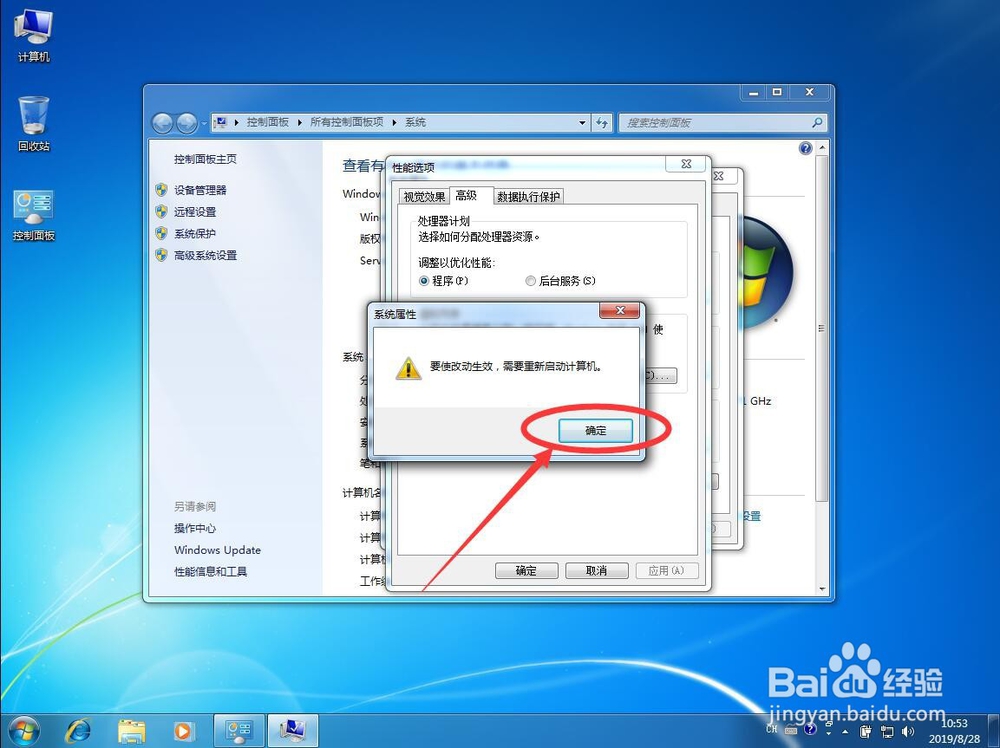
14、弹出提示需要重启才能生效,点击“确定”

win7下如何设置虚拟内存及如何设置虚拟内存大小

15、返回性能选项对话框,点击下面的“确定”

win7下如何设置虚拟内存及如何设置虚拟内存大小

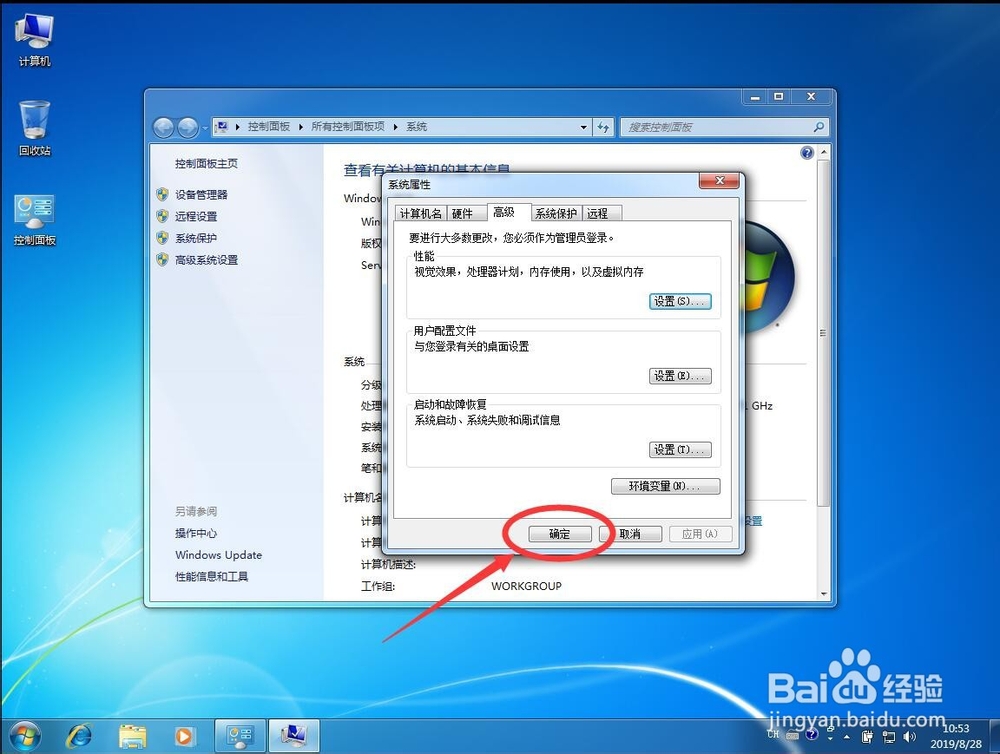
16、返回系统高级属性对话框,点击下面的“确定”

win7下如何设置虚拟内存及如何设置虚拟内存大小

17、弹出提示需要重启才能升级,点击“立即重新启动”

重启后,虚拟内存就设置好了

win7下如何设置虚拟内存及如何设置虚拟内存大小

© 2026 智德知识库
信息来自网络 所有数据仅供参考
有疑问请联系站长 site.kefu@gmail.com