网站首页 美食营养 游戏数码 手工爱好 生活家居 健康养生 运动户外 职场理财 情感交际 母婴教育 生活知识 知识问答

教你用美图秀秀自制带花朵的PPT背景图

时间:2026-02-15 06:51:17

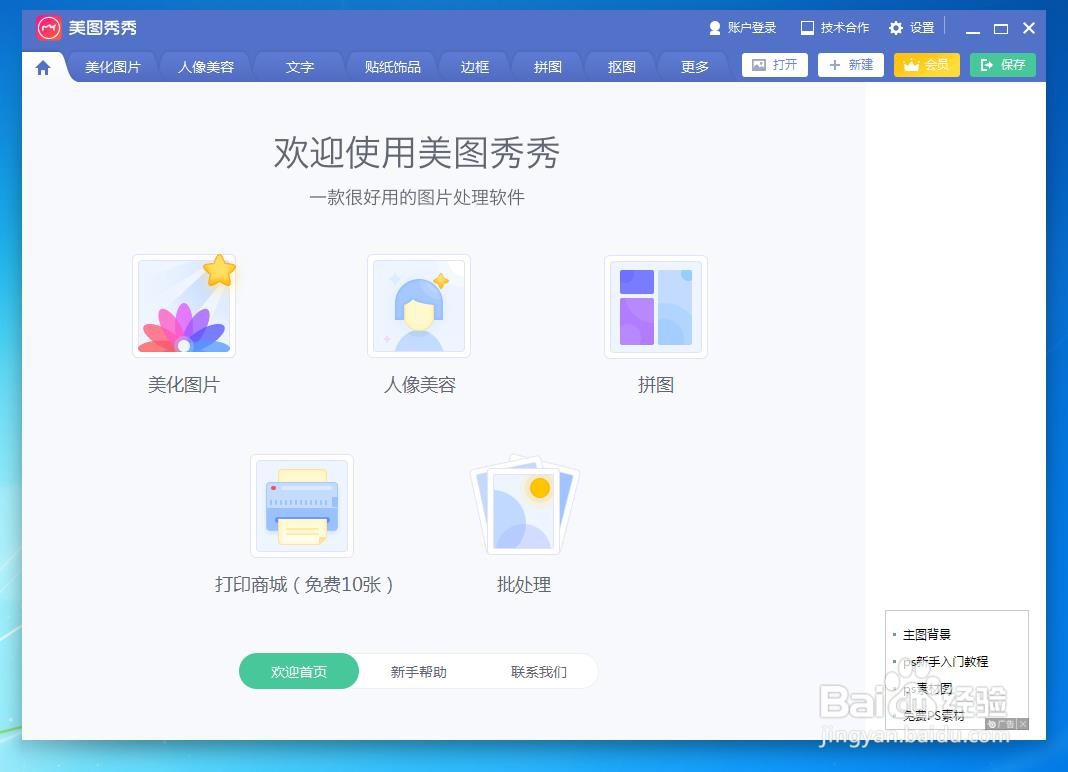
1、   打开“美图秀秀”软件,

教你用美图秀秀自制带花朵的PPT背景图

2、  新建一个淡蓝色背景画布,

教你用美图秀秀自制带花朵的PPT背景图

教你用美图秀秀自制带花朵的PPT背景图

教你用美图秀秀自制带花朵的PPT背景图

3、  点击“特效”——“自然”,

教你用美图秀秀自制带花朵的PPT背景图

4、   点击“边框”,

教你用美图秀秀自制带花朵的PPT背景图

5、   点击“文字边框”,

教你用美图秀秀自制带花朵的PPT背景图

6、   添加下图所示的文字边框,点击“应用当前效果”,

教你用美图秀秀自制带花朵的PPT背景图

7、   这样就做好了。

教你用美图秀秀自制带花朵的PPT背景图

© 2026 智德知识库
信息来自网络 所有数据仅供参考
有疑问请联系站长 site.kefu@gmail.com