网站首页 美食营养 游戏数码 手工爱好 生活家居 健康养生 运动户外 职场理财 情感交际 母婴教育 生活知识 知识问答

怎样在word2007中创建延期流程图

时间:2026-02-15 19:06:02

1、打开word2007,进入软件的主界面中;

怎样在word2007中创建延期流程图

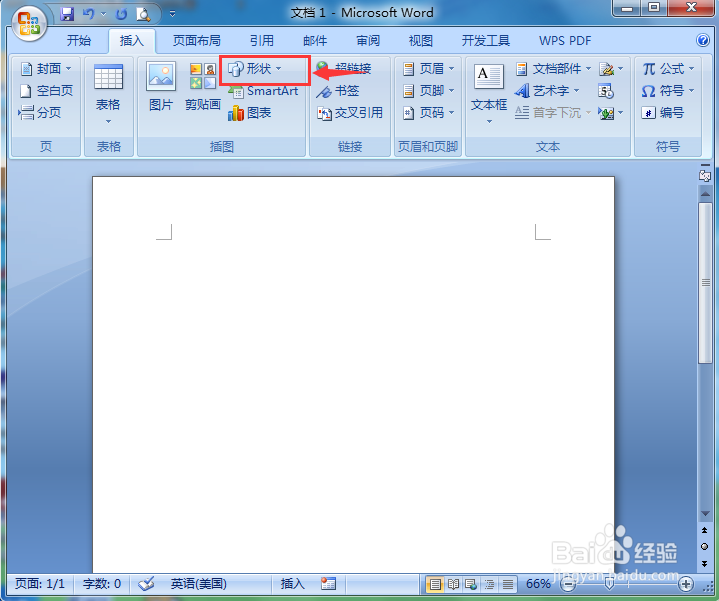
2、点击插入,选择形状工具;

怎样在word2007中创建延期流程图

3、在流程图中点击延期;

怎样在word2007中创建延期流程图

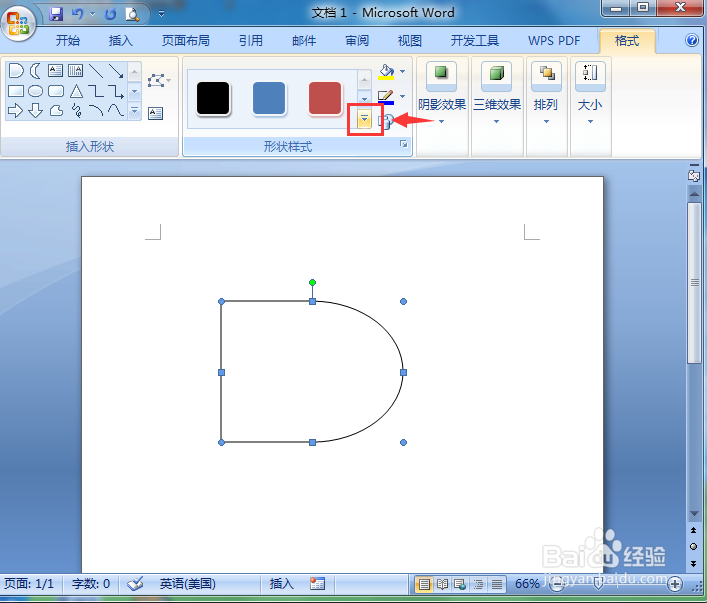
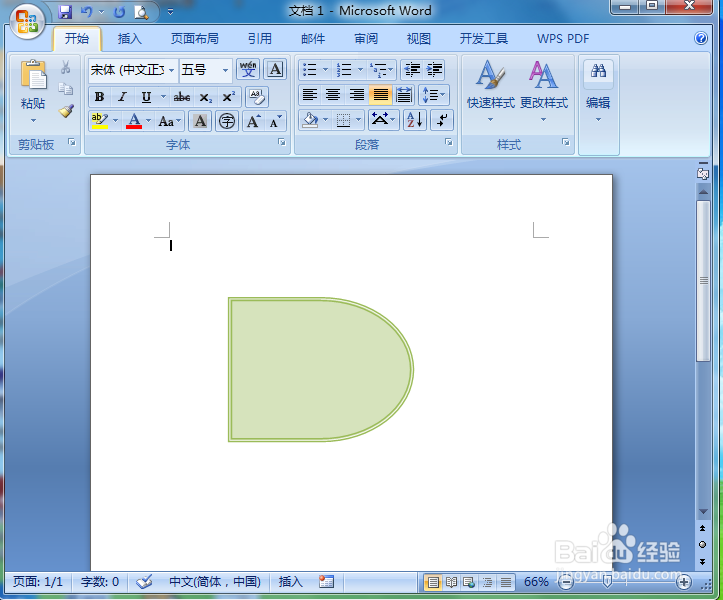
4、在编辑区按下鼠标左键不放,拖动鼠标,出现一个延期流程图;

怎样在word2007中创建延期流程图

5、点击形状样式下的其他按钮;

怎样在word2007中创建延期流程图

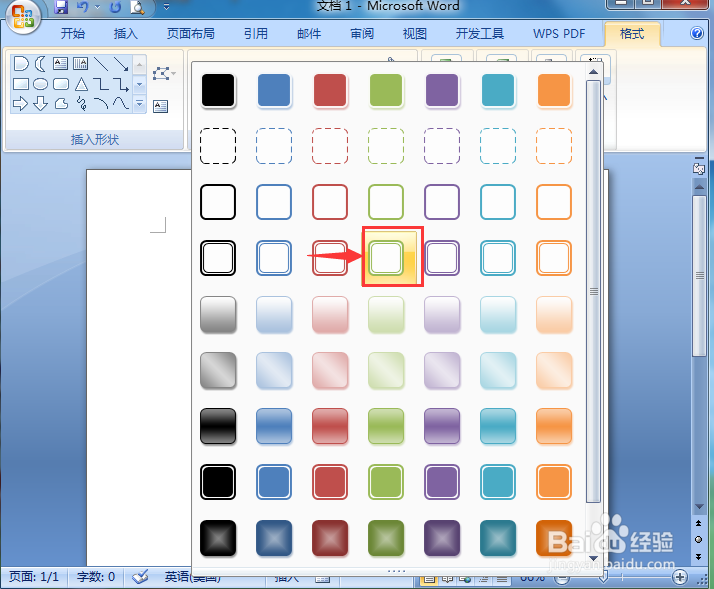
6、在形状样式中点击添加一种需要的样式,如复合边型轮廓样式;

怎样在word2007中创建延期流程图

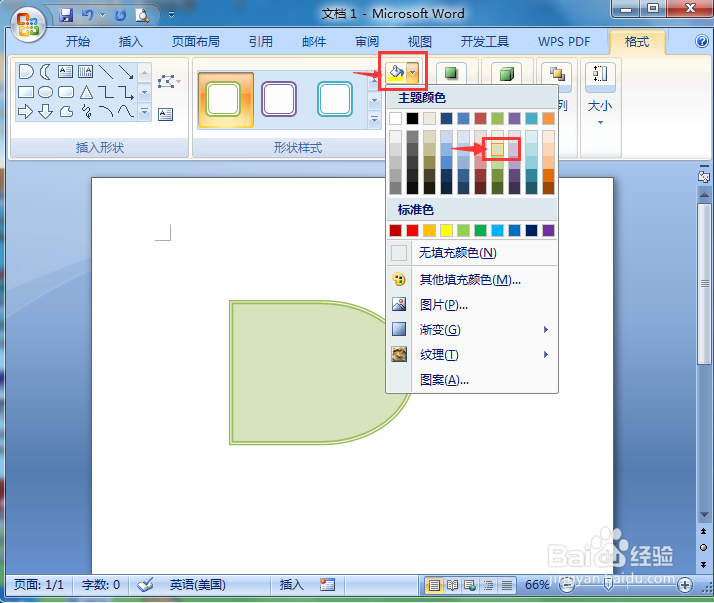
7、点击形状填充,选择需要的颜色;

怎样在word2007中创建延期流程图

8、我们就在word中创建好了一个延期流程图。

怎样在word2007中创建延期流程图

1、打开word,点击插入,选择形状工具;

2、在流程图中点击延期;

3、按下鼠标左键不放,拖动鼠标,画出一个延期流程图;

4、给延期流程图添加样式和填充色。

© 2026 智德知识库
信息来自网络 所有数据仅供参考
有疑问请联系站长 site.kefu@gmail.com