1、首先我们需要打开电脑,打开已经下载好的wps。右击狠艳夏wps图标,拒沃单击打开。
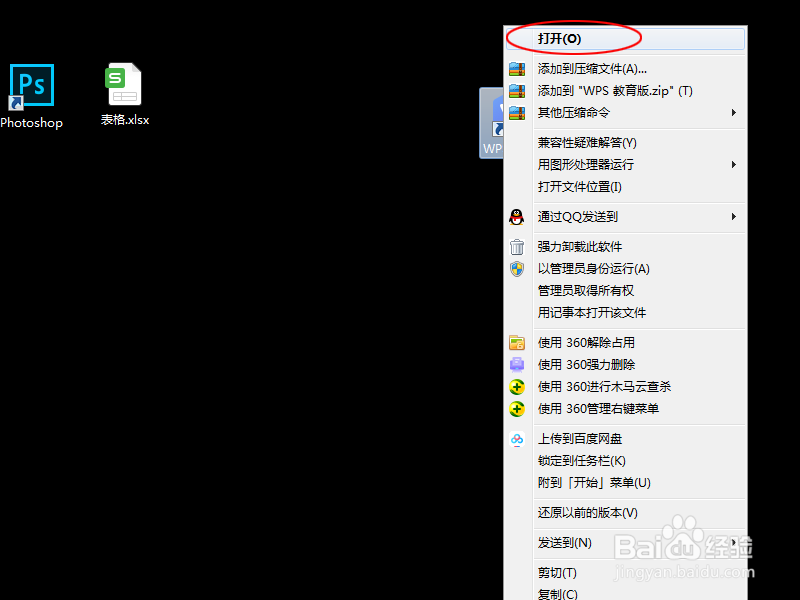
2、进入后,我们点击新建按钮。
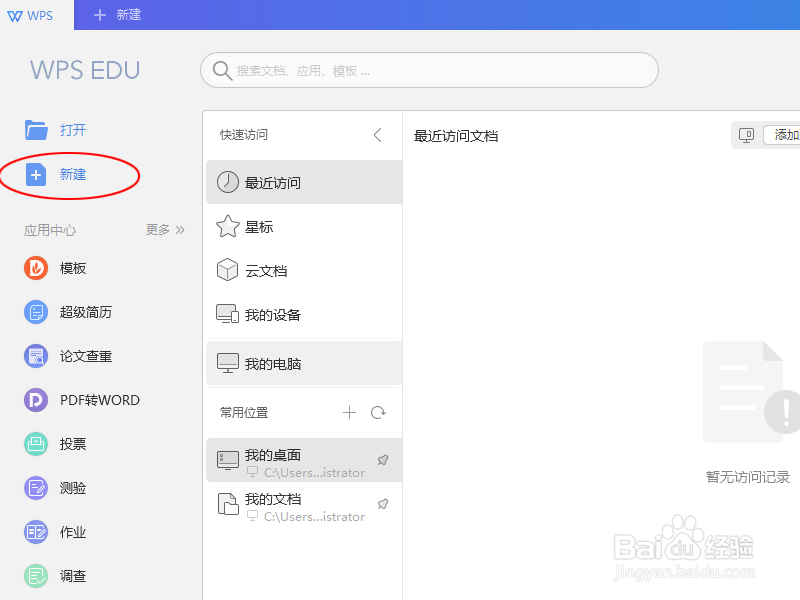
3、进入后,我醒塑们点击表格按钮。
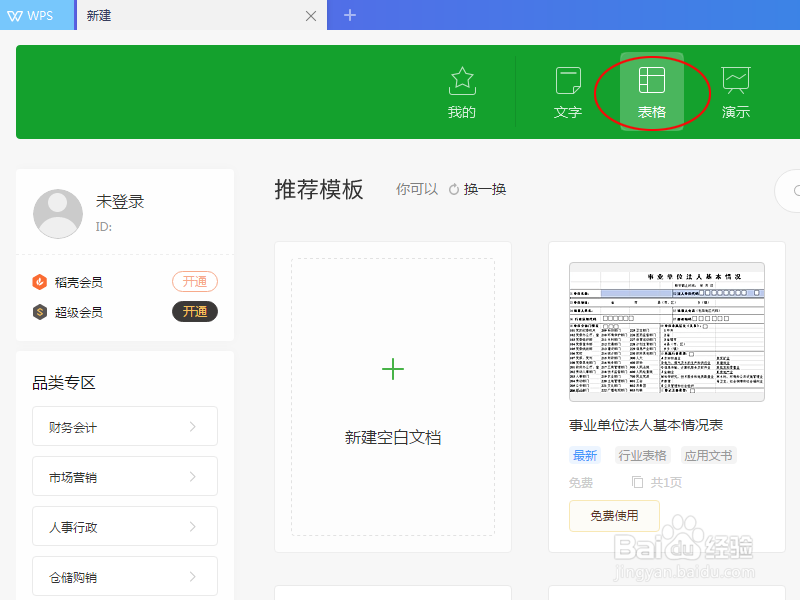
4、点击后,找到新建空白文档,并点击。

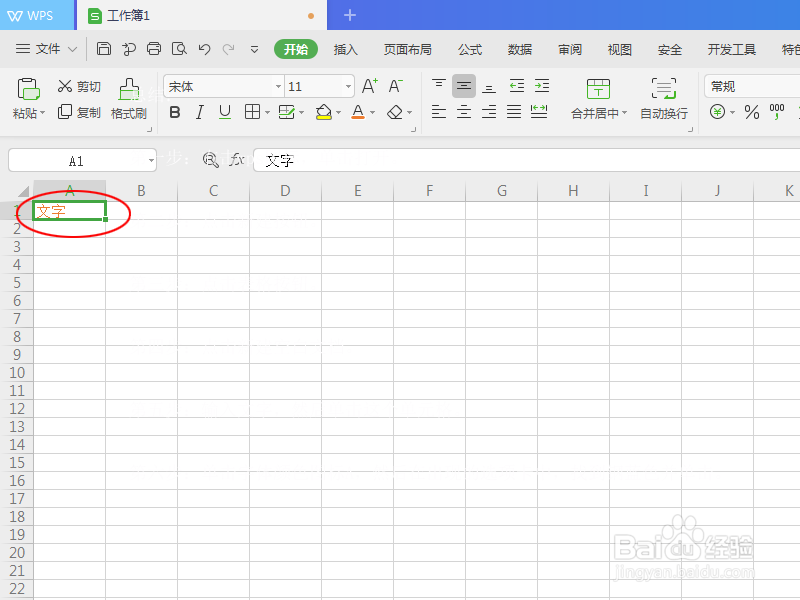
5、进入后,在第一行第一列输入文字,然后单击这个单元格。

6、之后,找到字体颜色图标A并单击,然后在出现的选项卡中,找到巧克力黄色并单击。
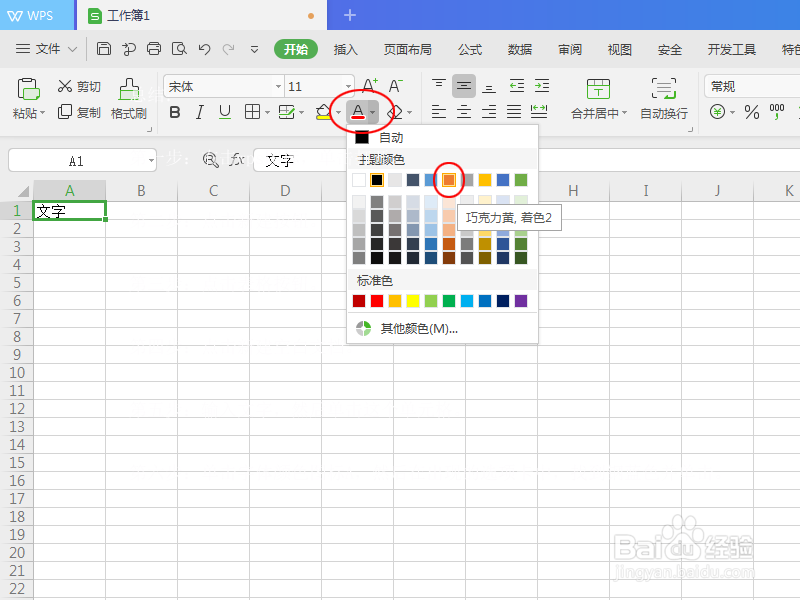
7、此时,字体就调成了巧克力黄色,如果想要换成其他颜色,按照以上步骤即可。
8、总结如下:

1、首先我们需要打开电脑,打开已经下载好的wps。右击狠艳夏wps图标,拒沃单击打开。
2、进入后,我们点击新建按钮。
3、进入后,我醒塑们点击表格按钮。
4、点击后,找到新建空白文档,并点击。
5、进入后,在第一行第一列输入文字,然后单击这个单元格。
6、之后,找到字体颜色图标A并单击,然后在出现的选项卡中,找到巧克力黄色并单击。
7、此时,字体就调成了巧克力黄色,如果想要换成其他颜色,按照以上步骤即可。
8、总结如下: