1、网页搜索U盘启动工具,如图所示
随便选择一个制作工具,下载并安装。

2、插入u盘等待软件成功读取到u盘之后,点击“一键制作启动u盘”进入下一步操作。按照下载的制作工具教程,制作U盘启动盘。
注:U盘数据要提前备份好,等会U盘会被格式化。
1、在使用u盘启动盘时需要在电脑开机前将u盘插入到电脑usb插口中,并且在电脑出现开机启动画面时通过启动快捷键调出快速启动选项窗口,选择所插入的u盘启动盘即可使用。
2、下面小编就为您带来有关不同品牌不同类型的电脑所对应的一键u盘启动快捷键的相关信息。如图所示
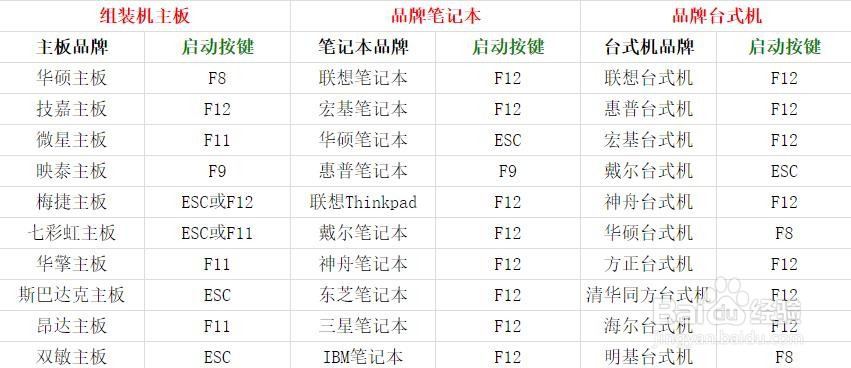
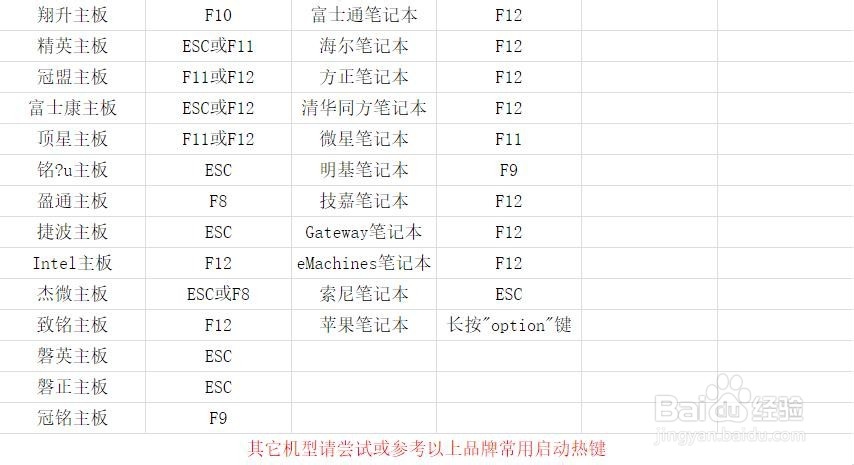
3、注意事项:在使用之前,需要将所做好的u盘启动盘插入在电脑usb插口当中,接着将电脑重新启动或者开启电脑,不间断迅速按地下启动快捷键方能成功使用。
1、把下载好的系统镜像包复制到U盘,U盘启动盘插入在电脑usb插口当中
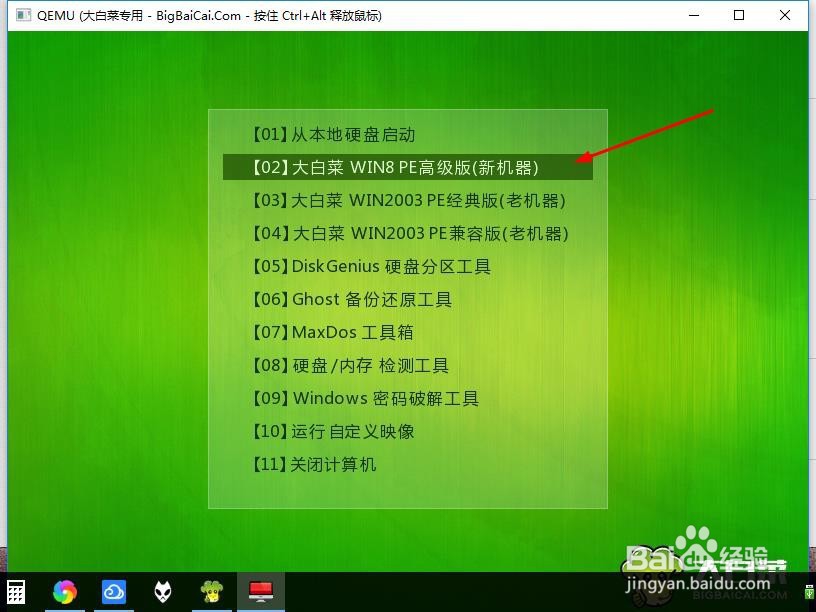
重启电脑,按快捷键F12。进入U启动界面,点击第2个,老机器也可以点击第3或第4。如图所示
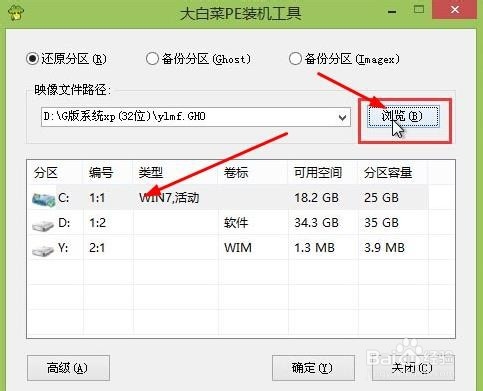
2、登录装机版pe系统桌面,系统会自动弹出PE装机工具窗口,点击“浏览(B)”进入下一步操作。如下图所示

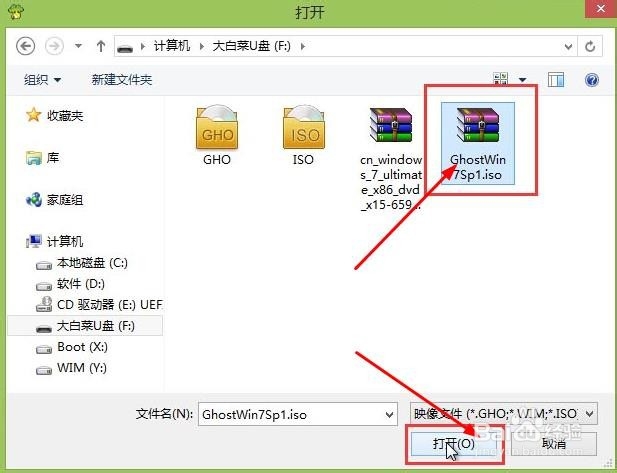
3、点击打开存放在u盘中的ghost win7系统镜像包(镜像包根据自己喜欢的系统自行下载),点击“打开(O)”后进入下一步操作。如下图所示
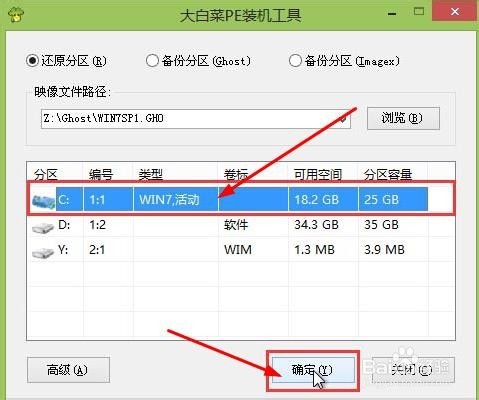
4、等待PE装机工具提取所需的系统文件后,在下方选择一个磁盘分区用于安装系统使用,然后点击“确定(Y)”进入下一步操作。如下图所示
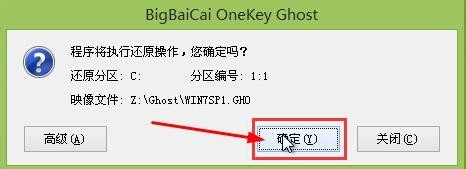
5、点击“确定(Y)”进入系统安装窗口。如下图所示
注:电脑重启后拔下U盘
6、此时耐心等待系统文件释放至指定磁盘分区的过程结束。如下图所示
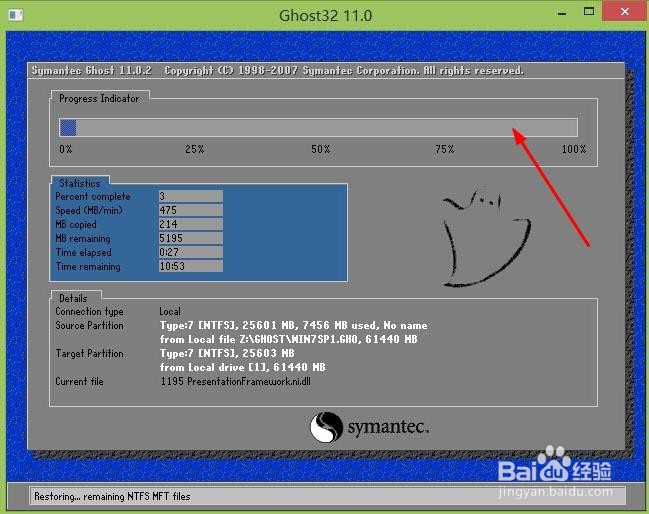
7、释放完成后,电脑会重新启动,稍后将继续执行安装win7系统后续的安装步骤,所有安装完成之后便可进入到win7系统桌面。如下图所示

8、耐心等待系统安装完成。
此法使用各种系统安装重装。