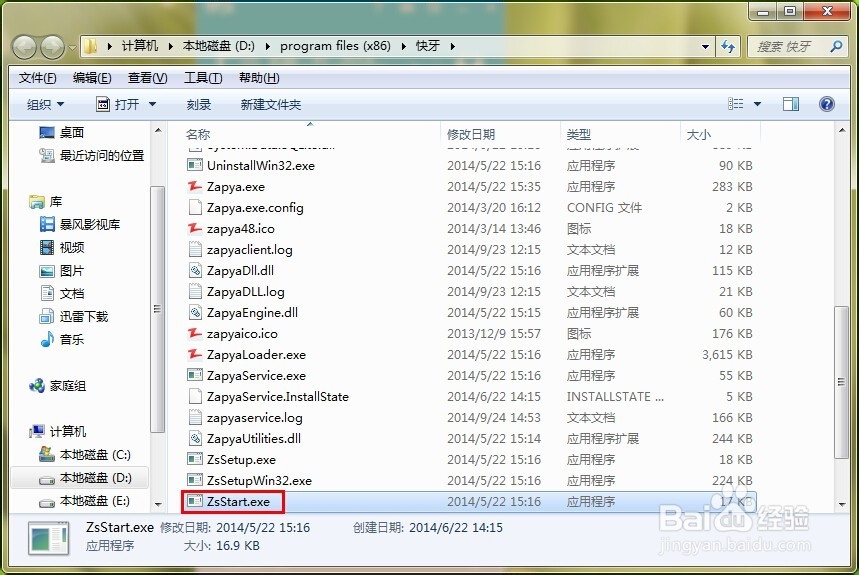
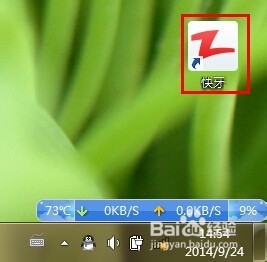
1、打开电脑版快牙。
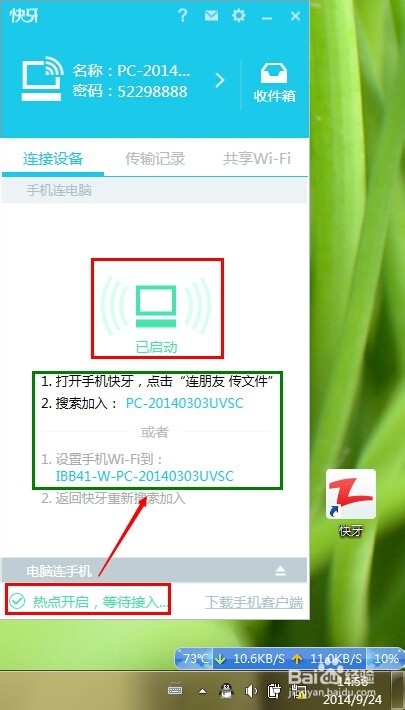
2、启动完成后快牙会自动创建热点,等待手机加入。此时我们应注意中间框体”搜索加入“后面的那串字符 PC-20140033UVSC,它代表的意思是电脑版快牙所开启热点的名称,后面会用到。
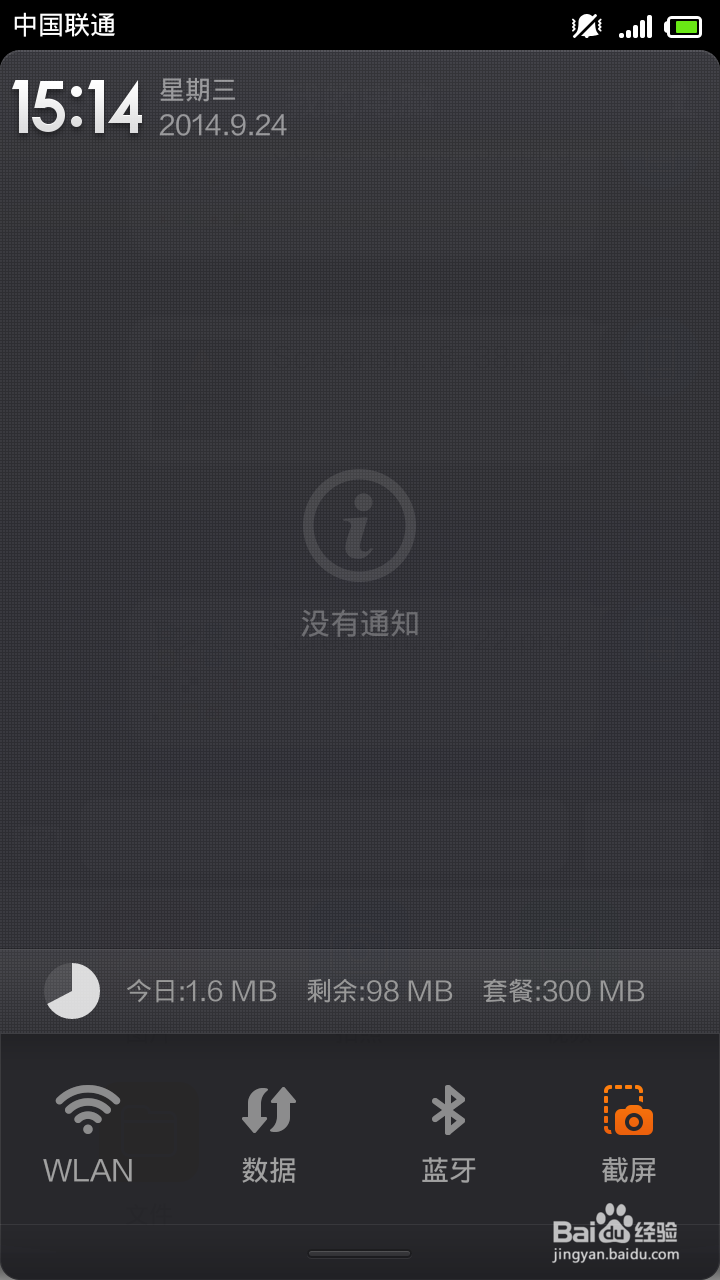
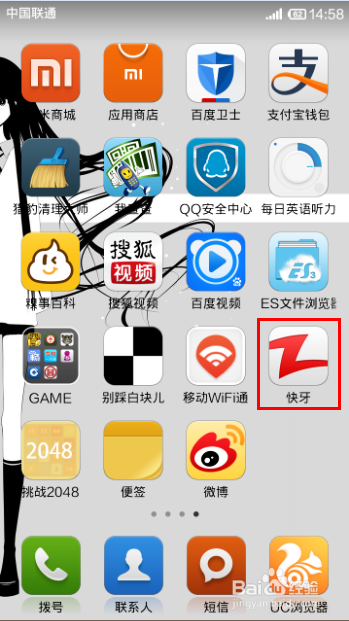
3、启动手机快牙,启动之前我们可以把WiFi关掉。然后点击桌面软件图标,启动快牙。
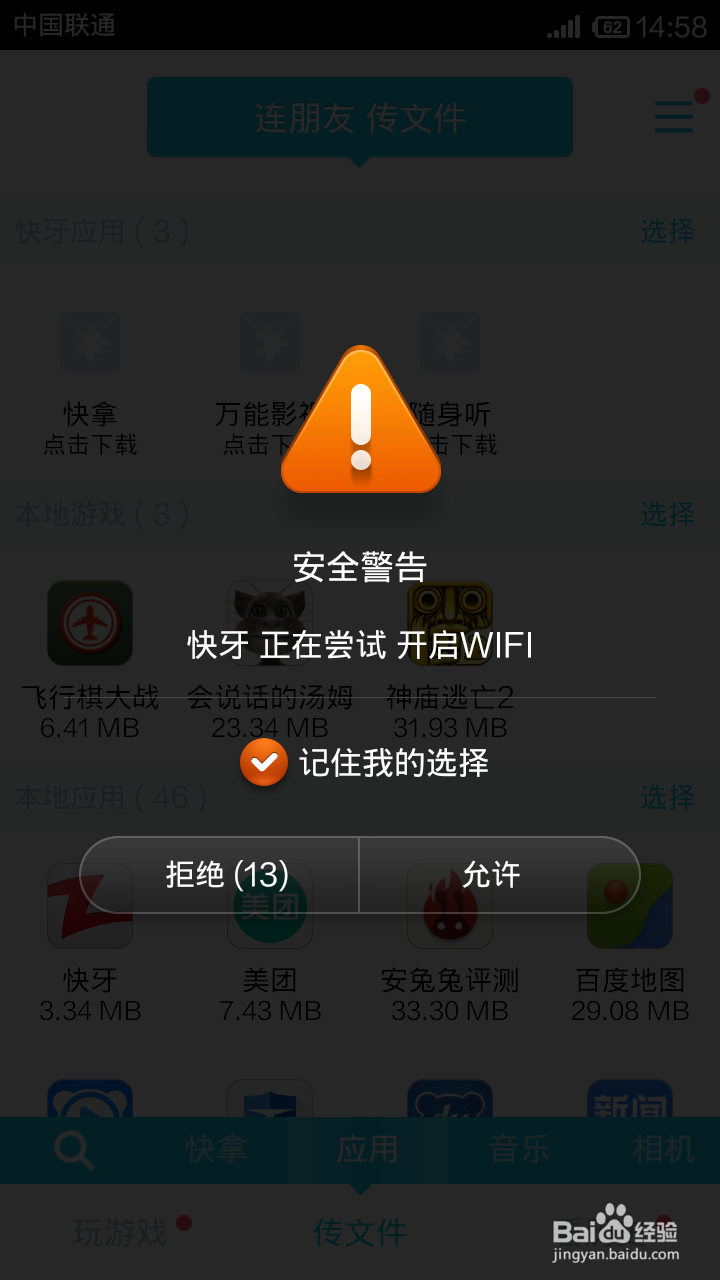
4、这时可能会弹出安全警告框,内容是“快牙 正在尝试 开启WiFi”,点击“允许”,否则后面步骤无法完成。
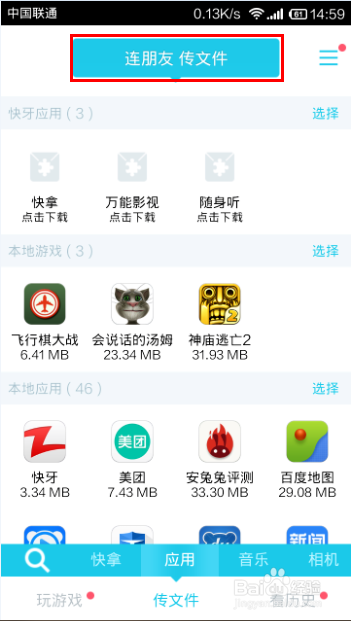
5、点击上方”连朋友 传文件”,然后在弹出框选择”搜索加入“。
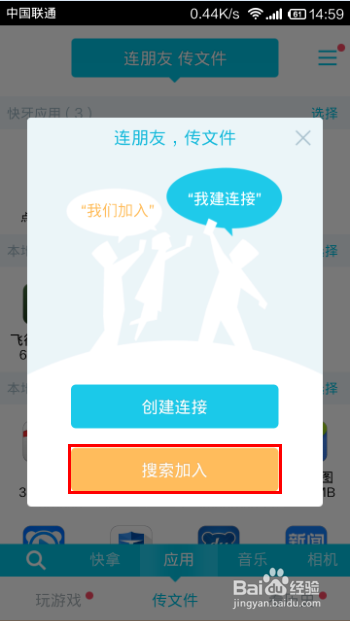
6、点击可连接朋友列表里面那串字符,即步骤2提到的热点的名称 PC-20140033UVSC,即可开始连接。
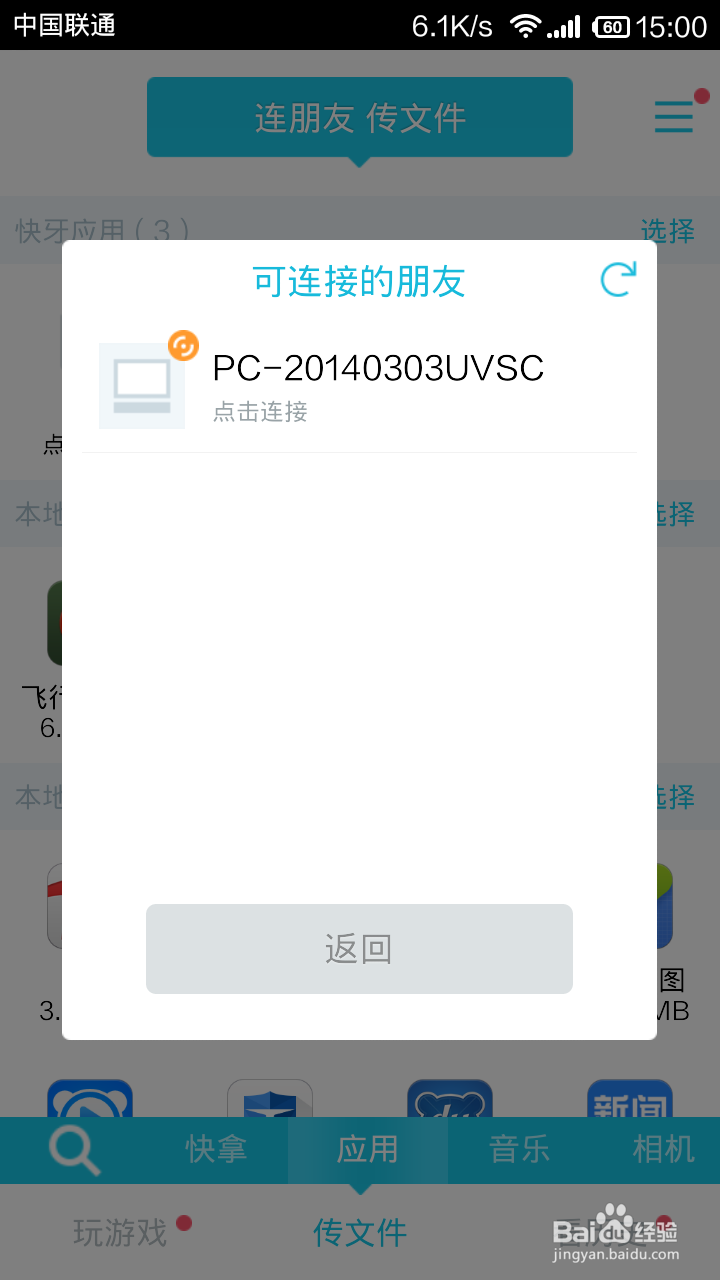
7、连接成功,现在我们可以开始传输文件了。
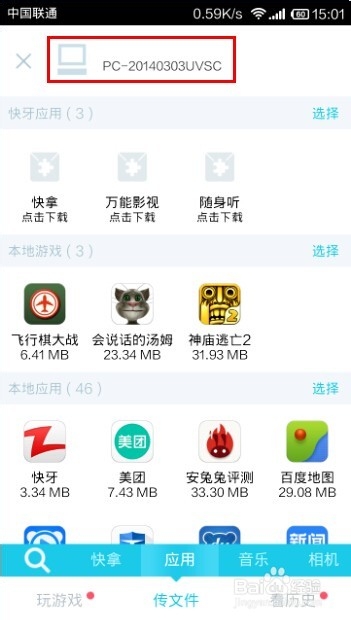
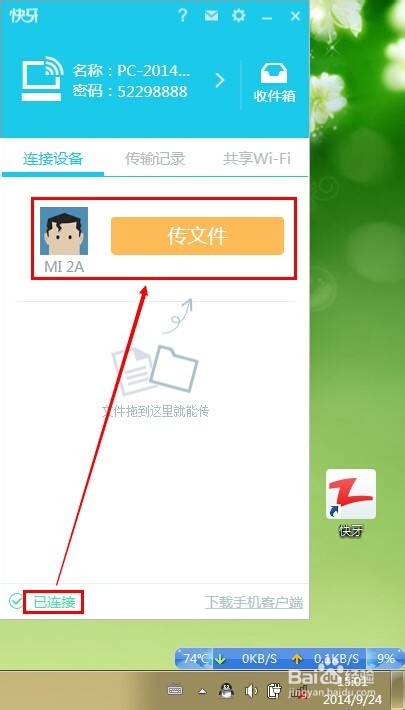
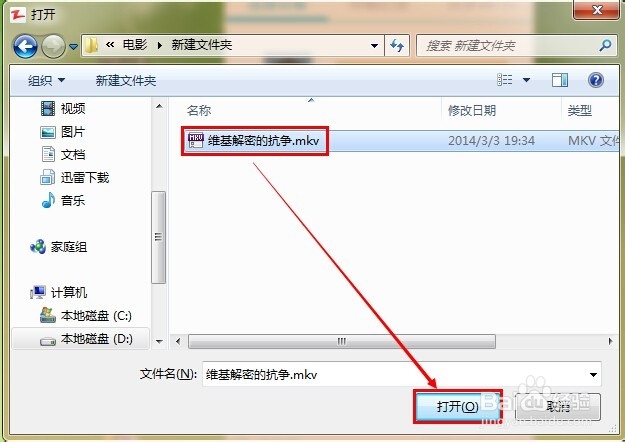
8、我们可以直接用鼠标文件拖到如图所示橙色区域,或者点击橙色区域找到所需传输文件,选中,然后点击”打开“即可开始传输。
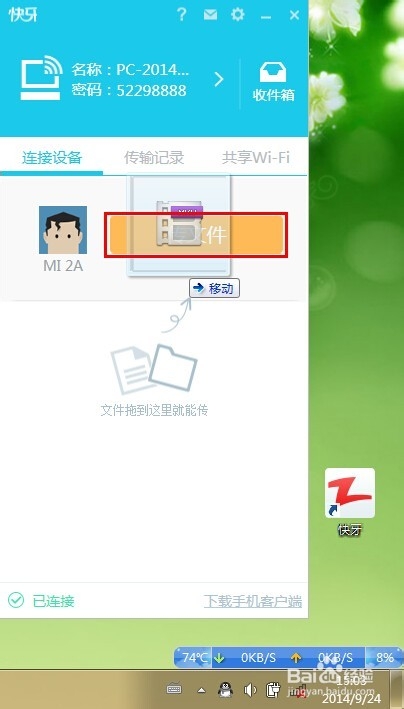
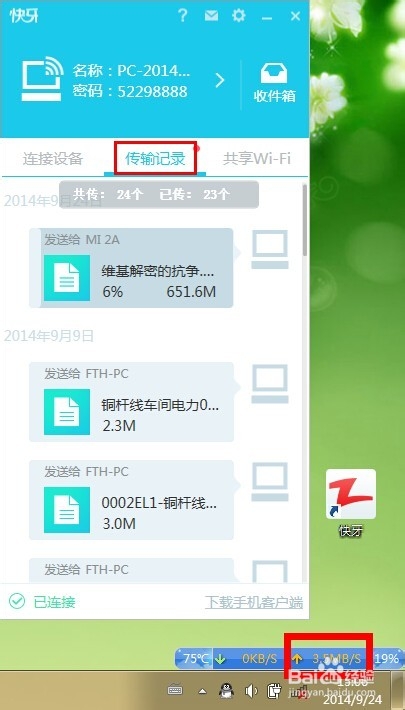
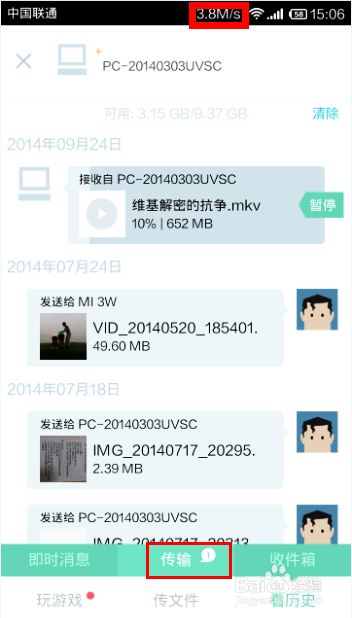
9、分别打开快牙电脑版和手机版的传输模块,我们可以看到文件上传和下载的速度相当的惊人!通过电脑的右下角,我们可以看到电脑并未连接任何网络,真正做到不依靠任何网络进行数据传输。
1、安装电脑版快牙时,由于某些服务被禁止启动,导致软件启动异常,如图所示
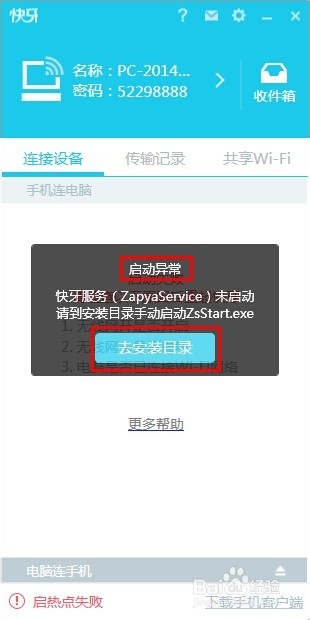
2、此时,我们只需按提示点击”去安装目录“,打开自动选定的那个exe文件,然后重启电脑版软件即可。