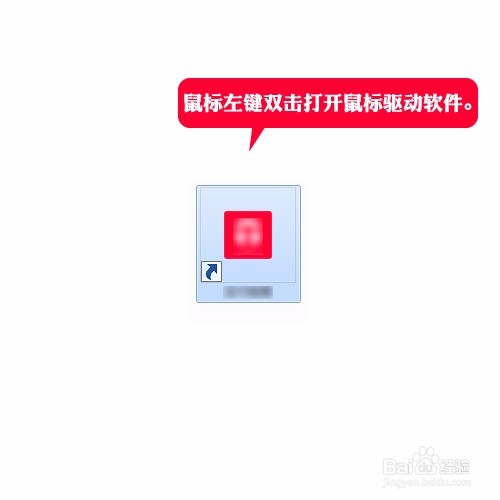
1、鼠标左键双击,打开鼠标驱动软件。
2、驱动软件打开后,界面如下图。

3、鼠标左键单击【创建配置】,新建一个配置。

4、输入一个我们想好的配置文件名称,鼠标左键点击【确定】按钮。

5、【创建配置】后,可以看到【我的配置】栏对应会出现我们刚才创建的配置。

6、如下图示,有白色【+】号标注的鼠标按键,都可以自定义按键功能。
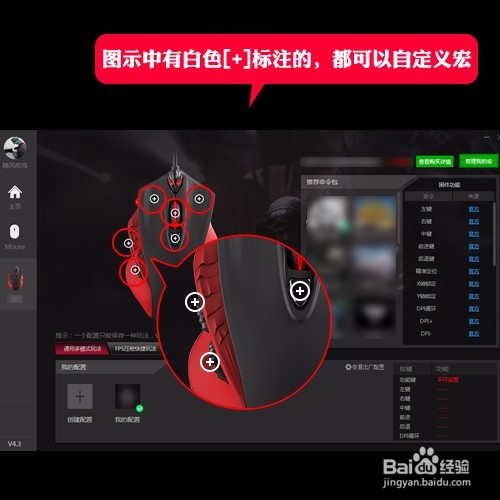
7、鼠标移动到【+】号图标上,左键点击【游戏模式一】。

8、【我的宏管理】此时会打开,鼠标左键点击【创建宏】。
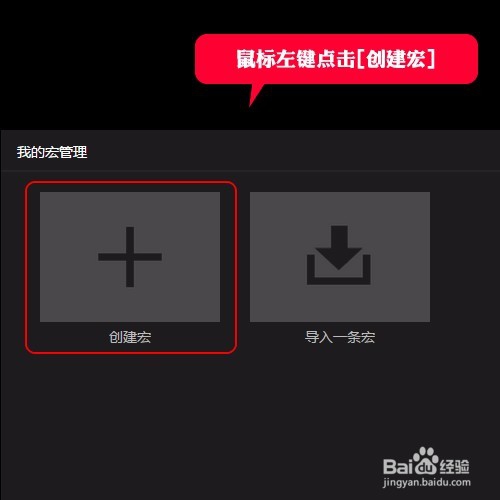
9、输入我们要设置的宏名称。

10、鼠标左键点击【编辑模式】。

11、下图为切换到【编辑模式】的状态。

12、我们将对应的宏命令粘贴至编辑区。【复制下面的宏命令粘贴】
键盘按下(Q)
延迟(50)
键盘弹起(Q)
延迟(130)
键盘按下(T)
延迟(50)
键盘弹起(T)
延迟(270)
键盘按下(A)
延迟(90)
键盘弹起(A)
延迟(310)
键盘按下(Q)
延迟(50)
键盘弹起(Q)
延迟(130)
键盘按下(T)
延迟(50)
键盘弹起(T)
延迟(270)
键盘按下(A)
延迟(90)
键盘弹起(A)
延迟(310)
键盘按下(Q)
延迟(50)
键盘弹起(Q)
延迟(130)
键盘按下(T)
延迟(50)
键盘弹起(T)
延迟(250)
键盘按下(A)
延迟(90)
键盘弹起(A)

13、宏命令粘贴完成后,鼠标左键点击【录制模式】进行显示模式切换。
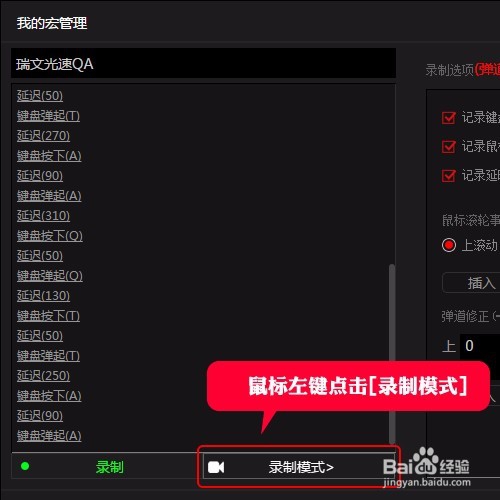
14、此时,我的宏管理切换到了【录制模式】状态。

15、鼠标左键点击【设定并保存云端】按钮。

16、以上步骤完成后,宏编程也就完成了,如下图示,我们刚才设置的按键状态已经变更为我们设置的宏功能状态。
