1

2、由于新版的Linux也支持快速启动,所以要在BIos下调整一下,如下图,将Boot项里的Boot Mode项调整到Legacy Support(进入Bios请在开机后按住FN再按F2即可)

3

4

5

6、在确定完成第一步的情况下,按F10保存退出从启后按住FN+F12进入引导界面,选择已经认出的U盘回车即可如图:

7

8

9
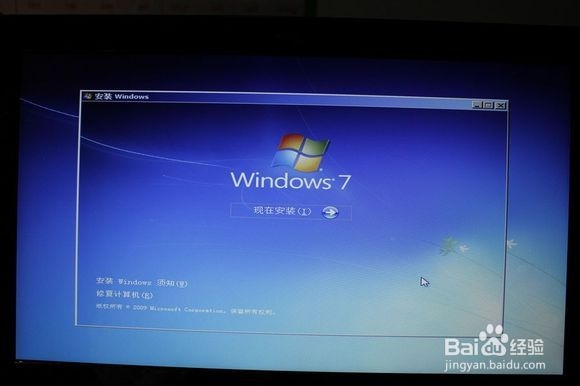
10

11

12

13
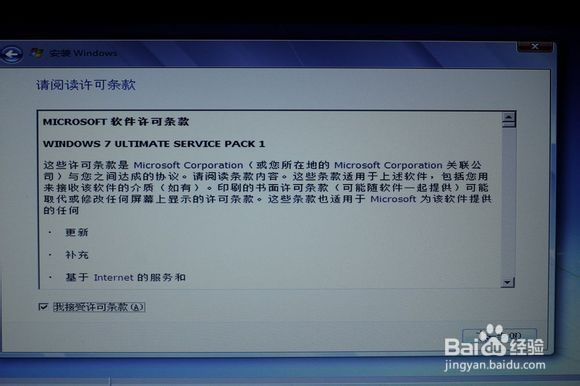
14

15
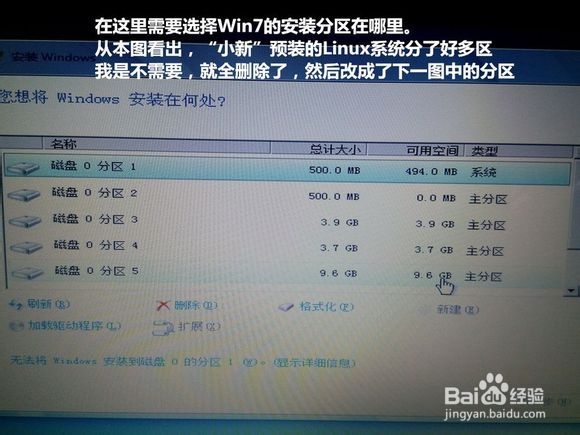
16
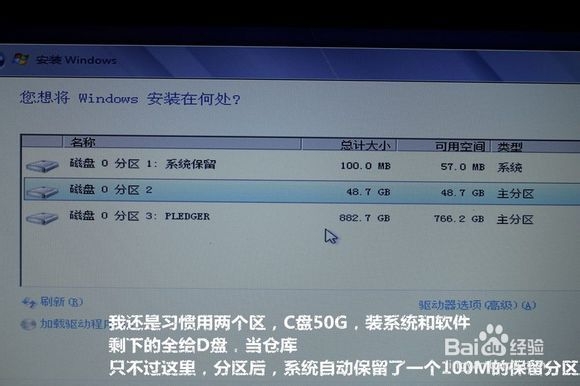
17
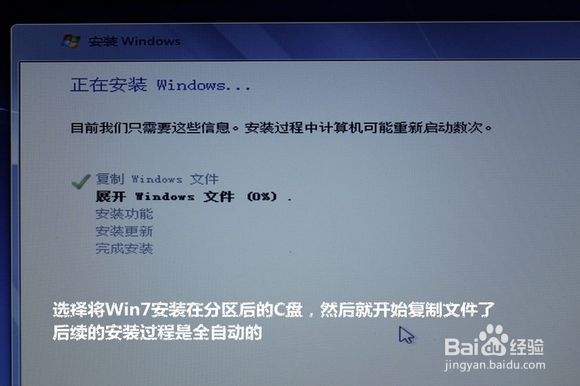
18
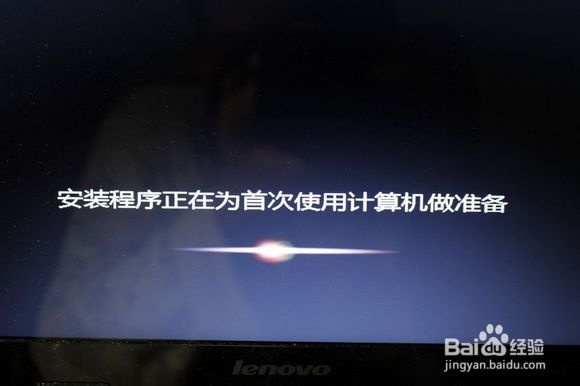
19

20

21

1
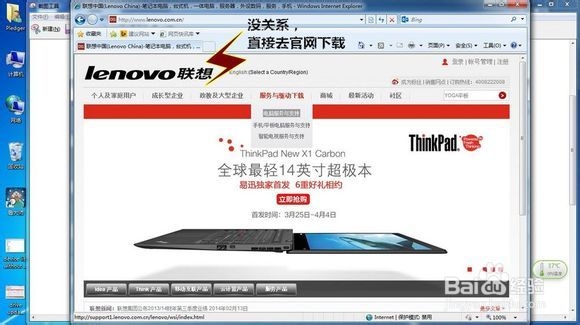
2
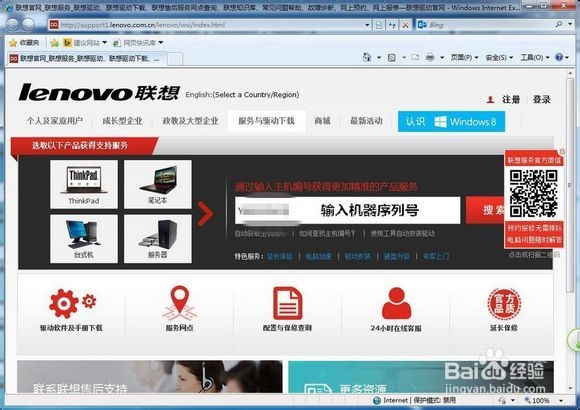
3
4
5
1
2、由于新版的Linux也支持快速启动,所以要在BIos下调整一下,如下图,将Boot项里的Boot Mode项调整到Legacy Support(进入Bios请在开机后按住FN再按F2即可)
3
4
5
6、在确定完成第一步的情况下,按F10保存退出从启后按住FN+F12进入引导界面,选择已经认出的U盘回车即可如图:
7
8
9
10
11
12
13
14
15
16
17
18
19
20
21
1
2
3
4
5