网站首页 美食营养 游戏数码 手工爱好 生活家居 健康养生 运动户外 职场理财 情感交际 母婴教育 生活知识 知识问答

使用Excel怎样创建偿债能力评价分析表?

时间:2026-02-12 15:45:42

1、鼠标右键桌面空白处,点击【新建】选择【Microsoft Excel工作表】,创建一个空白表格,并命名为【偿债能力评价分析表】。

使用Excel怎样创建偿债能力评价分析表?

2、双击打开表格,在A1单元格里面输入:偿债能力评价分析表。

使用Excel怎样创建偿债能力评价分析表?

3、在第二行里依次输入表头内容:项目、2017年、2018年、2019年。

使用Excel怎样创建偿债能力评价分析表?

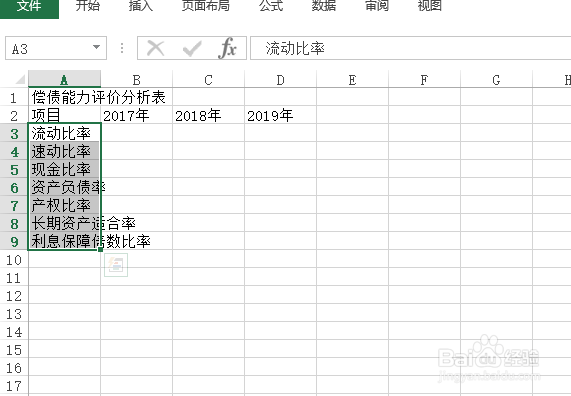
4、在A3:A9单元格区域里面依次输入内容:流动比率、速动比率、现金比率、资产负债率、产权比率、长期资产适合率、利息保障倍数比率。
使用Excel怎样创建偿债能力评价分析表?

5、选中A1:D1后,设置【合并后居中】,字体【加粗】。

使用Excel怎样创建偿债能力评价分析表?

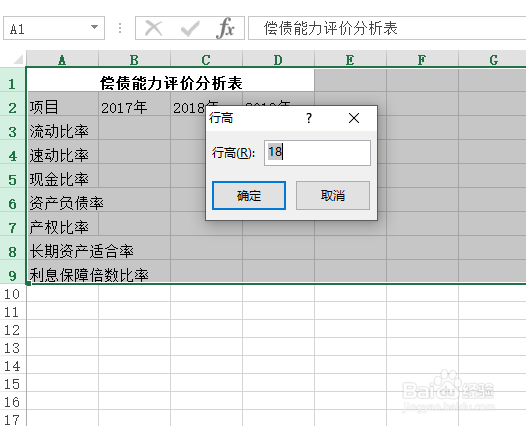
6、选定内容行,右键点击选择下拉菜单中的行高,设置行高为18。

使用Excel怎样创建偿债能力评价分析表?

7、选定内容列,右键点击选择下拉菜单中的列宽,设置列宽为18。

使用Excel怎样创建偿债能力评价分析表?

8、选定表格的内容区域,添加【所有框线】,【居中】对齐。

一份偿债能力评价分析表就这样完成了。

使用Excel怎样创建偿债能力评价分析表?

© 2026 智德知识库
信息来自网络 所有数据仅供参考
有疑问请联系站长 site.kefu@gmail.com