1、双击快捷方式,打开PS界面。
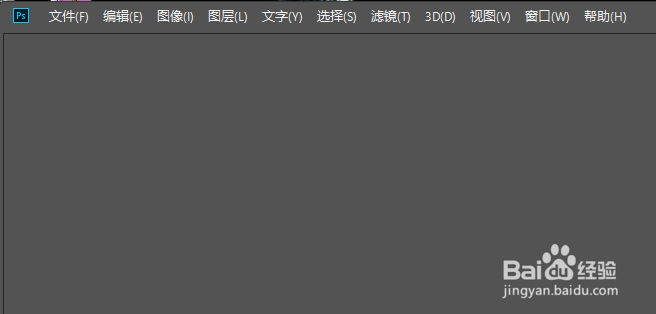
2、【文件】【打开】

3、打开素材图象,工具箱里【矩形选框工具】

4、编辑窗内创建矩形选框,ctrl+J复制图层

5、【图层】面板里,右键【图层1】选择【删除图层】

6、弹出删除警告,【是】

7、【窗口】勾选【历史记录】

8、打开【历史记录】面板

9、选择【矩形选框】,则恢复至矩形选框状态

10、选择【删除图层】,则恢复至删除图层状态

1、双击快捷方式,打开PS界面。
2、【文件】【打开】
3、打开素材图象,工具箱里【矩形选框工具】
4、编辑窗内创建矩形选框,ctrl+J复制图层
5、【图层】面板里,右键【图层1】选择【删除图层】
6、弹出删除警告,【是】
7、【窗口】勾选【历史记录】
8、打开【历史记录】面板
9、选择【矩形选框】,则恢复至矩形选框状态
10、选择【删除图层】,则恢复至删除图层状态