1、运行WPS软件,点击【表格】,然后点击【新建空白文档】,新建一个表格文件,输入要处理的数据。

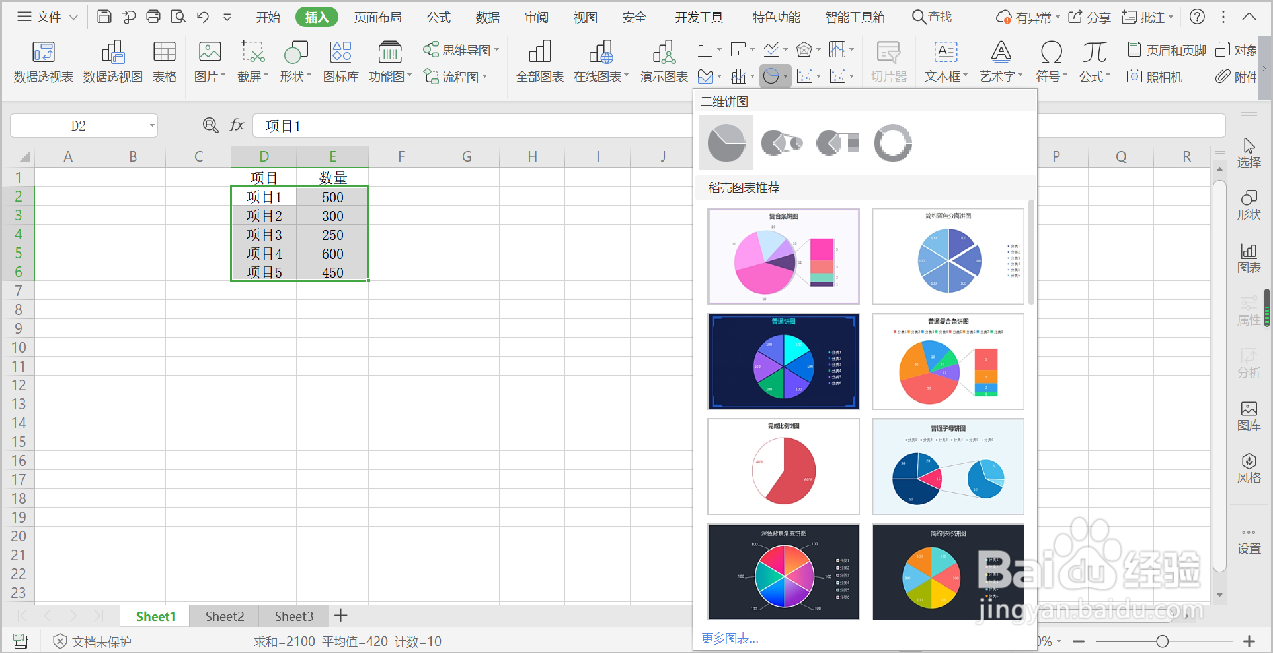
2、用鼠标左键选中表格的数据部分,点击菜单栏【插入】,然后点击【插入饼图或圆环图】图标,弹出【二维饼图】窗口,点击【饼图】。
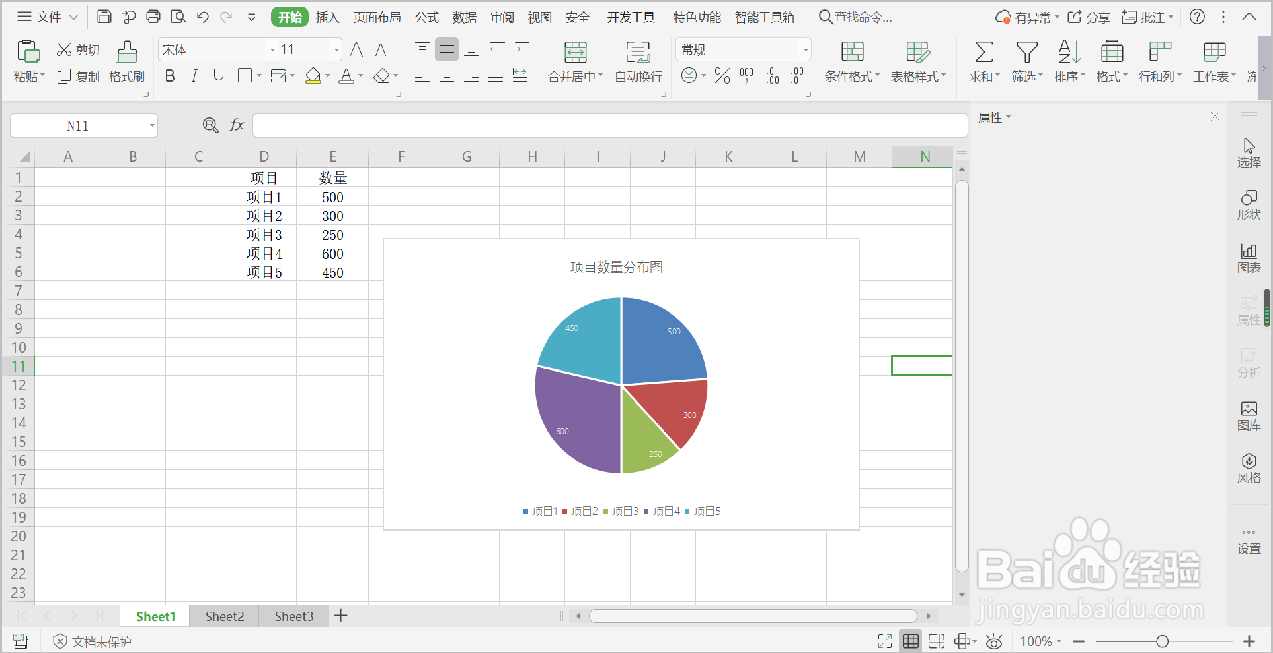
3、点击选中饼图,点击鼠标右键,在右键菜单列表中点击【添加数据标签】。点击图标标题,输入图标标题内容。

4、分别点击选中图表中的文字和数字,点击【开始】,调出文字字体和大小选项,调整文字字体和大小,选择合适的颜色。
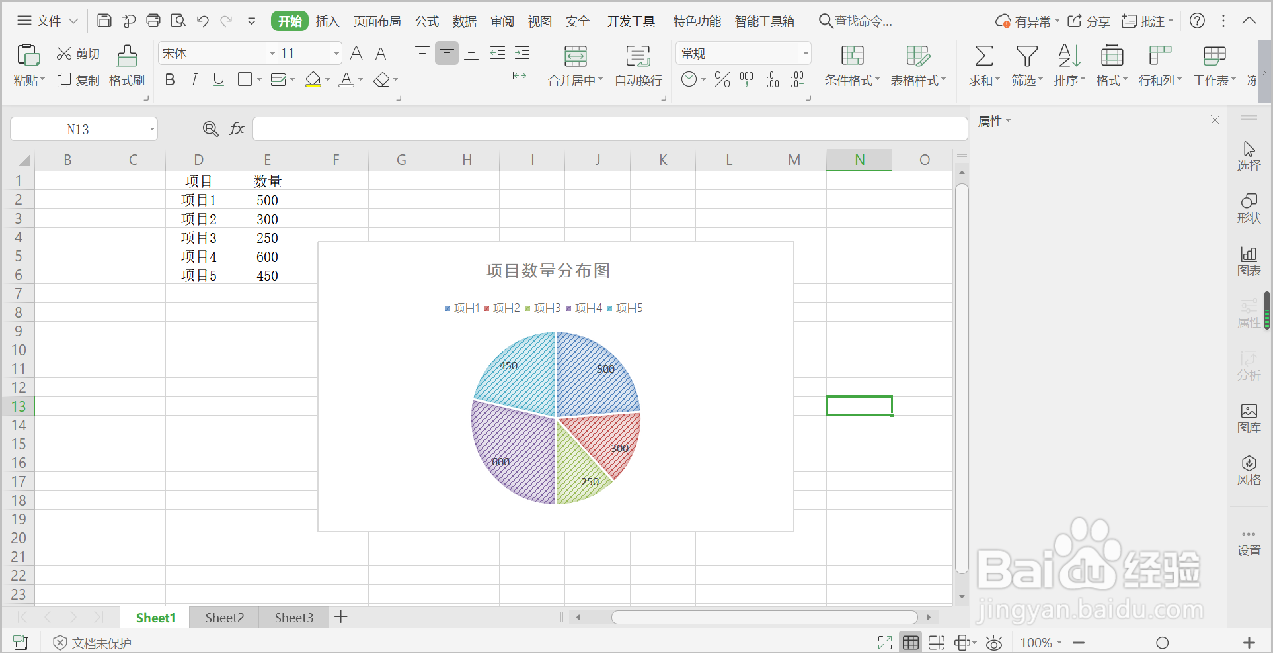
5、点击饼图,可以变换饼图的样式,变换样式后,重现调整文字和数字的字体、大小和颜色。
6、总结:
1.运行WPS软件,点击【表格】,然后点击【新建空白文档】,新建一个表格文件,输入要处理的数据。
2.用鼠标左键选中表格的数据部分,点击菜单栏【插入】,然后点击【插入饼图或圆环图】图标,弹出【二维饼图】窗口,点击【饼图】。
3.点击选中饼图,点击鼠标右键,在右键菜单列表中点击【添加数据标签】。点击图标标题,输入图标标题内容。
4.分别点击选中图表中的文字和数字,点击【开始】,调出文字字体和大小选项,调整文字字体和大小,选择合适的颜色。
5.点击饼图,可以变换饼图的样式,变换样式后,重现调整文字和数字的字体、大小和颜色。