网站首页 美食营养 游戏数码 手工爱好 生活家居 健康养生 运动户外 职场理财 情感交际 母婴教育 生活知识 知识问答

如何用ps快速把照片裁剪成圆形?

时间:2026-02-15 16:34:35

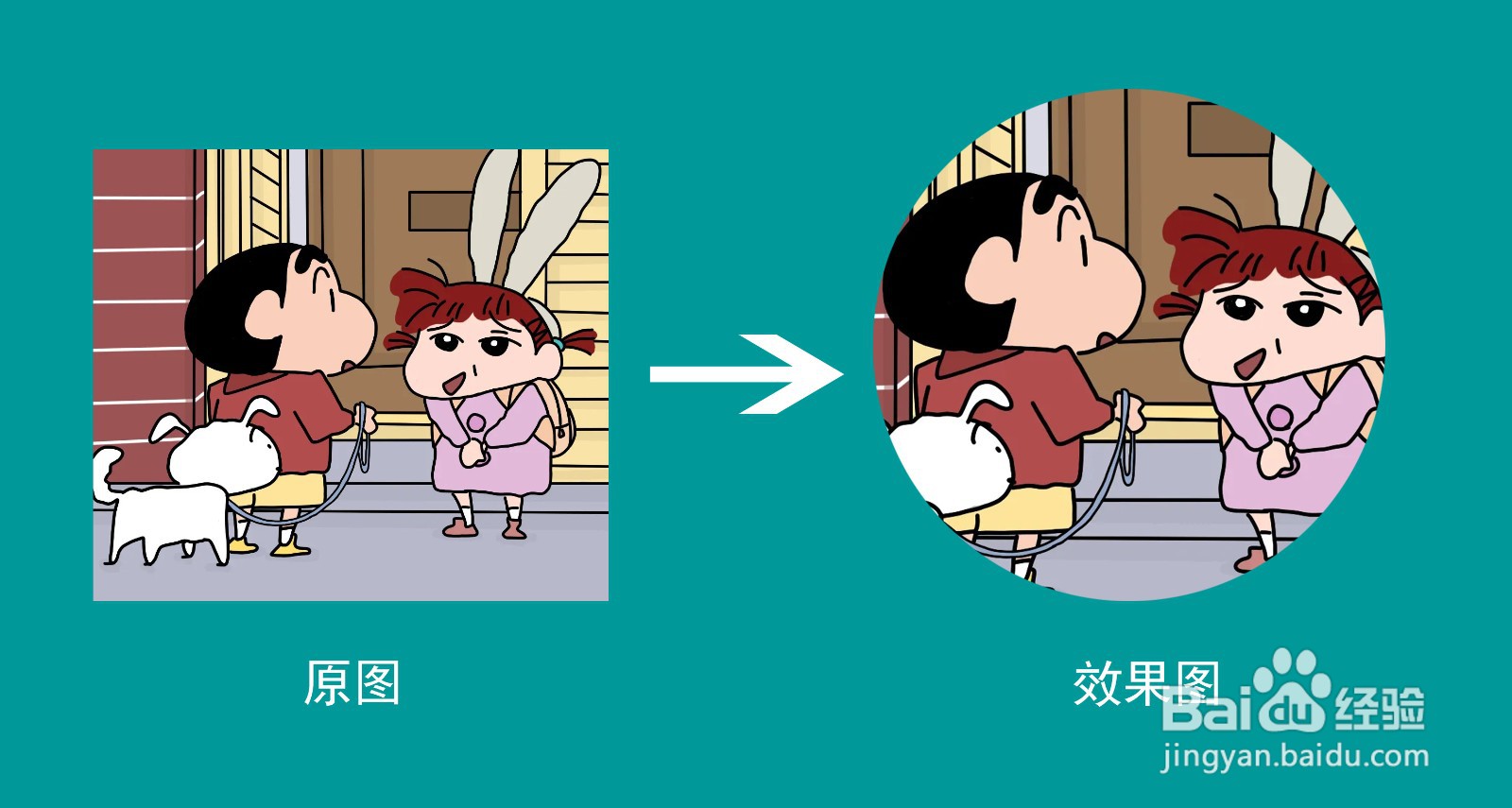
1、首先我们先来看看最后的效果图。

如何用ps快速把照片裁剪成圆形?

2、主要操作知识点:椭圆选框工具。

如何用ps快速把照片裁剪成圆形?

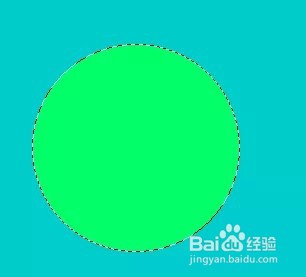
3、首先先来教大家如何画正圆形

打开PS软件

按下CTRL+N新建一个空白文件

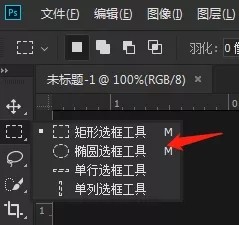
找到椭圆选框工具

在页面随意拖动
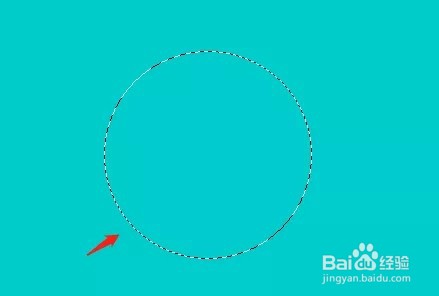
将会得到一个椭圆选区

如何用ps快速把照片裁剪成圆形?

4、重点!敲黑板!

我们绘制的同时

按住shift键

就可以画出一个正圆了 

如何用ps快速把照片裁剪成圆形?

5、然后

我们来学习

怎么把照片裁剪成圆形

首先我们先打开选中的素材

如何用ps快速把照片裁剪成圆形?

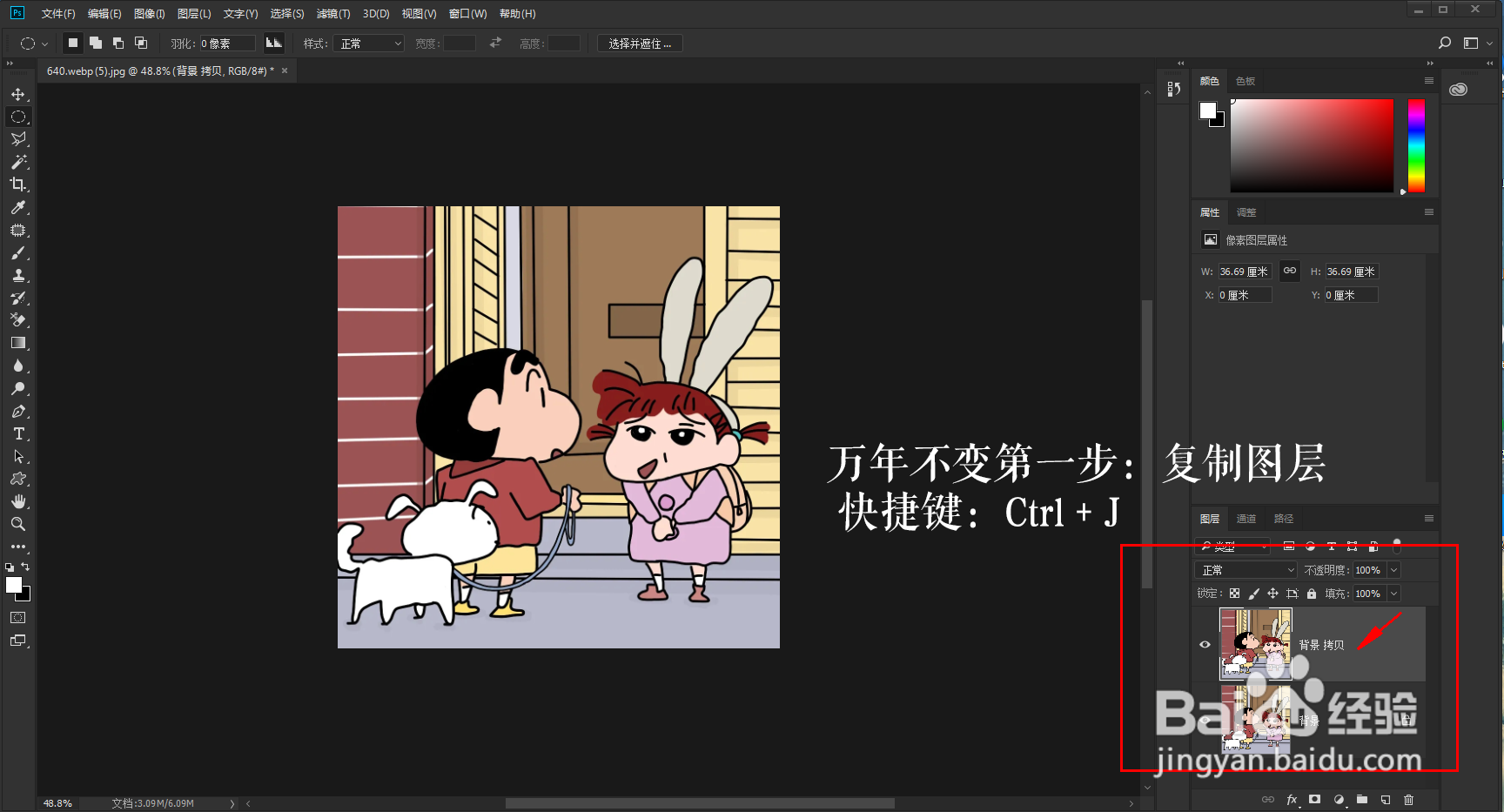
6、然后进行我们万年不变的第一步

Ctrl+J复制图层

(复制图层的意义在于如果我们修图失败后可以很快的恢复照片本身的样子)
如何用ps快速把照片裁剪成圆形?

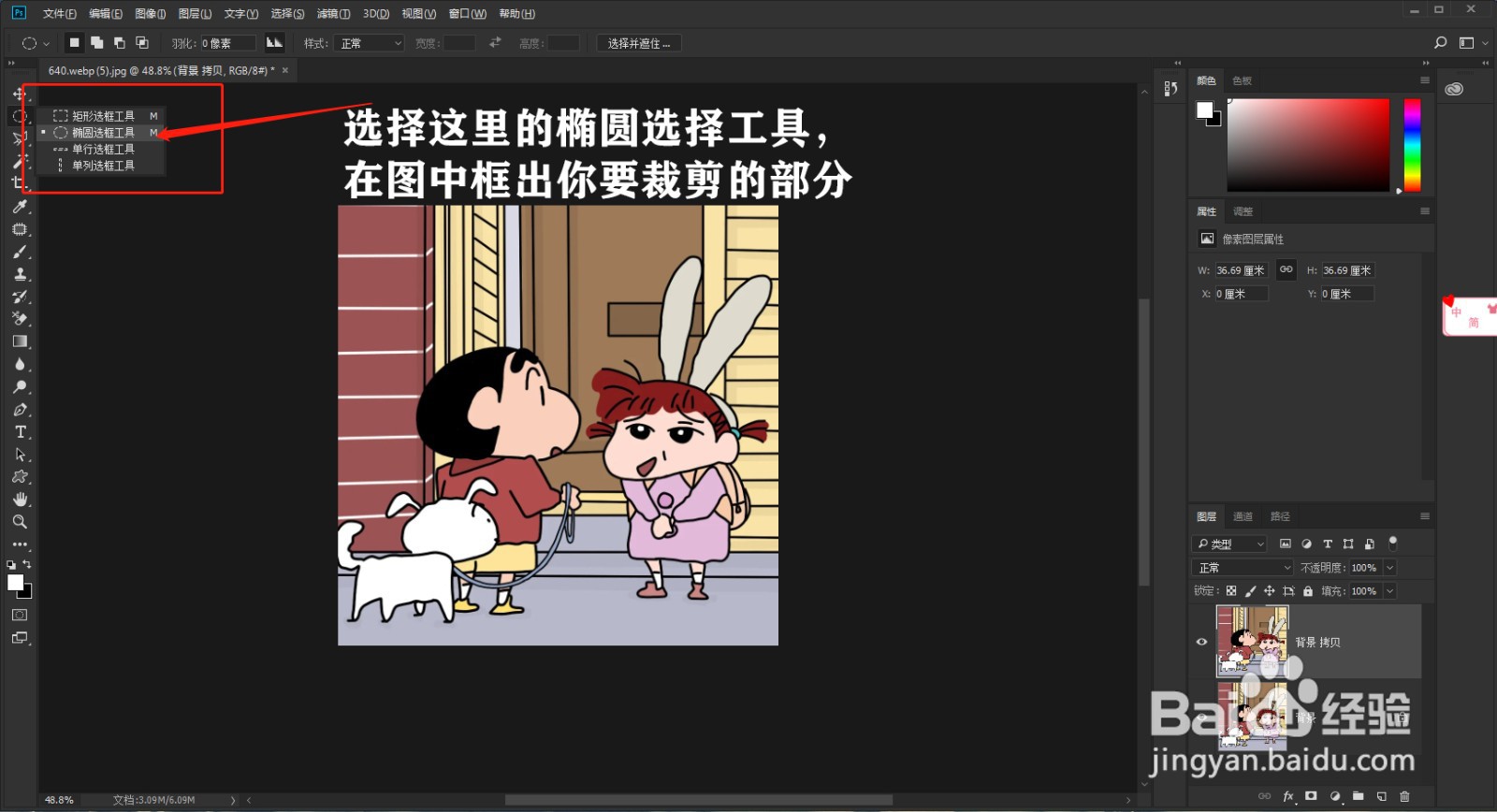
7、选中左边工具栏-椭圆选框工具

然后在图中框出你要裁剪的部分

(正圆画法请参考开篇第一步)

如何用ps快速把照片裁剪成圆形?

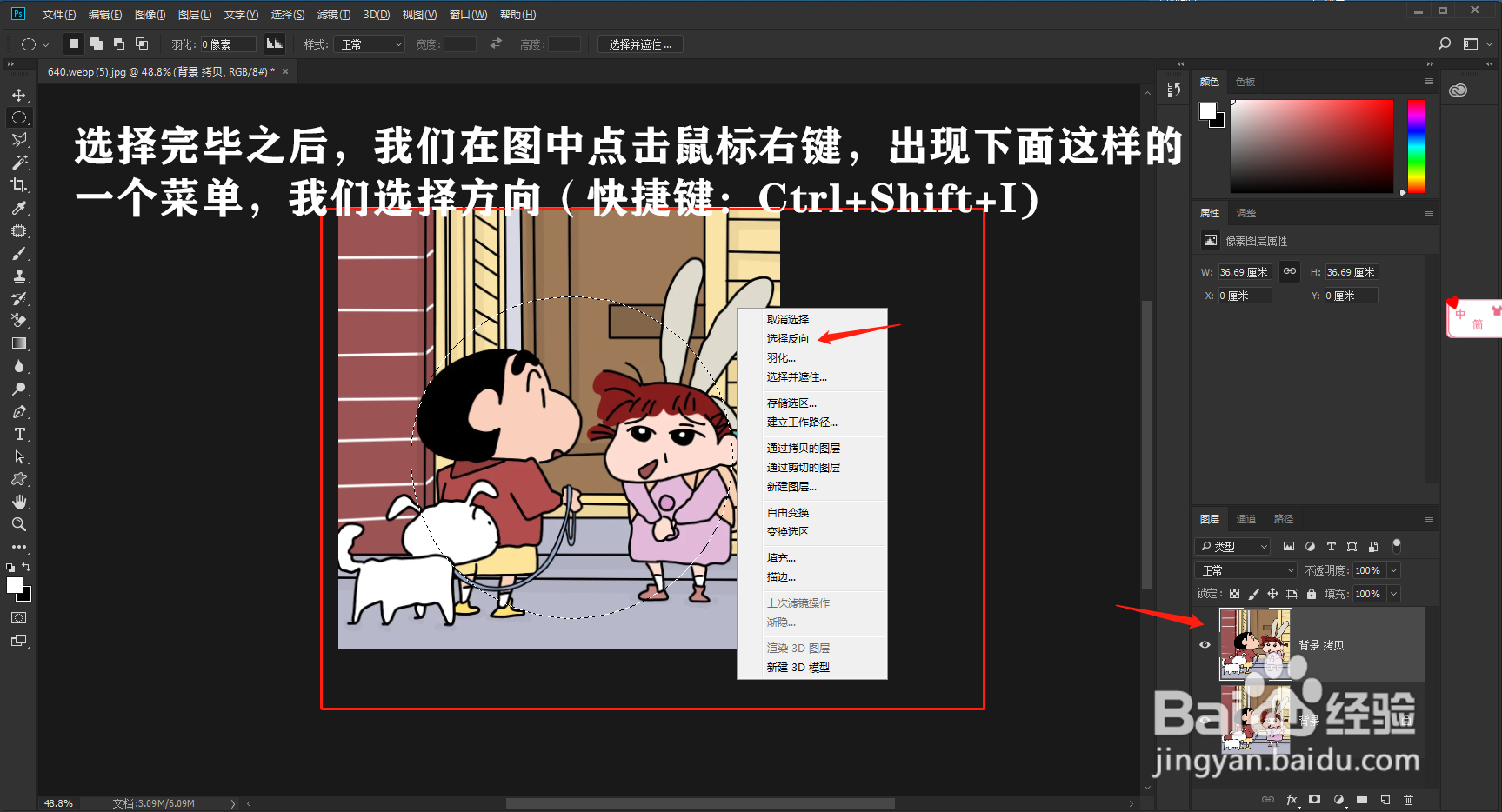
8、选择完毕之后

我们在图中点击鼠标右键

然后选择反向

快捷键:Ctrl+Shift+I

如何用ps快速把照片裁剪成圆形?

9、然后我们就可以打开左上角

命令:编辑-清除

把背景删除了

当然也可以直接按键盘上的“delete键”

完成这一步

如何用ps快速把照片裁剪成圆形?

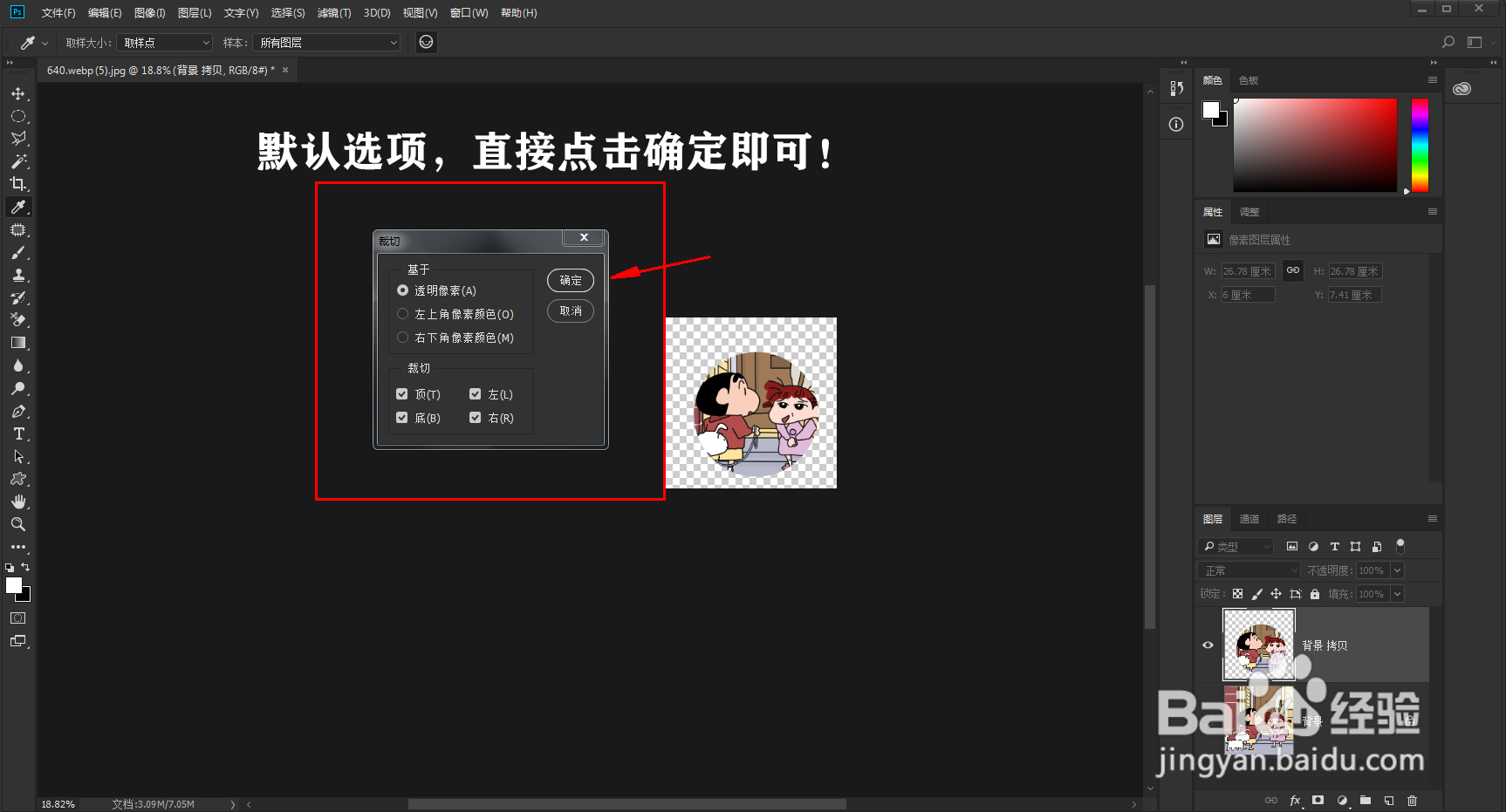
1、删除背景之后

我们选择左上角“图像—裁剪”命令

然后默认选项

点击确定
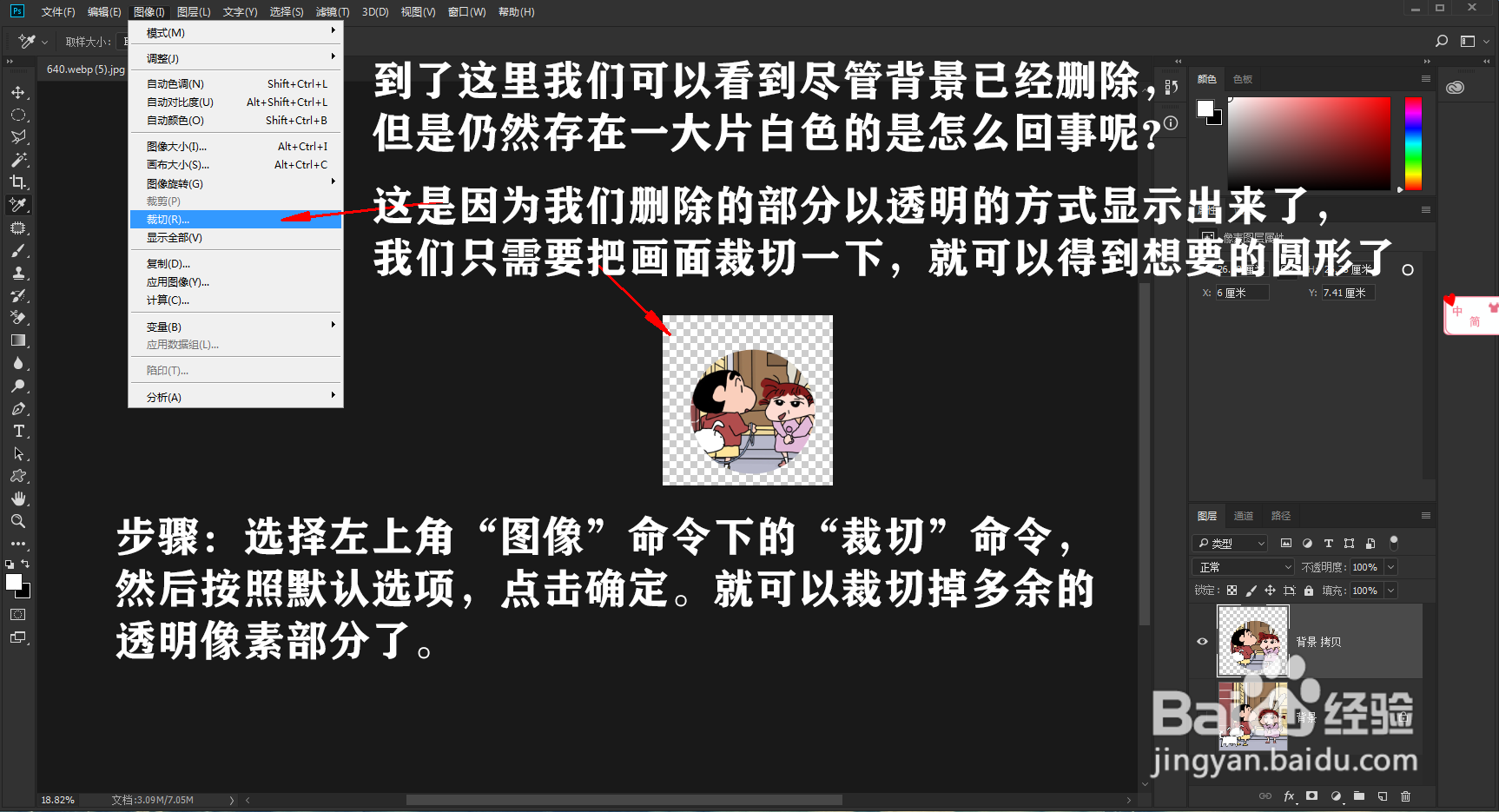
就额可以裁剪掉多余的透明像素部分了。

如何用ps快速把照片裁剪成圆形?

如何用ps快速把照片裁剪成圆形?

2、最后效果就出来了

最好点击保存就ok了

注意:

这里保存的格式切记不能是jpg的

要保存为png或者gif格式才可以
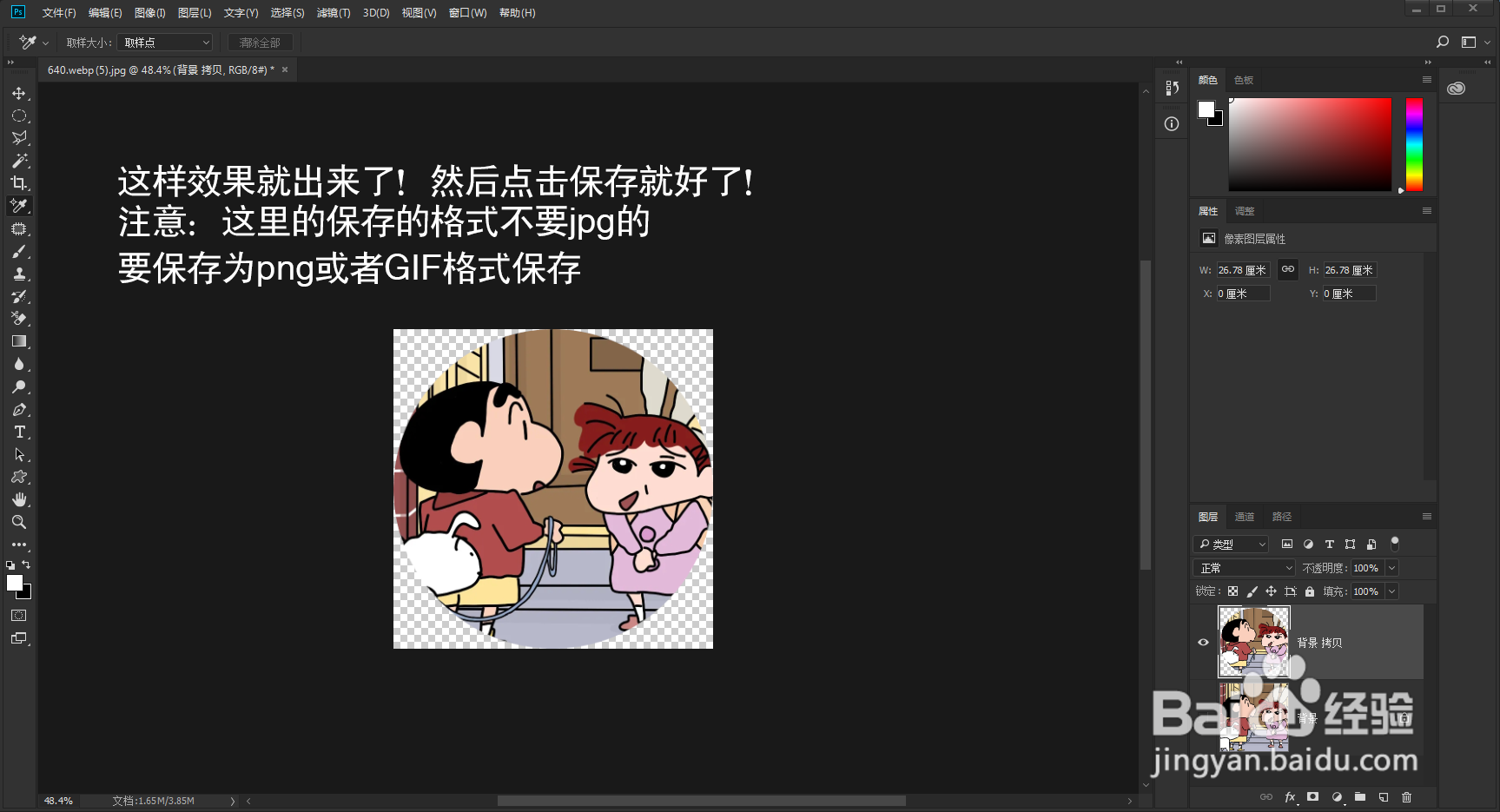
这两者导出来的才是透明的

如何用ps快速把照片裁剪成圆形?

© 2026 智德知识库
信息来自网络 所有数据仅供参考
有疑问请联系站长 site.kefu@gmail.com