1、先说借助工具转换的方法吧,既然你会写Markdown,那么你肯定有编辑器咯,而编辑器一般都提供文件导出——导出成其他的文件类型。不同的编辑器会使用不同的策略,支持程度、支持导出的类型也不一样,我们就不一一去尝试了,我这里只推荐一个编辑器:visual studio code;举一反三,会一个,在其他的编辑器上你也可以探索出对应的解决方法。
visual studio code 的安装使用以及插件的安装可以参考下面的经验:
2、Markdown 转换成HTML
把markdown 转换成HTML应该是很多人需要的吧,在visual studio code 的插件库里就有不少这样的插件,功能上也都大同小异。我们挑两个来用看看好了:
插件A. copy Markdown as HTML
(好像长时间没有更新了,不知道还能不能用,不能就换Markdown+Math)
在插件库中搜索并下载安装copy Markdown as HTML。
使用步骤:
1. 用visual studio code 打开你的markdown 文件。
2. 按 `Ctrl+Shift+P `(MacOS:cmd+shift+p)呼出命令面板。
3. 输入:markdown:
4. 选择:markdown:copy as html
(ps: 复制到剪贴板中)
5. 新建一个空的`xxx.html`文件。
6. 在这个HTML文件里面粘贴即可。
7. 接下来你可以根据自己的需要进行修饰、修改、最后保存。
插件B. Markdown+Math
使用步骤:
1. 用visual studio code 打开你的markdown 文件。
2. 打开markdown预览功能(文本编辑按钮:B 的前一个按钮)
3. 按 `Ctrl+Shift+P `(MacOS:cmd+shift+p)呼出命令面板。
4. 输入:markdown:
5. 选择:markdown:clip markdown+math to html
(ps: 执行后内容复制到剪贴板中)
6. 新建一个空的`xxx.html`文件。
7. 在这个HTML文件里面粘贴即可。
8. 接下来你可以根据自己的需要进行修饰、修改、最后保存。visual studio code 任务控制器(Task Master)
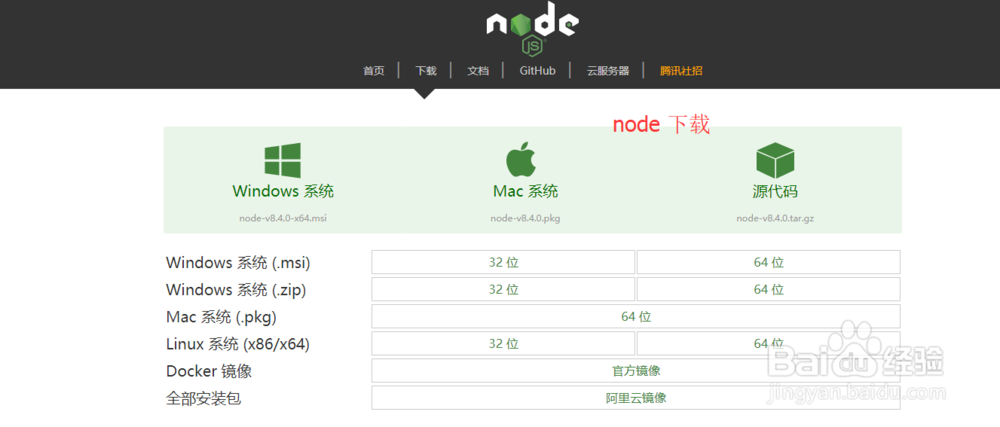
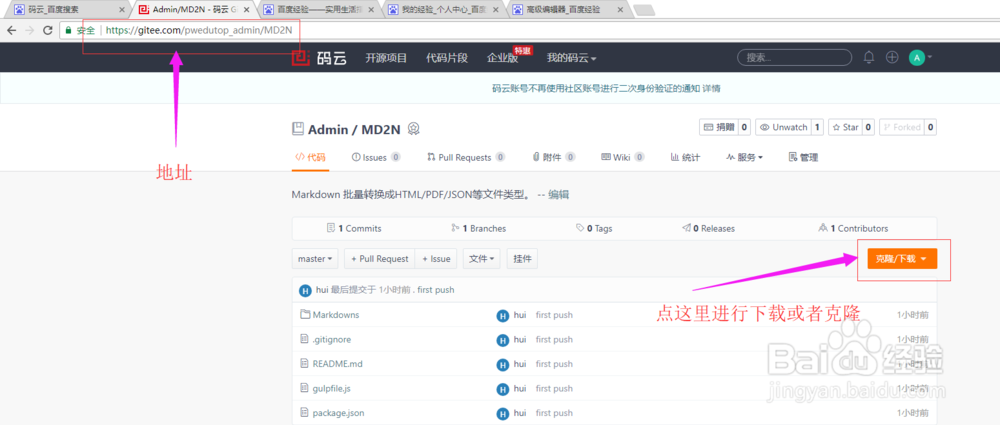
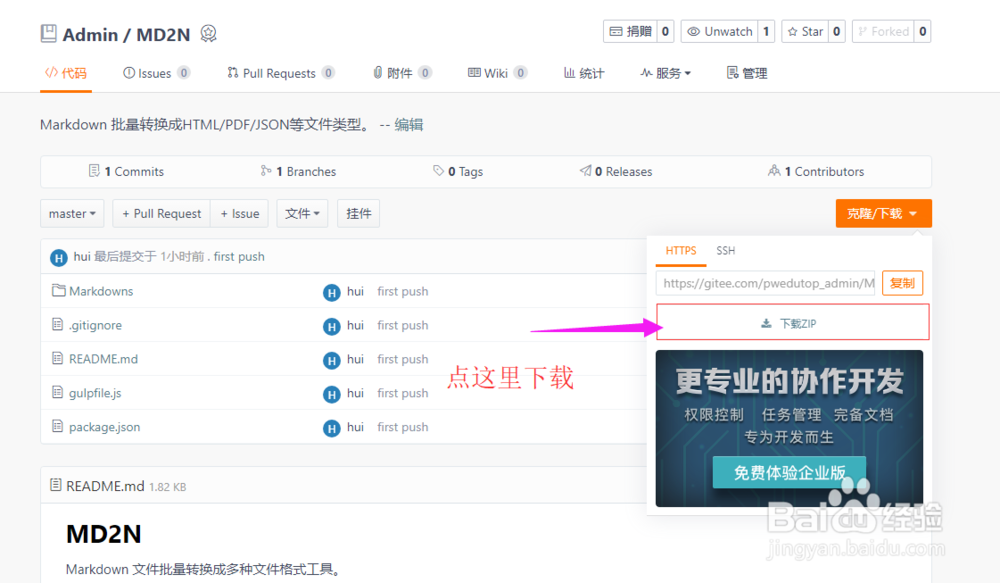
3、工具使用:
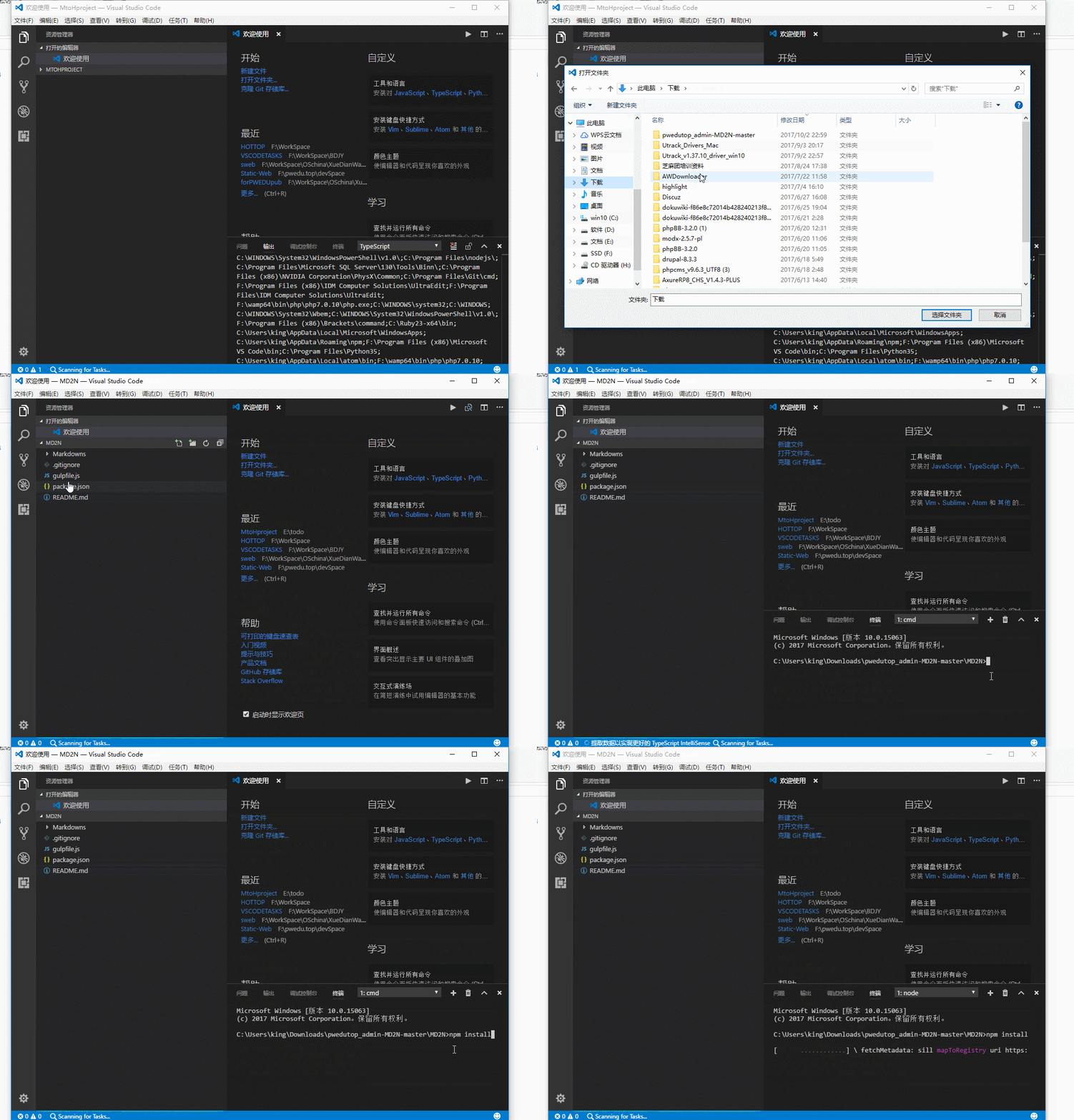
下载下来之后解压,并用visual studio code打开MD2N 文件夹。
按Ctrl+~ 打开终端,然后运行命令: npm install
等下载插件完成之后就可以使用了(先把你要转换的markdown 文件都复制到Markdowns 文件夹下)。
1. 转换成 HTML 文件,执行命令:gulp MD2HTML
2. 转换成 PDF 文件, 执行命令: gulp MD2PDF
3. 转换成 JSON文件,执行命令: gulp MD2JSON
4. 一键全部转换成全部的类型, 执行命令: gulp 或者 gulp default
5. 边写边转换(保存之后就自动转换),执行命令: gulp watching