网站首页 美食营养 游戏数码 手工爱好 生活家居 健康养生 运动户外 职场理财 情感交际 母婴教育 生活知识 知识问答

在线使用用Photoshop(PS)制作照片特效!

时间:2024-12-19 22:20:55

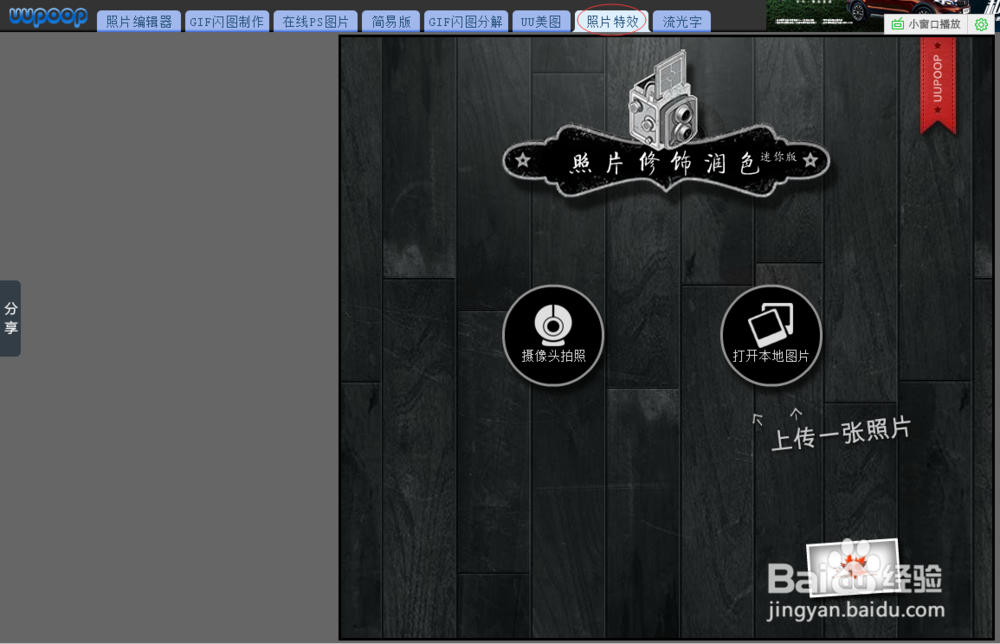
1、打开百度搜索PS在线,选择PS在线版Photoshop在线精简版

在线使用用Photoshop(PS)制作照片特效!

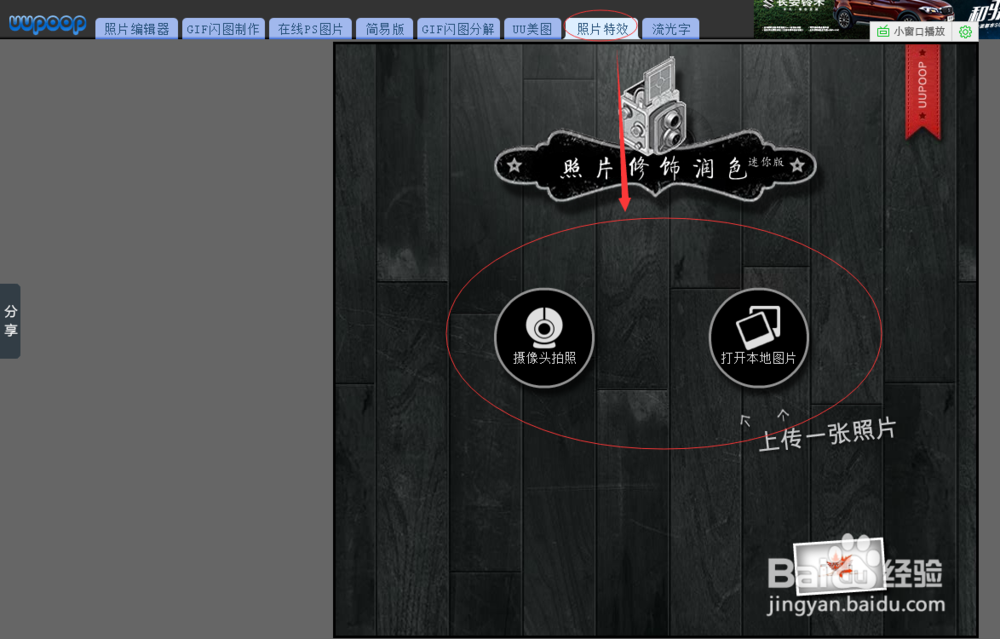
2、进入PS在线页面,选择照片特效

在线使用用Photoshop(PS)制作照片特效!

3、点击摄像头拍照或是打开本地图片

在线使用用Photoshop(PS)制作照片特效!

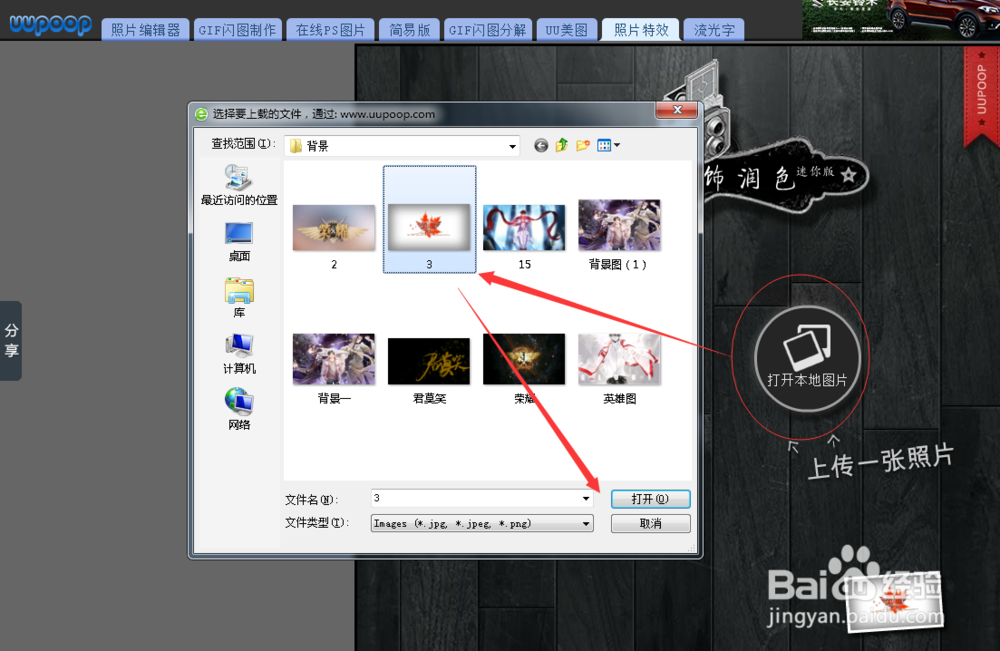
4、以打开本地图片为例,选择一张相片进行特效编辑

在线使用用Photoshop(PS)制作照片特效!

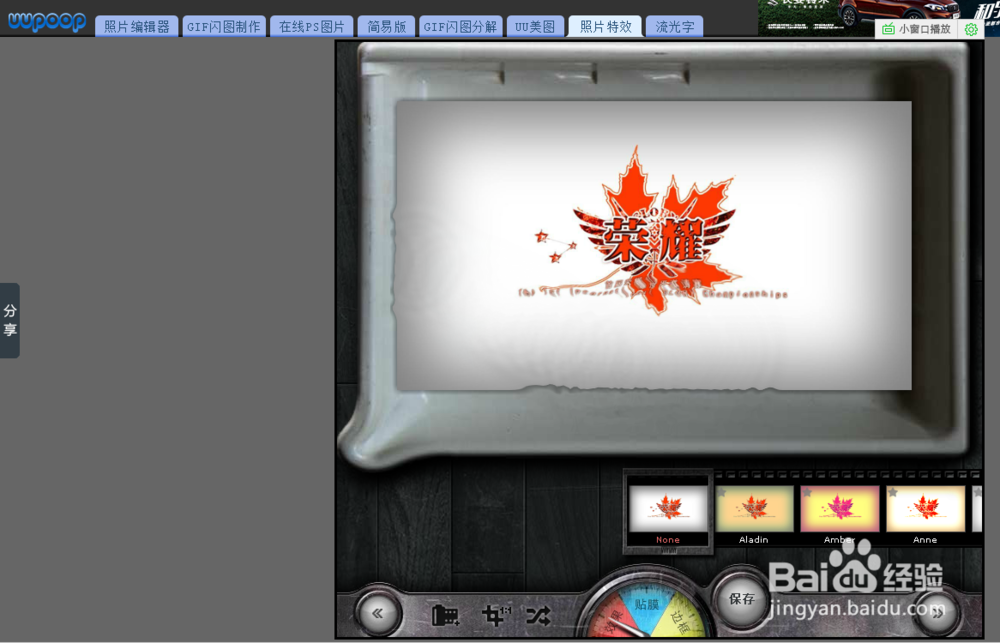
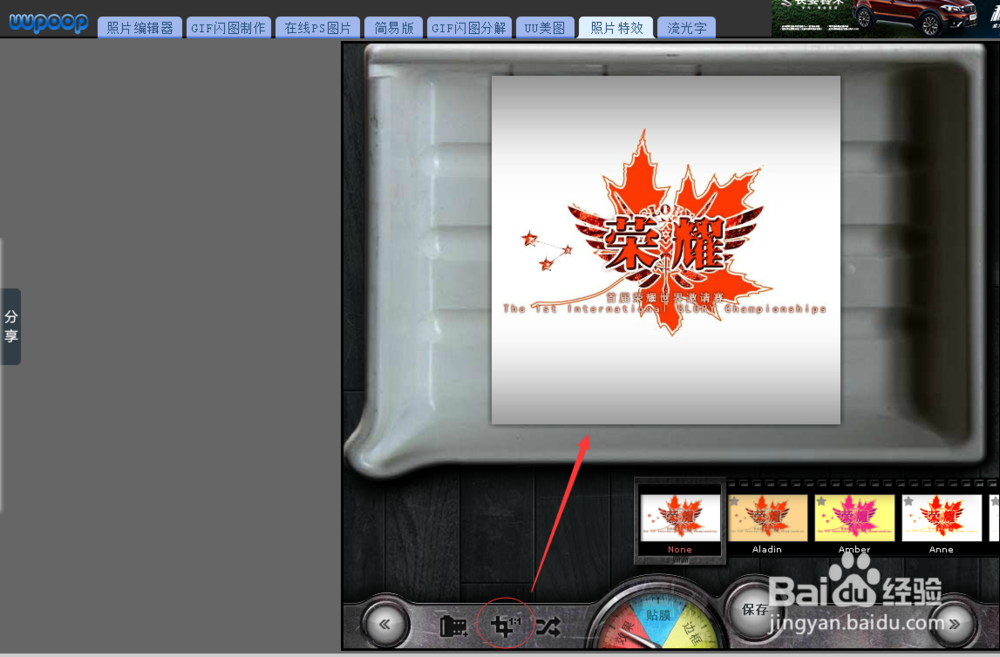
5、选择图片进入编辑主页面,给大家介绍页面局部功能按钮

在线使用用Photoshop(PS)制作照片特效!

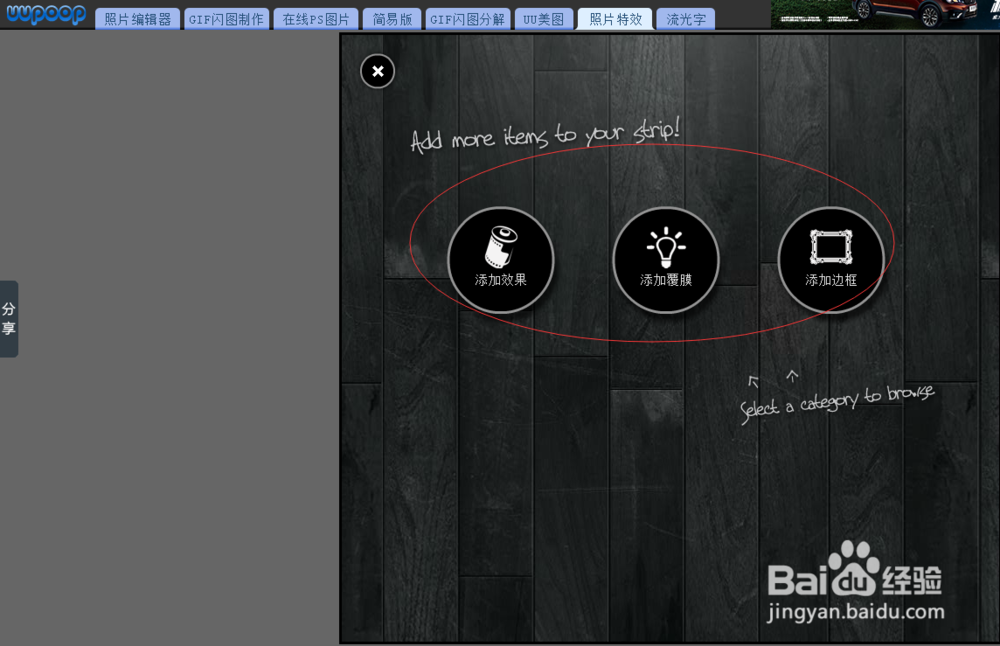
6、点击编辑主页页面下左下角第一个按钮是:添加功能,包含添加效果 添加覆膜 添加边框三个功能

在线使用用Photoshop(PS)制作照片特效!在线使用用Photoshop(PS)制作照片特效!

7、点击编辑主页页面下左下角第二个按钮是:比例功能,用于对图片进行1:1比例缩放

在线使用用Photoshop(PS)制作照片特效!

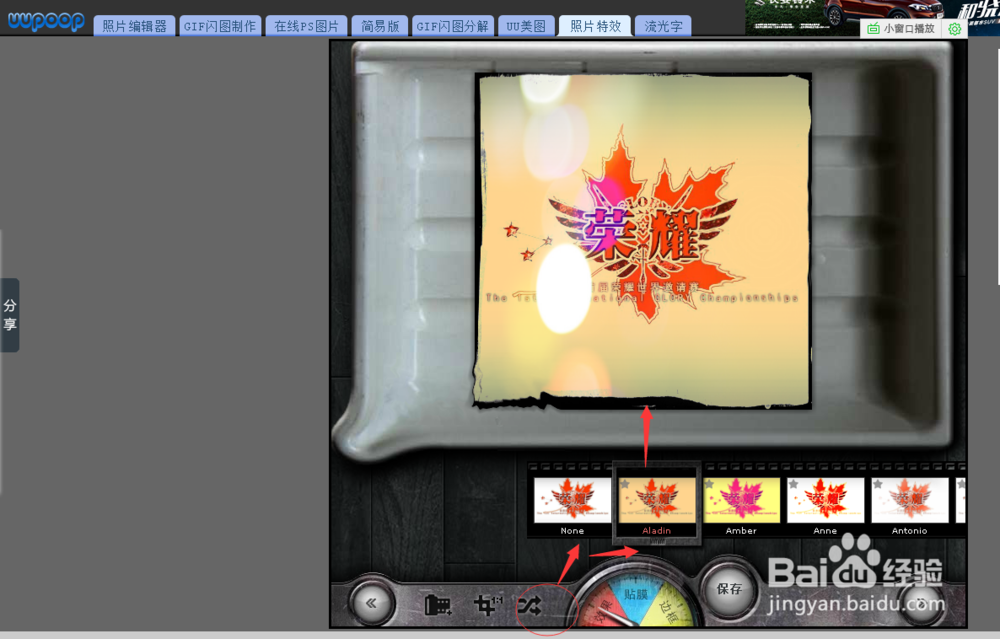
8、点击编辑主页页面下左下角第三个按钮是:向前功能,用于切换特效样式

在线使用用Photoshop(PS)制作照片特效!

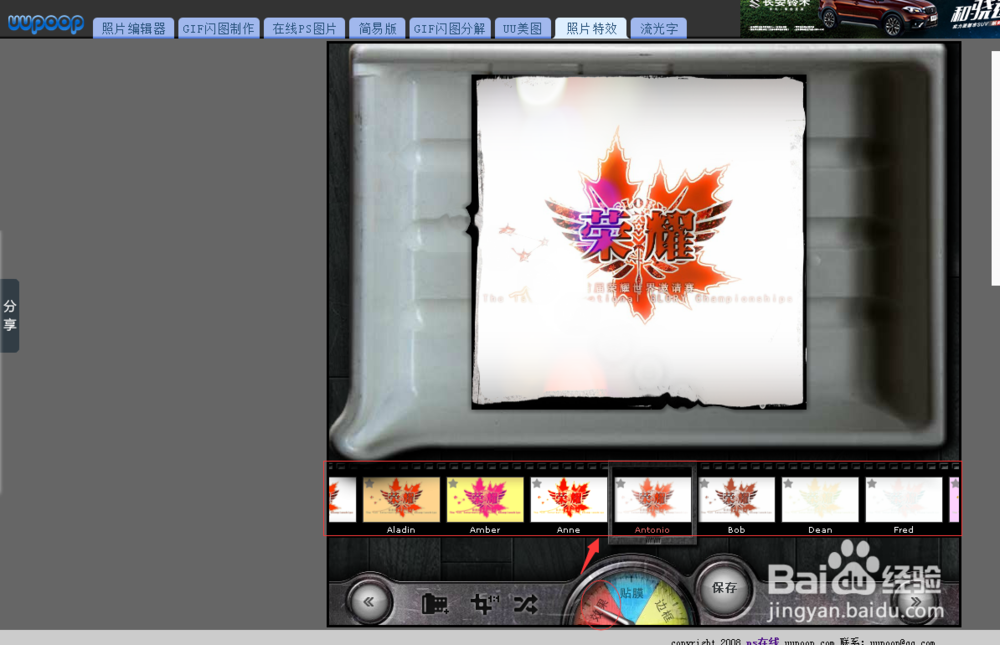
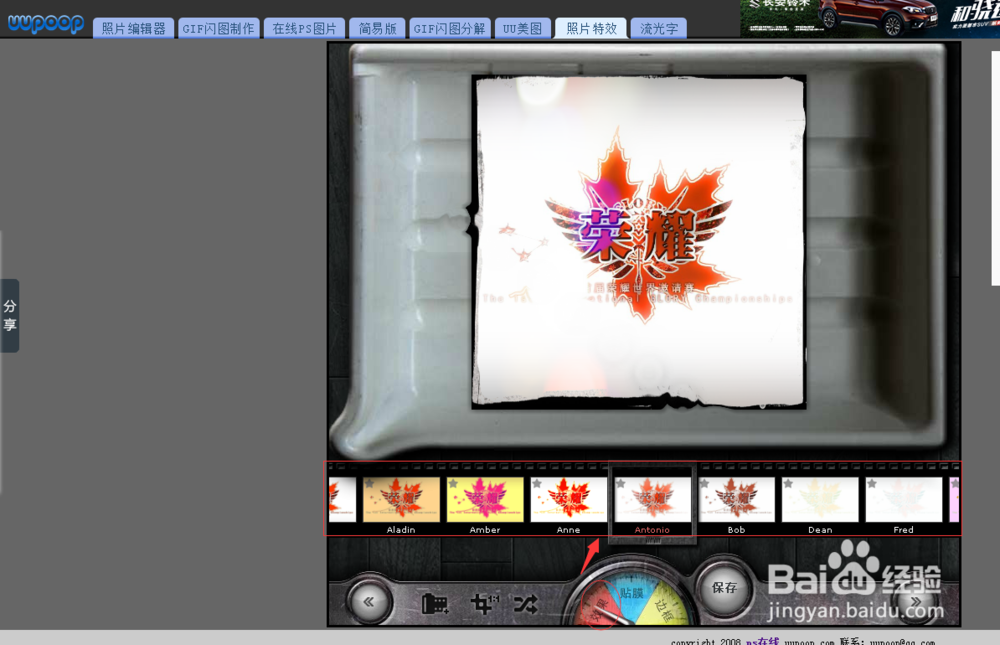
9、特效,根据自己想要的特效去选择特效样式

在线使用用Photoshop(PS)制作照片特效!

10、贴膜根据特效去选择搭配,特效显得更加完美

在线使用用Photoshop(PS)制作照片特效!

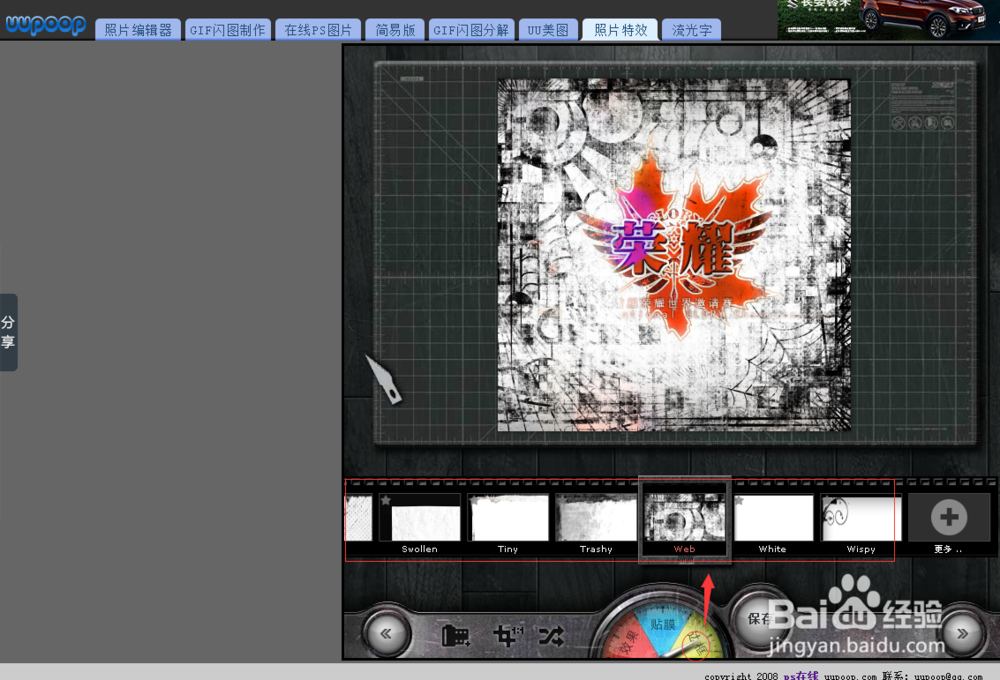
11、效果贴膜都完成,选择一个合适边框特效

在线使用用Photoshop(PS)制作照片特效!

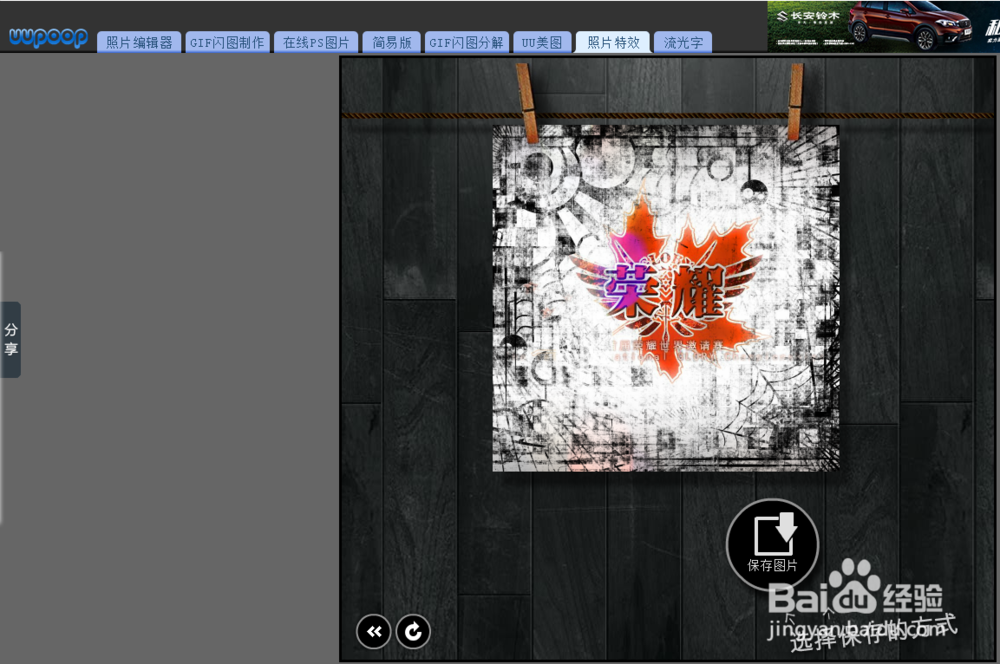
12、点击保存弹出对话框,点击保存图片,给图片取名字,选择要保存路径

在线使用用Photoshop(PS)制作照片特效!

13、最后给大家带来的是效果图

在线使用用Photoshop(PS)制作照片特效!

14、感谢您的点击,希望能帮到您!

在线使用用Photoshop(PS)制作照片特效!
© 2026 智德知识库
信息来自网络 所有数据仅供参考
有疑问请联系站长 site.kefu@gmail.com