1、解决Windows8系统音频服务未运行问题的方法
方法一:用播放音频疑难解答解决Windows8系统音频服务未运行。
步骤:
左键双击有红X的小喇叭(也可右键点击有红X的小喇叭,在右键菜单中左键点击:有关声音问题的疑难解答),检测播放音频的问题;
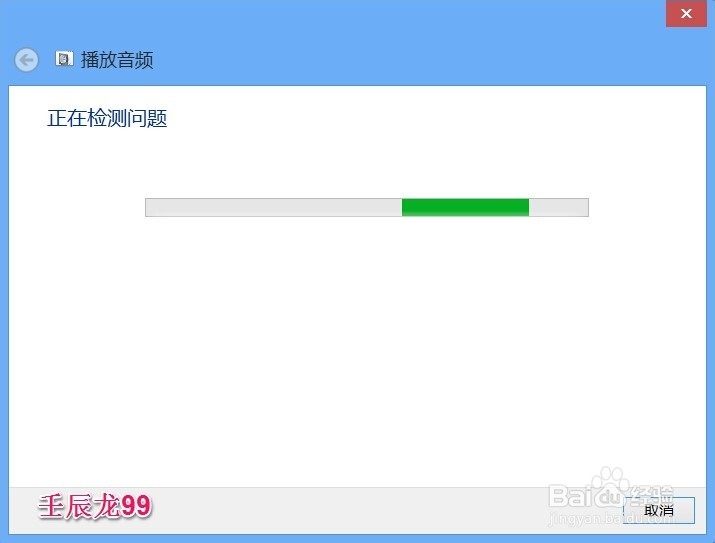
2、在你想排除这些设备中哪台的故障?选择:扬声器-High Definition Audio设备,再点击:下一步;

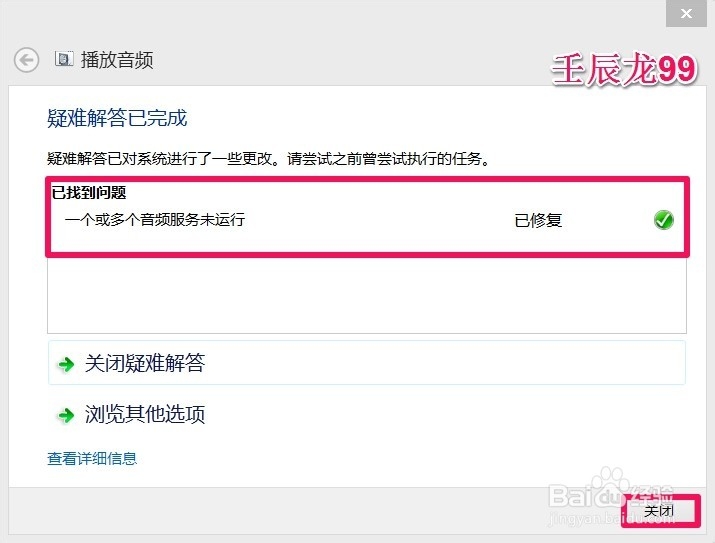
3、疑难解答已完成,已找到问题:一个或多个音频服务未运行,已修复 点击:关闭;
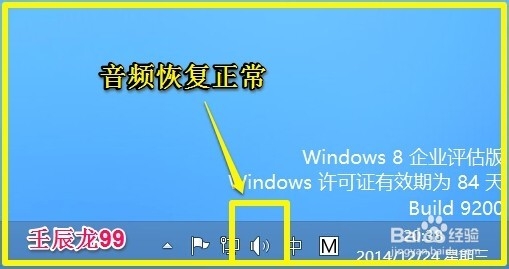
4、此时,计算机桌面右下角音频小喇叭的红X消失,计算机声音恢复正常。
5、方法二:在本地服务中启动Windows8系统音频服务。
步骤:
开始 - 运行(输入services.msc)- 确定或者回车,打开服务(本地)(也可以右键桌面计算机 - 管理 - 服务和应用程序,打开服务);

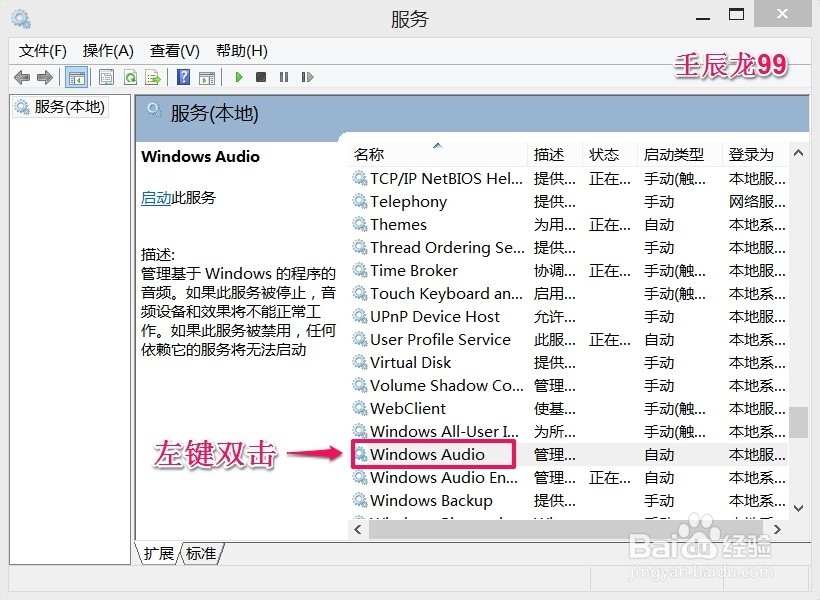
6、在服务窗口找到:windows audio服务项,并左键双击:windows audio;
7、在打开的windows audio的属性窗口,我们可见:Audiosrv服务状态为:已停止,我们左键点击:启动(S),再点击:确定,退出本地服务;
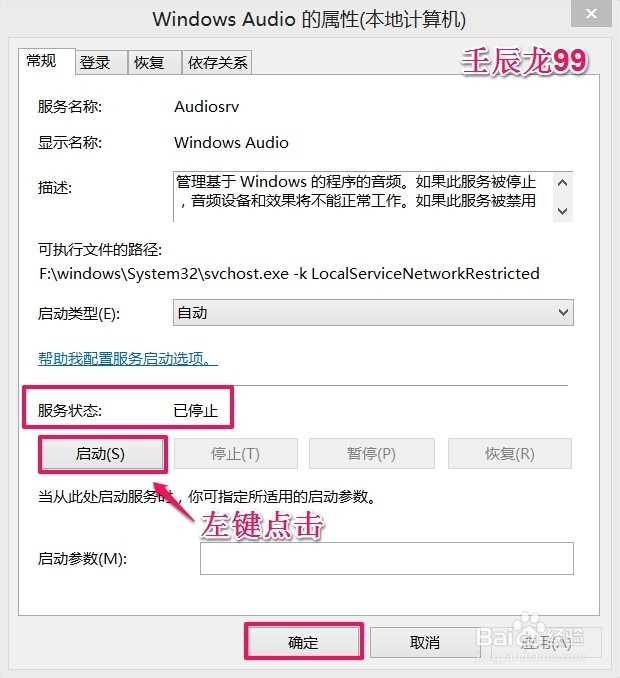
8、此时,计算机桌面右下角音频小喇叭的红X消失,计算机声音恢复正常。

9、上述即:Windows8系统音频服务未运行问题的解决方法,供出现此问题的朋友们参考和使用。