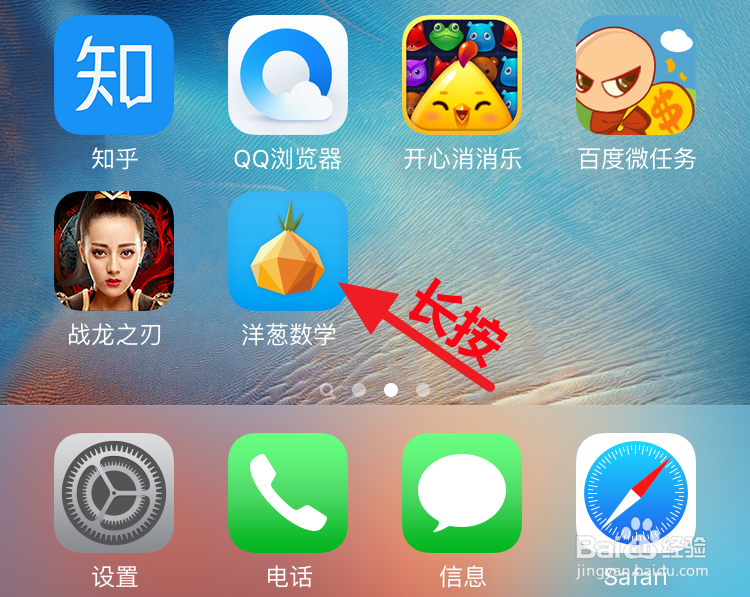
1、删除软件有两种方法,一种直接在主屏,长按任意一款软件
2、等到所有图标开始抖动时,可以看到非自带软件上都有小叉号

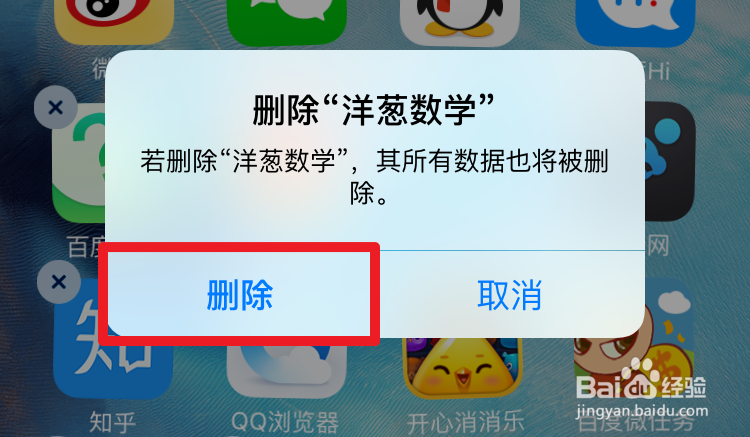
3、点击小叉号,弹出窗口,选择【删除】,有些游戏会提示你是否保留数据在Game Center上,没有用的话就删除
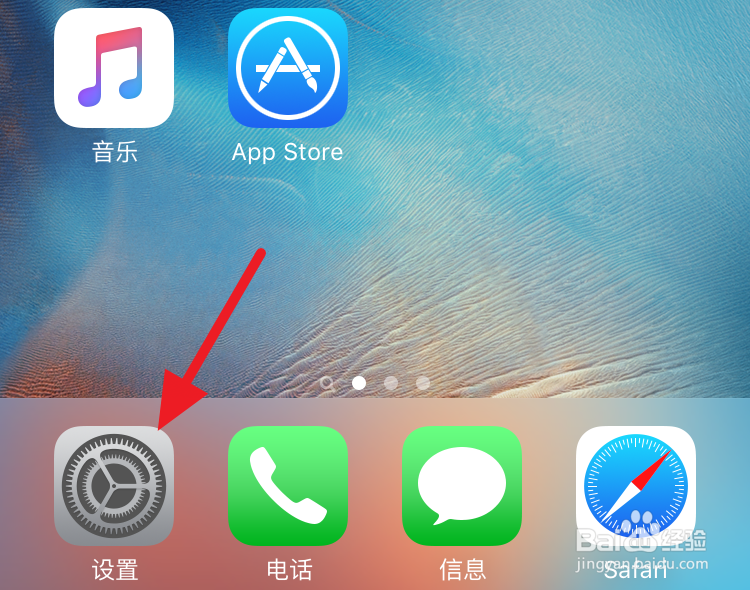
1、点击【设置】
2、找到【设置】下的【通用】

3、再进入【储存空间与iCloud用量】

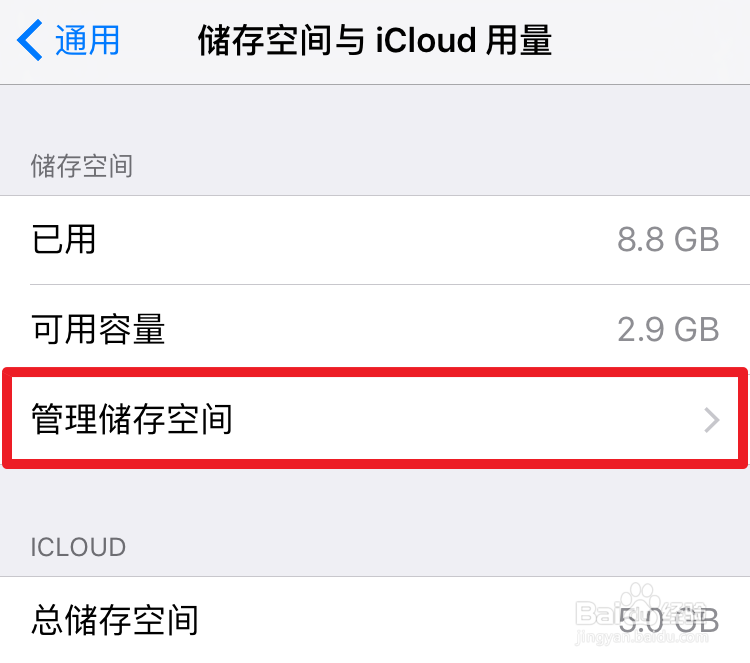
4、选择【管理储存空间】
5、找到要删除的软件,进入软件,点击【删除应用】,同样可以卸载软件
1、删除软件有两种方法,一种直接在主屏,长按任意一款软件
2、等到所有图标开始抖动时,可以看到非自带软件上都有小叉号
3、点击小叉号,弹出窗口,选择【删除】,有些游戏会提示你是否保留数据在Game Center上,没有用的话就删除
1、点击【设置】
2、找到【设置】下的【通用】
3、再进入【储存空间与iCloud用量】
4、选择【管理储存空间】
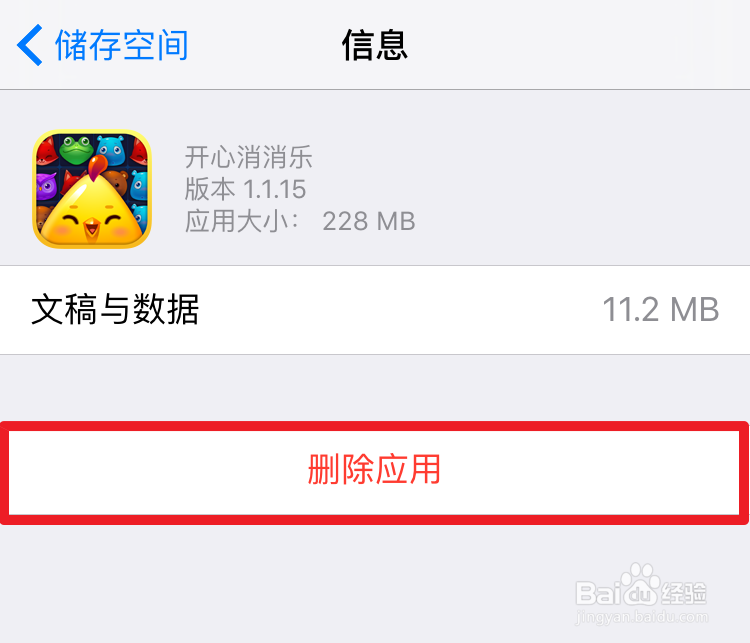
5、找到要删除的软件,进入软件,点击【删除应用】,同样可以卸载软件