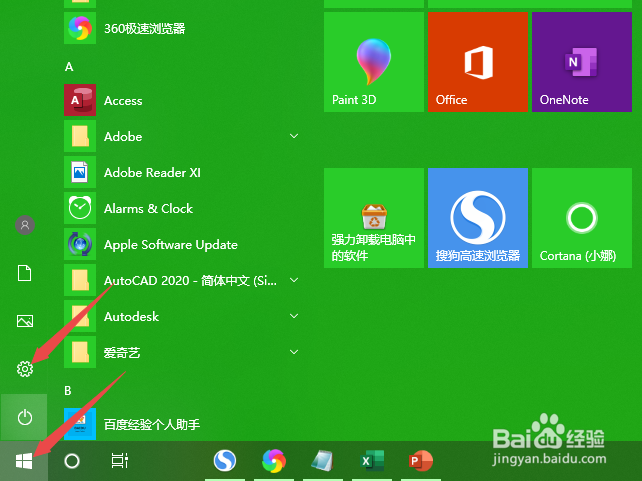
1、先打开电脑,点击开始,点击设置;
2、然后点击网络和Internet;

3、之后点击WLAN;

4、然后将WLAN的开关向右滑动;

5、滑动完成后如图所示,这样便开启了WLAN。

1、在网络和Internet界面中,点击更改适配器选项;

2、然后右击被禁用的WLAN,点击启用即可。

1、在更改适配器界面中,右击WLAN,点击属性;

2、然后双击Internet协议版本4;

3、之后将IP地址和NDS地址设置成自动获取的形式,点击确定。

1、右击黄色感叹号的网络图标;

2、然后点击疑难解答;

3、之后就会进行检测问题;
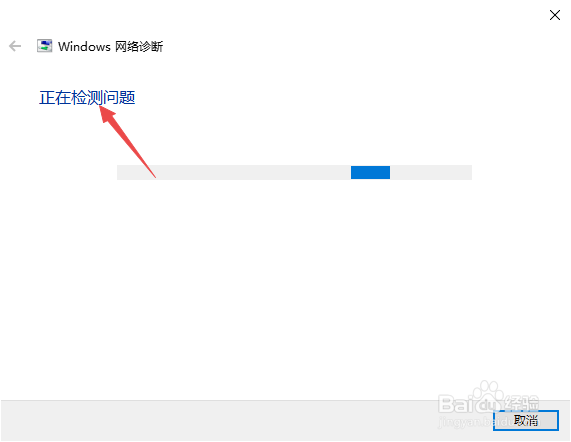
4、找到问题后,点击尝试以管理员身份进行这些修复;

5、之后就会进行修复,修复完成后即可。

1、确保WLAN是开启的状态
1、点击开始,点击设置。
2、点击网络和Internet。
3、点击WLAN。
4、将WLAN的开关向右滑动打开。
确保WLAN是启用的
1、在网络和Internet界面中,点击更改适配器选项。
2、右击WLAN,点击启用即可。
IP地址和DNS地址设置成自动获取的形式
1、右击WLAN,点击属性。
2、双击Internet协议版本4。
3、将IP地址和DNS地址设置成自动获取的形式,点击确定。
网络受限(黄色感叹号)
1、右击黄色感叹号的网络图标。
2、点击疑难解答。
3、进行检测问题。
4、点击尝试以管理员身份进行这些修复即可。