网站首页 美食营养 游戏数码 手工爱好 生活家居 健康养生 运动户外 职场理财 情感交际 母婴教育 生活知识 知识问答

图示EXCEL表格vba系列29之FollowHyperlink简介

时间:2026-02-12 11:18:30

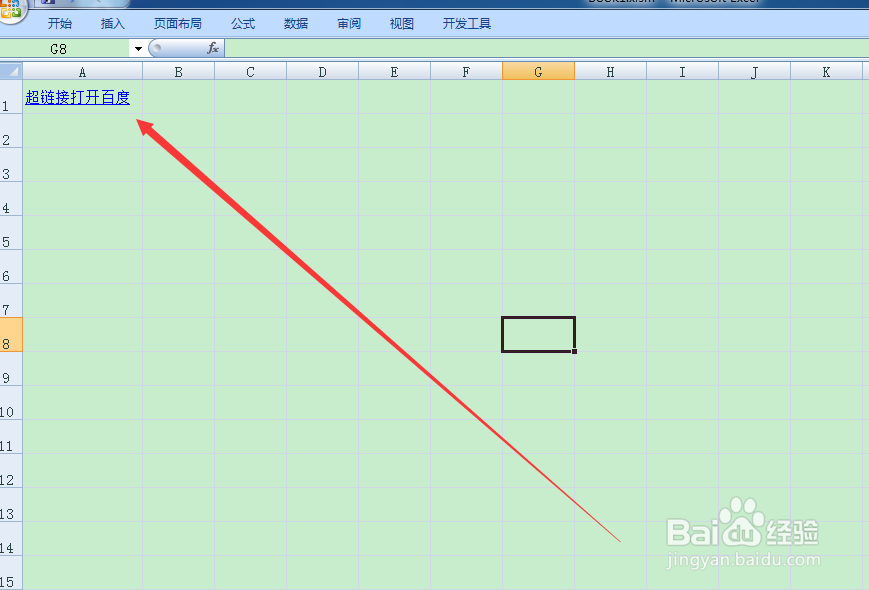
1、首先需要表格的格式设置好,以便可以更加直接的看到运行FollowHyperlink事件的结果,如下图所示:
图示EXCEL表格vba系列29之FollowHyperlink简介

2、需要进入到vbaproject代码模式下,以便进入到FollowHyperlink模式中,如下图所示:

图示EXCEL表格vba系列29之FollowHyperlink简介

3、先选择worksheet选项,如下图所示:

图示EXCEL表格vba系列29之FollowHyperlink简介

4、第二选择FollowHyperlink选项,如下图所示:

图示EXCEL表格vba系列29之FollowHyperlink简介

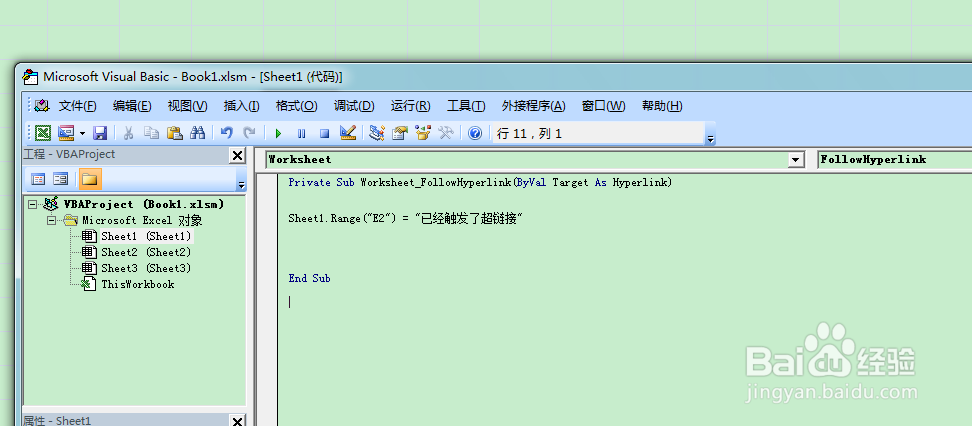
1、接下来需要编写代码,以便实现触发FollowHyperlink事件后仍然可以直观的显示。
图示EXCEL表格vba系列29之FollowHyperlink简介

2、代码

Sheet1.Range("E2") = "已经触发了超链接"

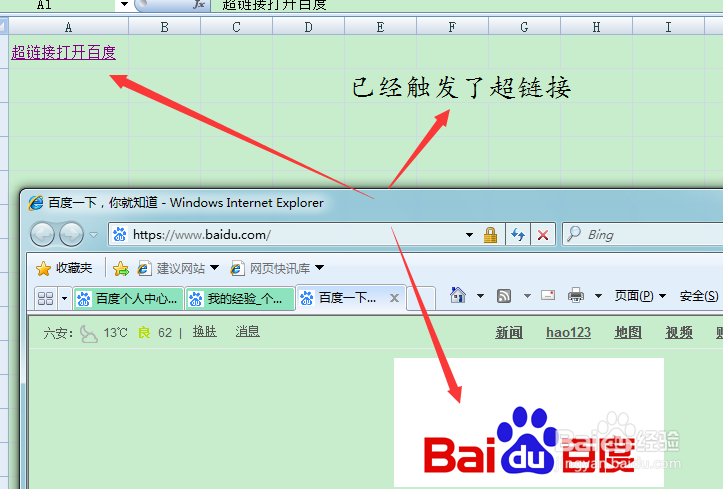
触发FollowHyperlink事件后结果显示到表格中单元格E2中。

3、这个时候只需要点击超链接,就可以触发FollowHyperlink事件,如下图所示:
图示EXCEL表格vba系列29之FollowHyperlink简介

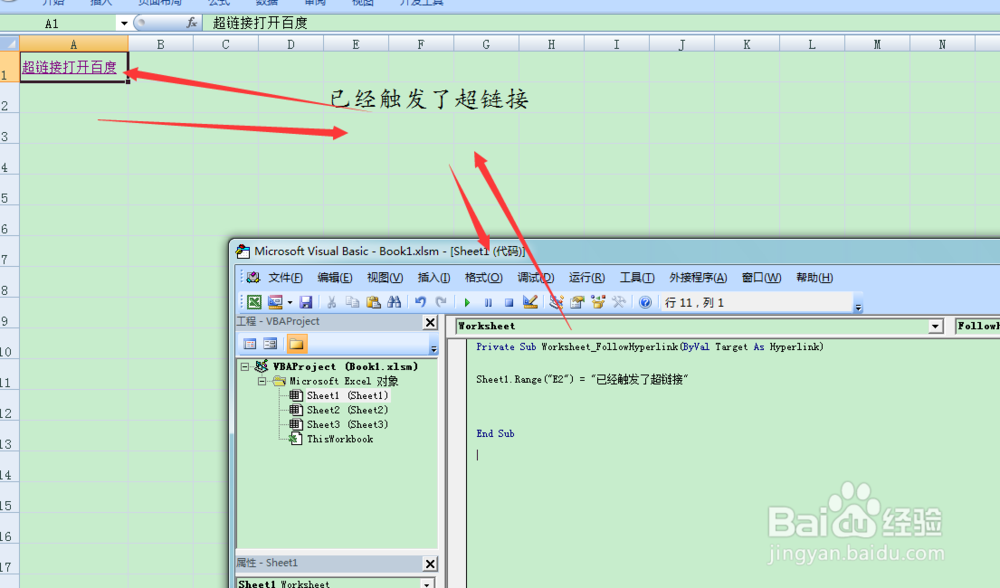
1、最后可以得出FollowHyperlink事件的触发条件是点击超链接,如下图所示:
图示EXCEL表格vba系列29之FollowHyperlink简介

© 2026 智德知识库
信息来自网络 所有数据仅供参考
有疑问请联系站长 site.kefu@gmail.com