1、点击下一页
进入word,选中要修改页眉的该页的上一页的正文页尾处,点击布局选项卡下分隔符中的“下一页”。

2、点击链接到前一节
回到要修改的这页,发现“链接到前一节”为选中状态,此时点击“链接到前一节”,取消与上一页的链接。
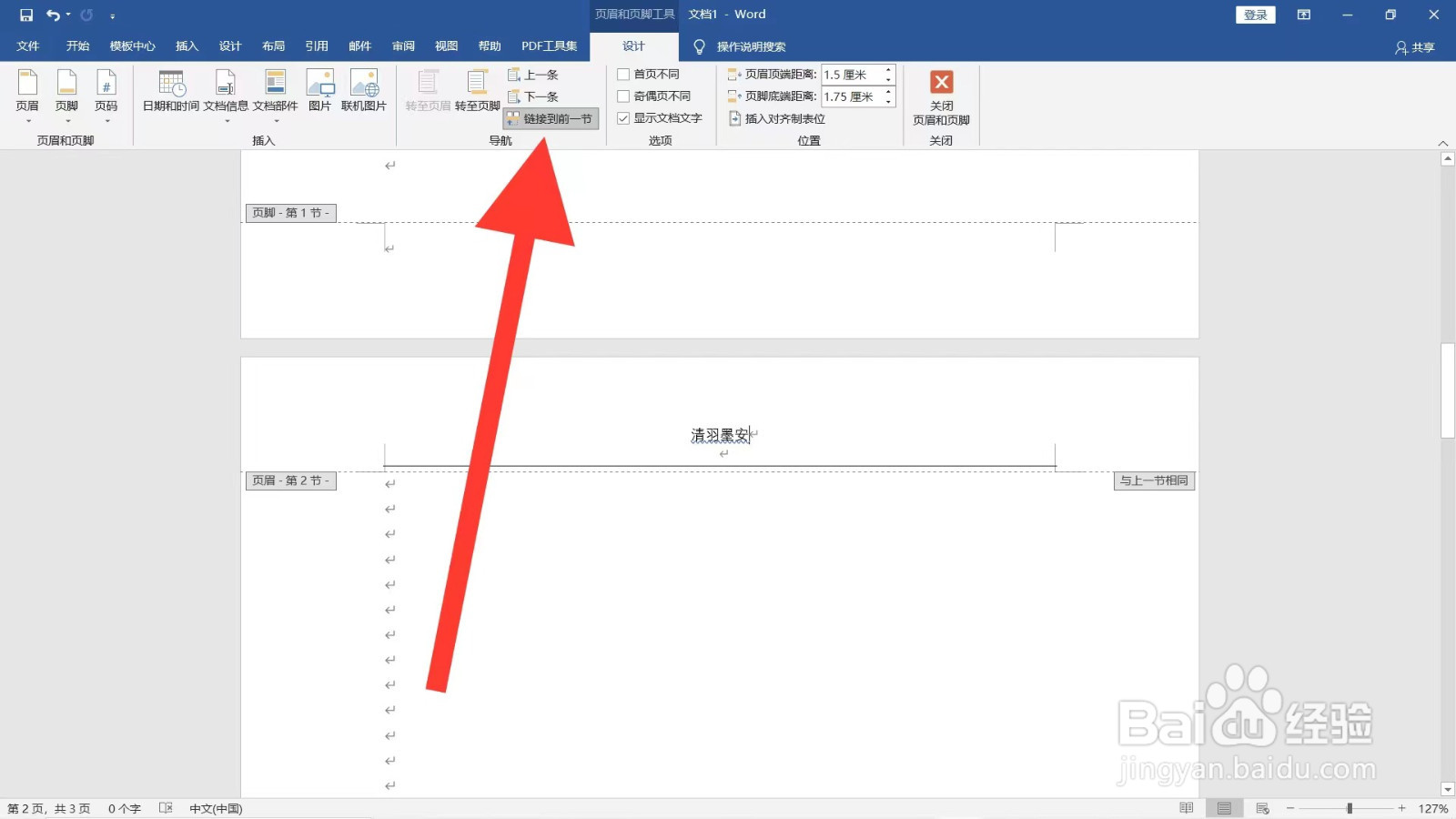
3、再次点击下一页
将光标移到要修改页眉的这页的页尾处,点击布局选项卡下分隔符中的“下一页”。

4、点击链接到前一节
此时下一页页眉的“链接到前一节”为选中状态,点击“链接到前一节”,取消与要修改页面的链接。此时要修改页眉的此页即可随意修改页眉,将不再影响上下页面的页眉。
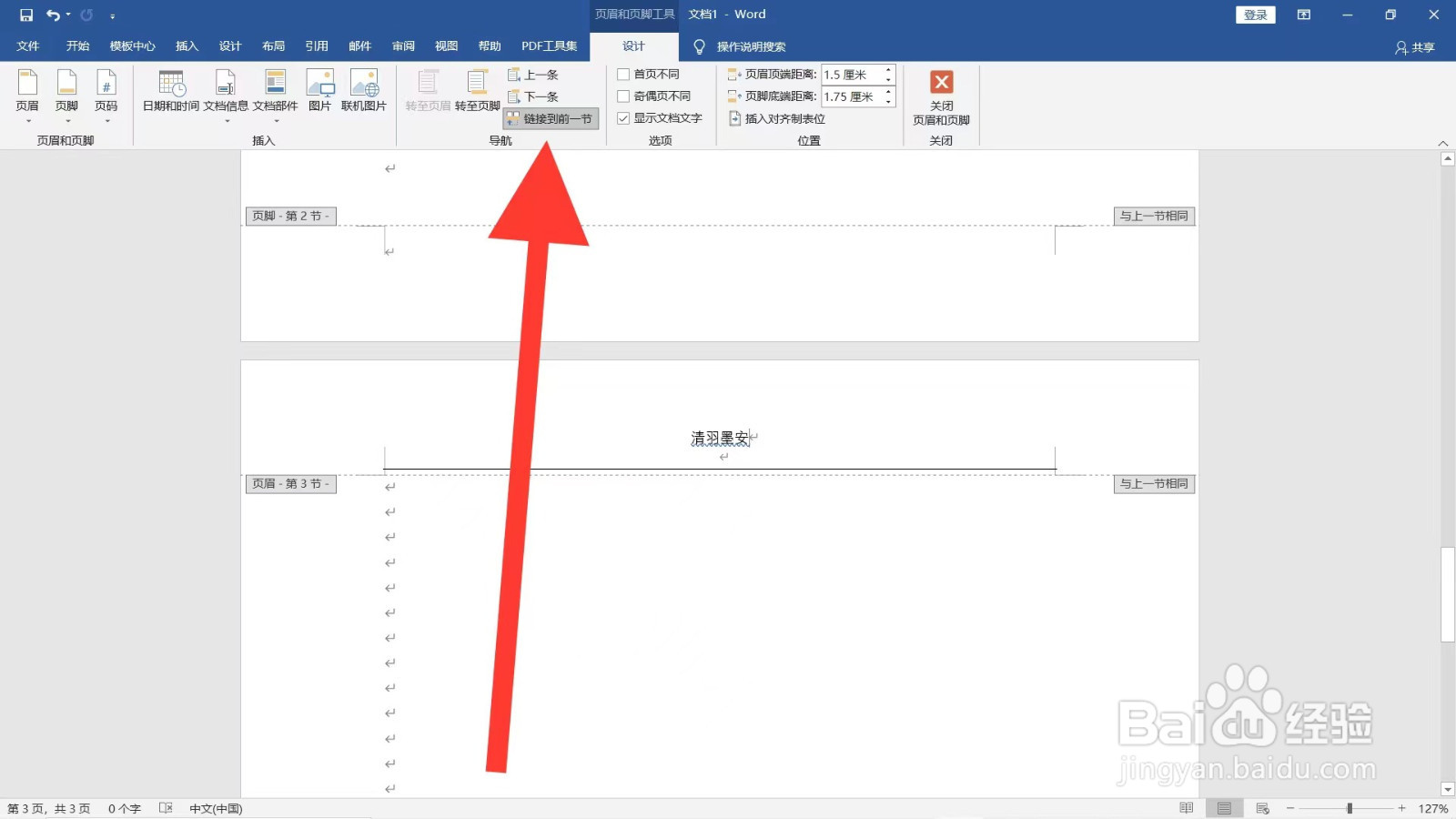
5、修改页眉
回到要修改的这页,键入新页眉即可。
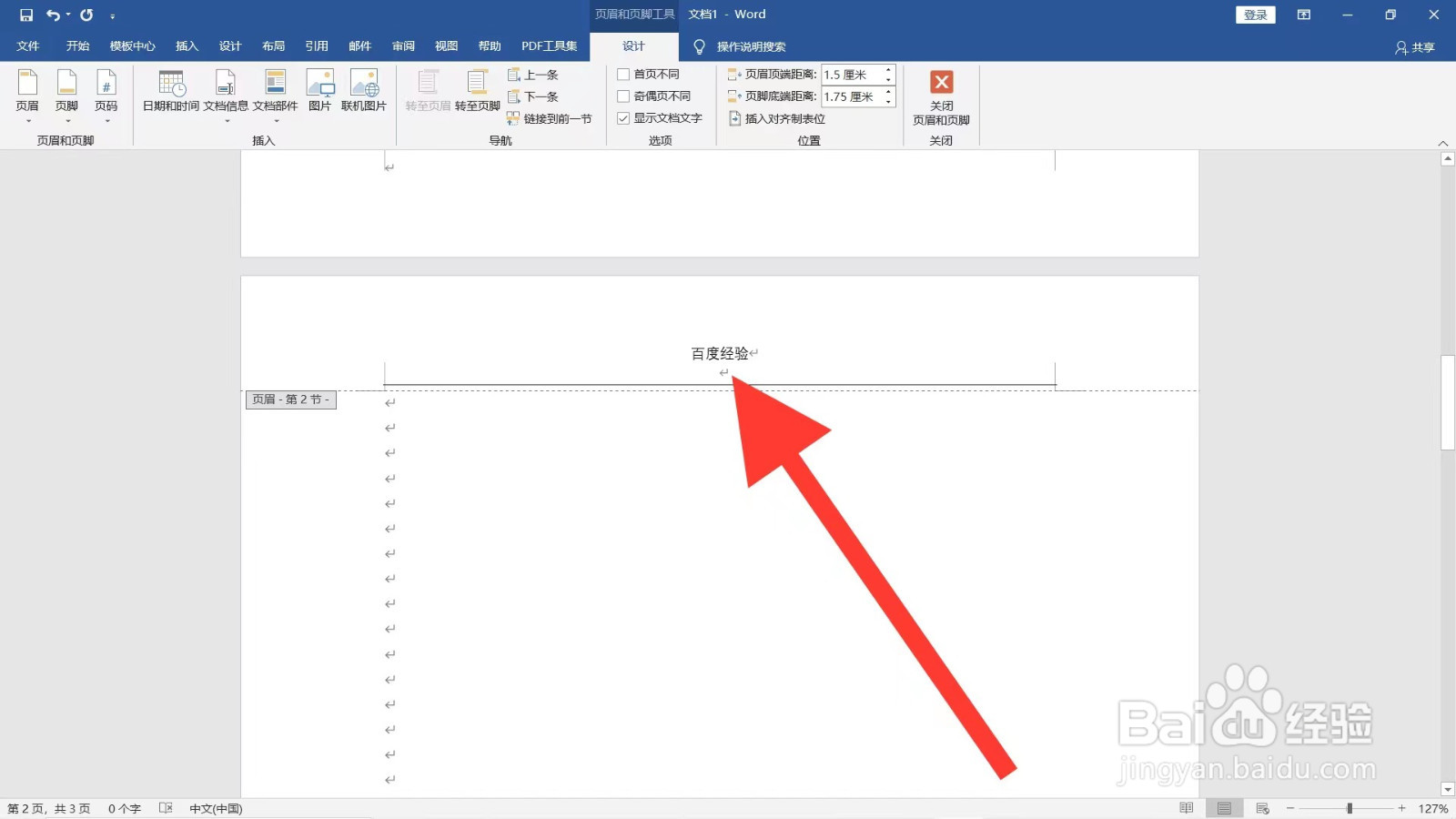
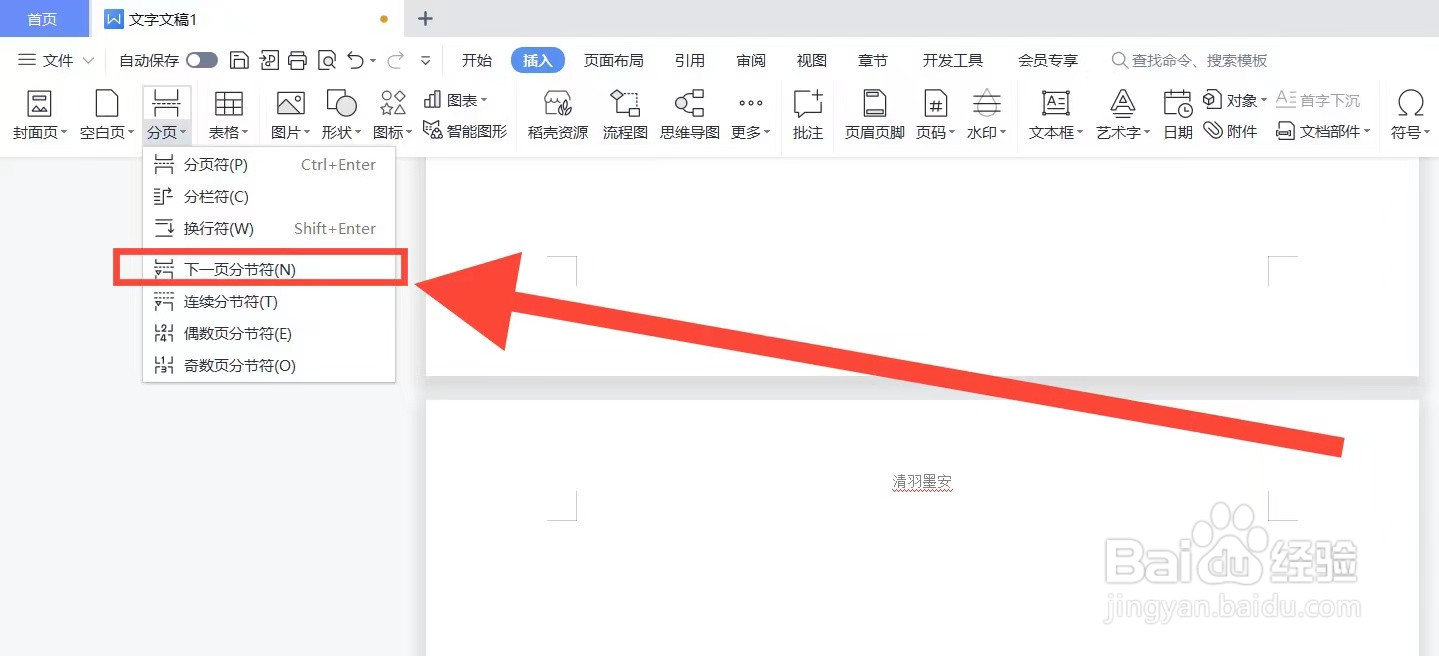
1、点击下一页分节符
打开wps,将鼠标停留在要修改页面的上一页的页尾处,点击插入选项卡下分页中的下一页分节符。

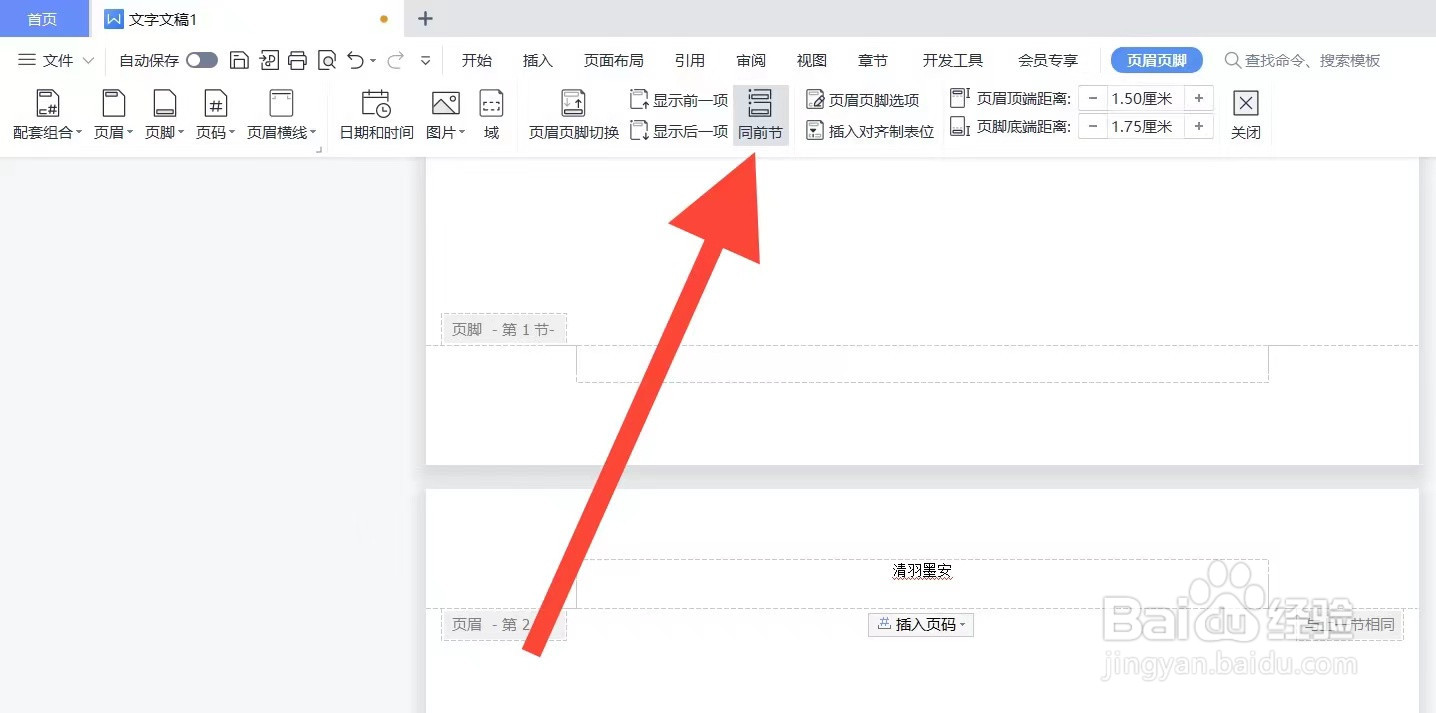
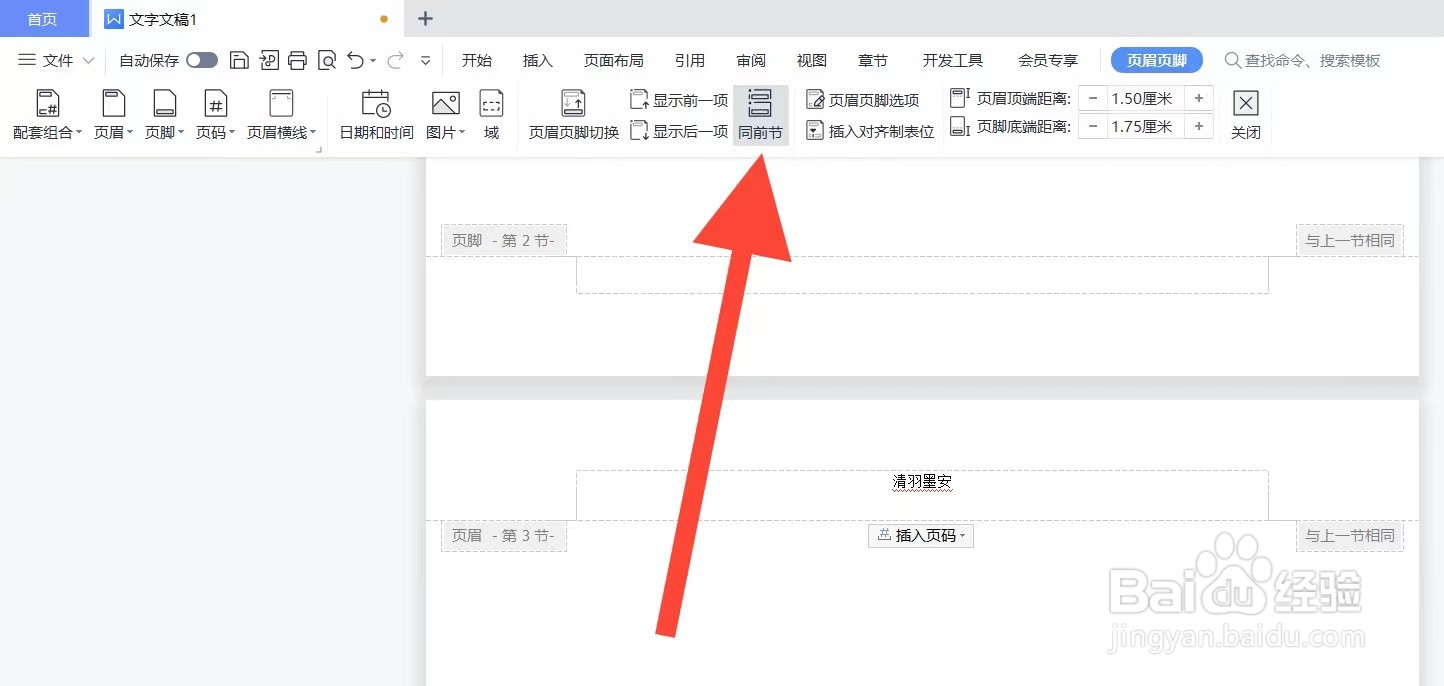
2、点击同前节
此时回到要修改页面的页眉,其中的“同前节”为选中状态,点击同前节将其取消即可。
3、再点击下一页分节符
将鼠标停留在要修改页面的页尾,点击插入选项卡下分页中的下一页分节符。
4、取消同前节
来到要修改页面的下一页,此时页眉中的“同前节”为选中状态,点击即可取消。
5、修改页眉
此时要修改页面的页眉变动将不再影响其他页面,进入该页页眉进行修改即可。
