1、鼠标左键双击桌面快捷图标 Excel 2010;

2、随机打开一个表格为例;
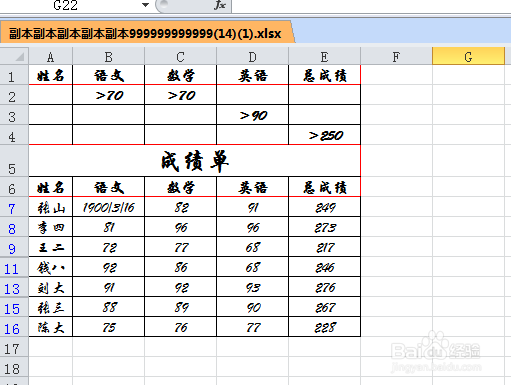
3、点击“百宝箱--截图工具箱--截取任意区域”;

4、首次使用此工具箱时,需要会提示文件保存路径,选取路径后点击“确定”按钮;

5、弹出“截取”对象对话框,提示“截Excel界面选‘是’,截其它界面选‘否’”,本例选“否”

6、在桌面使用鼠标左键选择一个不规则的形状闭环;

7、此时,第6步截取的不规则形状将会插入Excel工作界面中。

8、总结:
鼠标左键双击桌面快捷图标 Excel 2010;
随机打开一个表格为例;
点击“百宝箱--截图工具箱--截取任意区域”;
首次使用此工具箱时,需要会提示文件保存路径,选取路径后点击“确定”按钮;
弹出“截取”对象对话框,提示“截Excel界面选‘是’,截其它界面选‘否’”,本例选“否”
在桌面使用鼠标左键选择一个不规则的形状闭环;
此时,第6步截取的不规则形状将会插入Excel工作界面中。