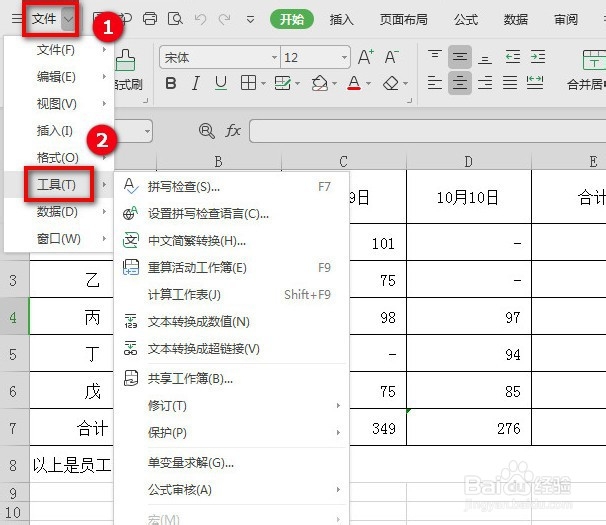
1、点击菜单的“文件”的下拉选框,看到“工具”点击一下。
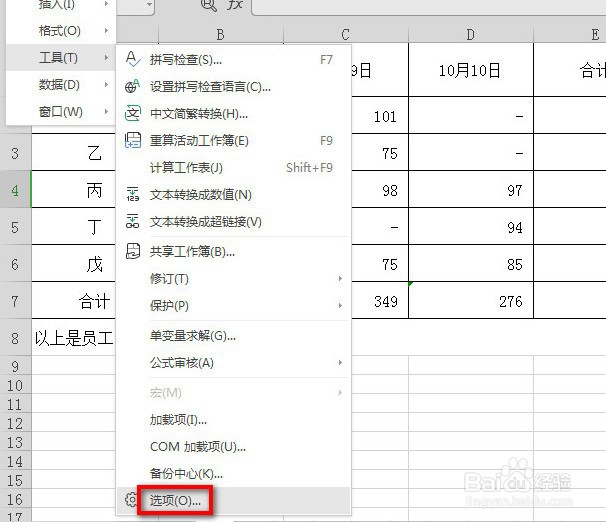
2、接着点击“工具”底下的“选项”。
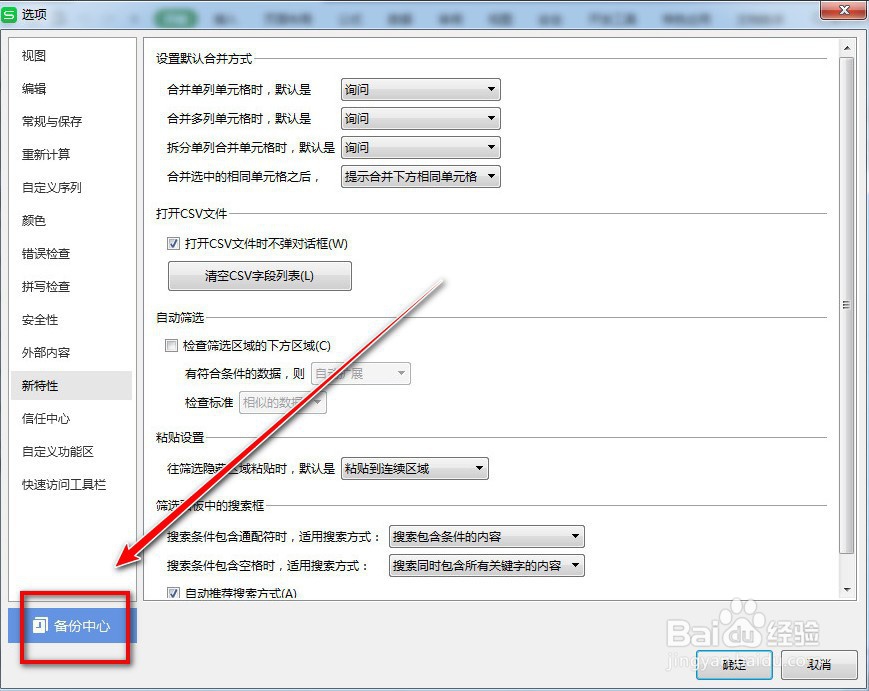
3、进入选项的对话框,点击左下角的“备份中心”。
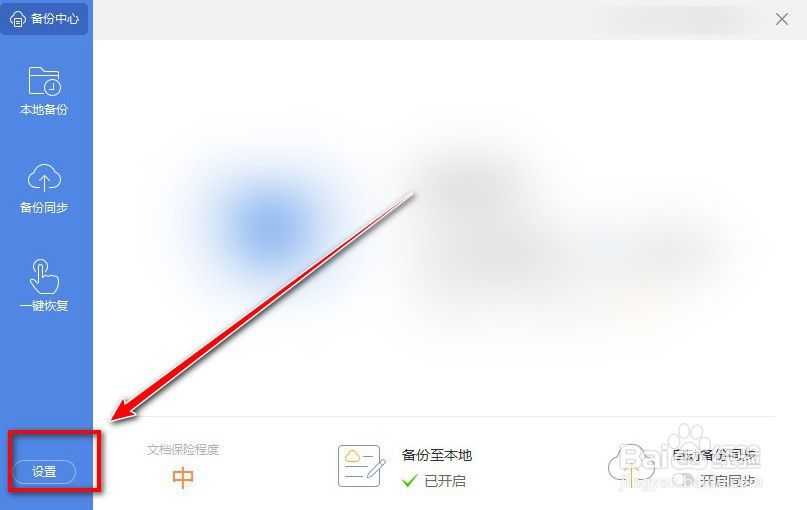
4、在“备份中心”,点击左侧的“设置”按钮。
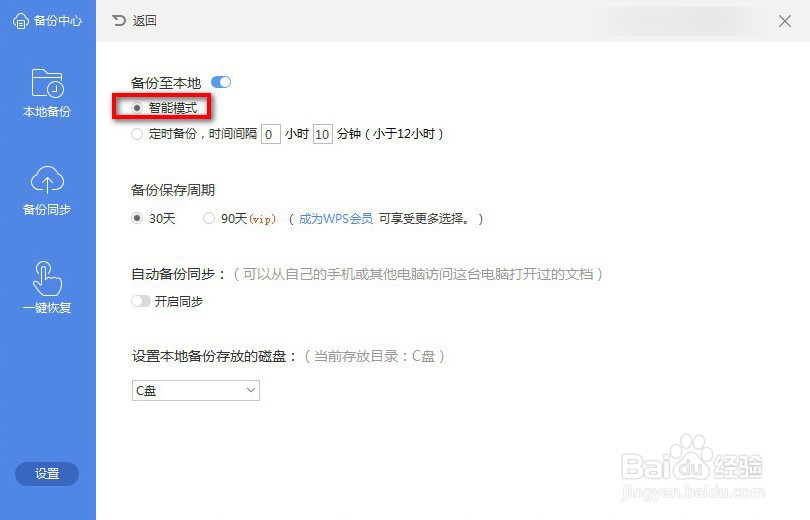
5、此时,我们看到备份至本地采用的是智能模式。
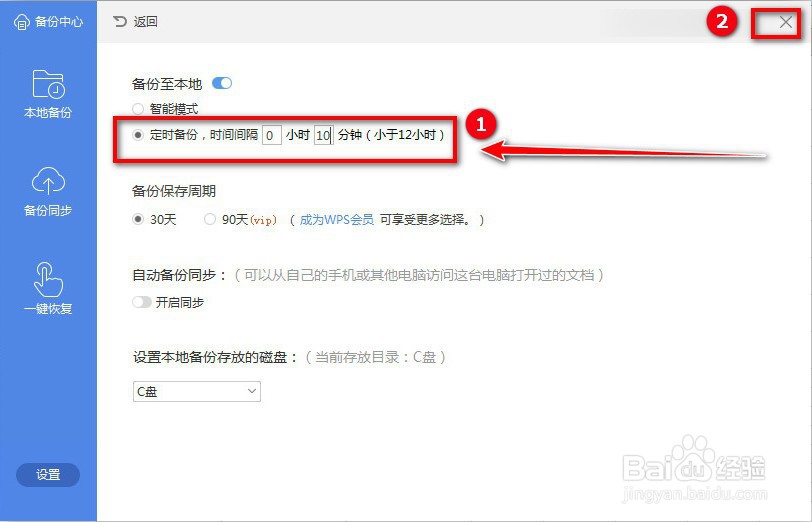
6、在“定时备份”前面点击一下,设置时间间隔,比如需要每10分钟备份一次,
就在分钟前面输入10,然后点击右上角的关闭按钮,这样就设置成功。
1、点击菜单的“文件”的下拉选框,看到“工具”点击一下。
2、接着点击“工具”底下的“选项”。
3、进入选项的对话框,点击左下角的“备份中心”。
4、在“备份中心”,点击左侧的“设置”按钮。
5、此时,我们看到备份至本地采用的是智能模式。
6、在“定时备份”前面点击一下,设置时间间隔,比如需要每10分钟备份一次,
就在分钟前面输入10,然后点击右上角的关闭按钮,这样就设置成功。