1、首先安装一个CCleaner软件,这是一款免费的专业清理电脑的工具,如电脑垃圾,软件缓存,特别是上网记录cookies记录,很干净哦。直接百度CCleaner。

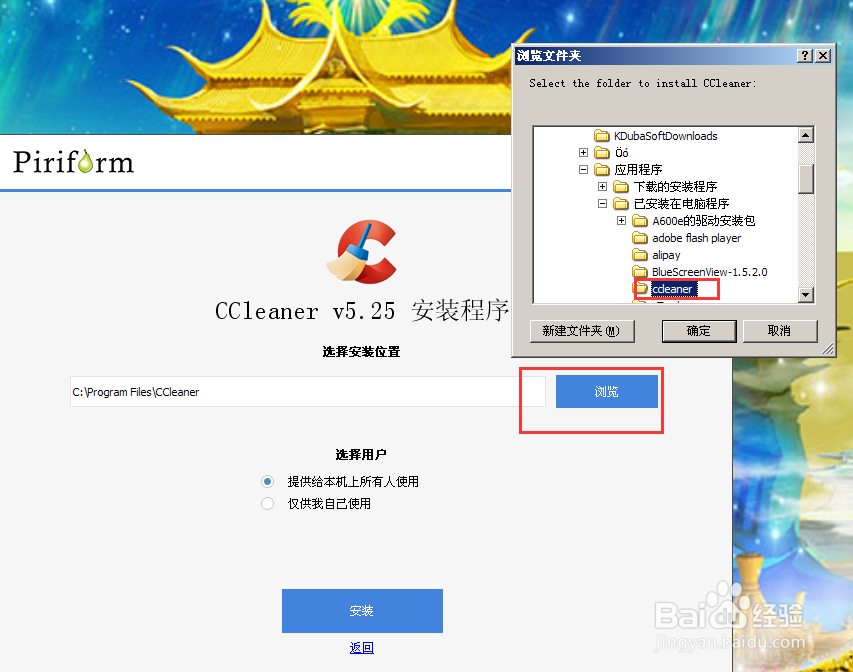
2、然后下载,安装。安装时,英文默认的语言是English英文,要切换成中文,选择下简体中文Simplified。下图红色圈的地方有下拉菜单,自己找下。

3、安装可以自定义增加到哪里,比如桌面快捷方式,开始菜单快捷方式等。

1、安装目录默认的是安装在C盘,你可以根据自己安装在D,E盘。
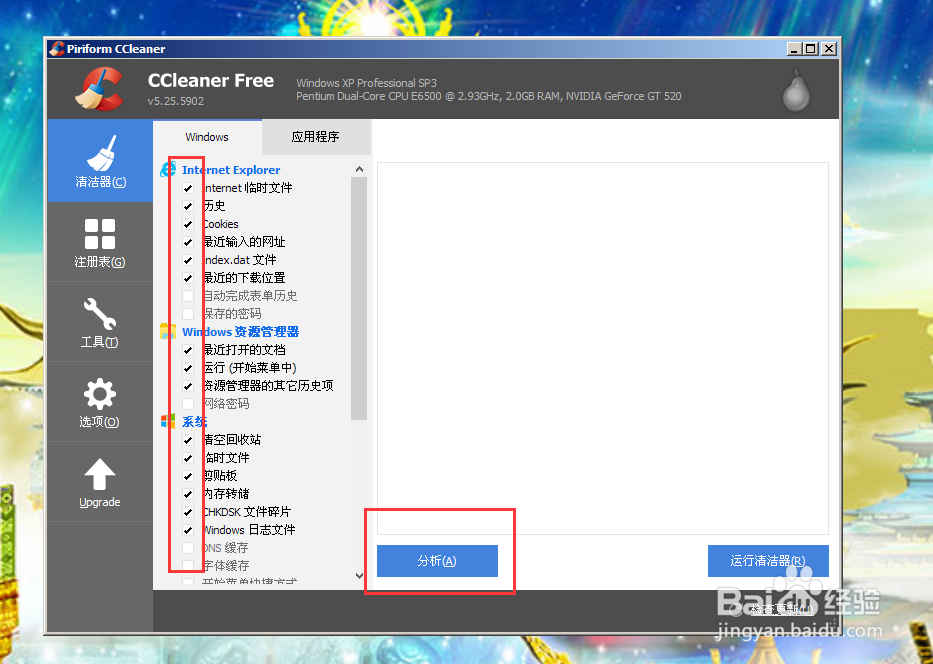
2、安装好了,之后就可以清理了。给自己的电脑大扫除哈。如图选择好清理的范围,和相应的程序。先切换到Windows内,里面会显示Windoews所有信息,勾选自己想清理的,比如Internet临时文件,历史记录,Cookies,最近输入网址,换回收站等等。
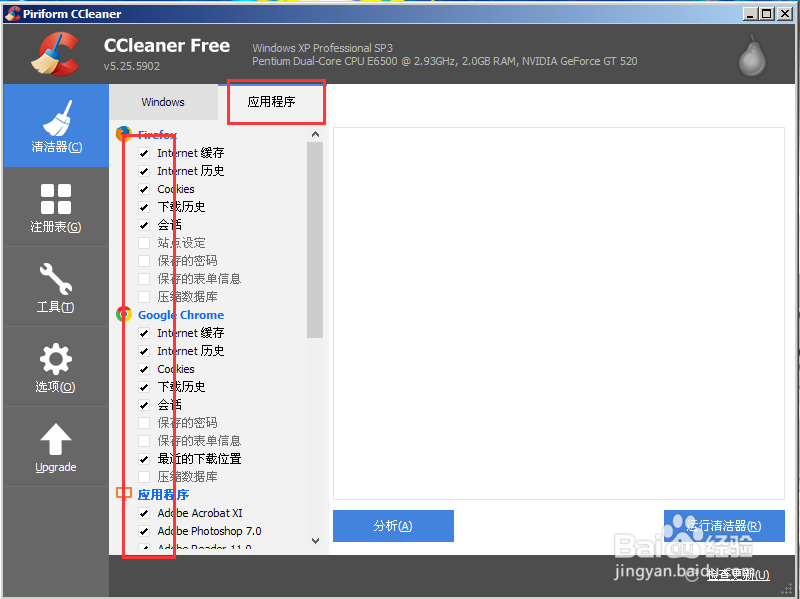
3、再选择应用程序,清理应用程序的垃圾和缓存,软件会自动找出你的电脑所有应用程序,勾选自己想要清理的应用程序即可。
4、上面都选择好之后,就可以点击分析按钮,软件会自动分析你的电脑所有垃圾和记录总数。
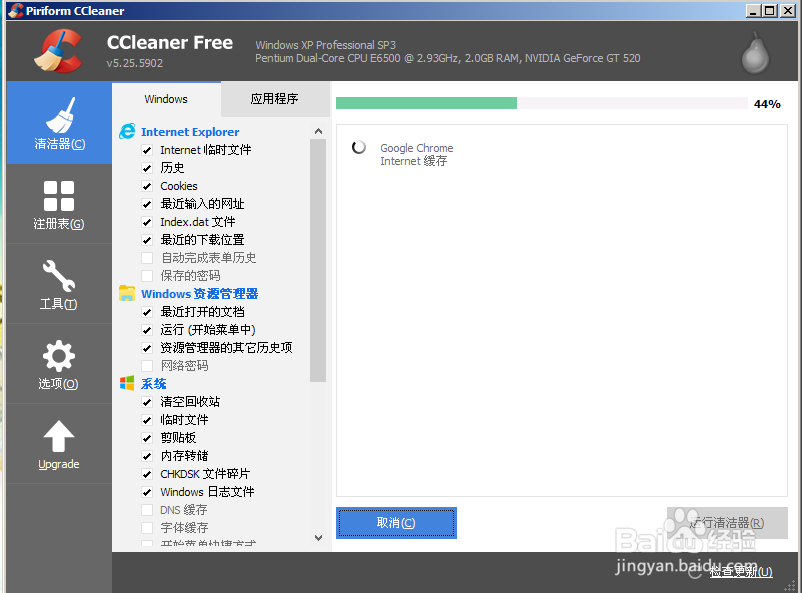
5、下图是分析过的电脑情况。
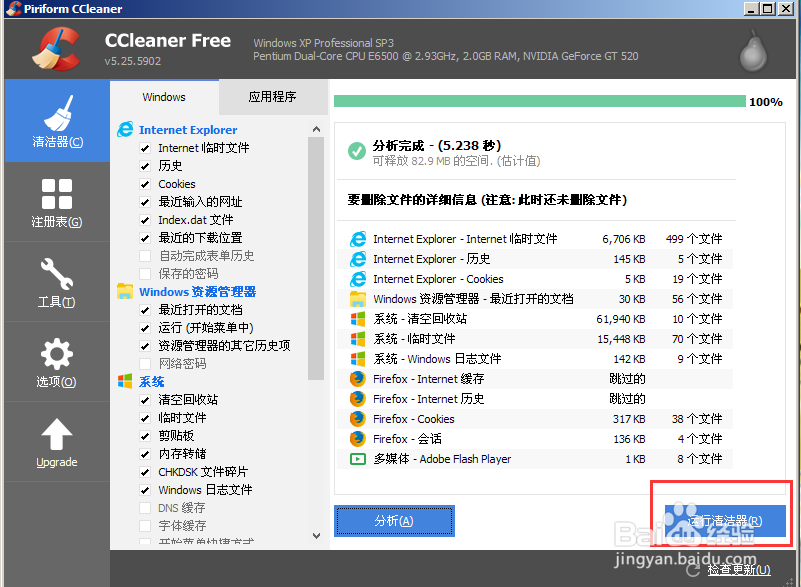
6、好了,可以清理了。点击运行清洁器
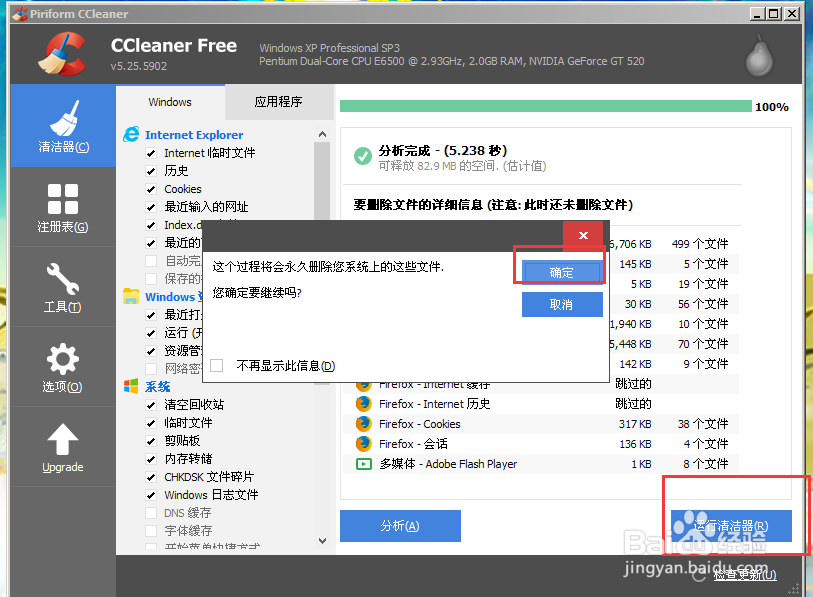
7、开始清理了。
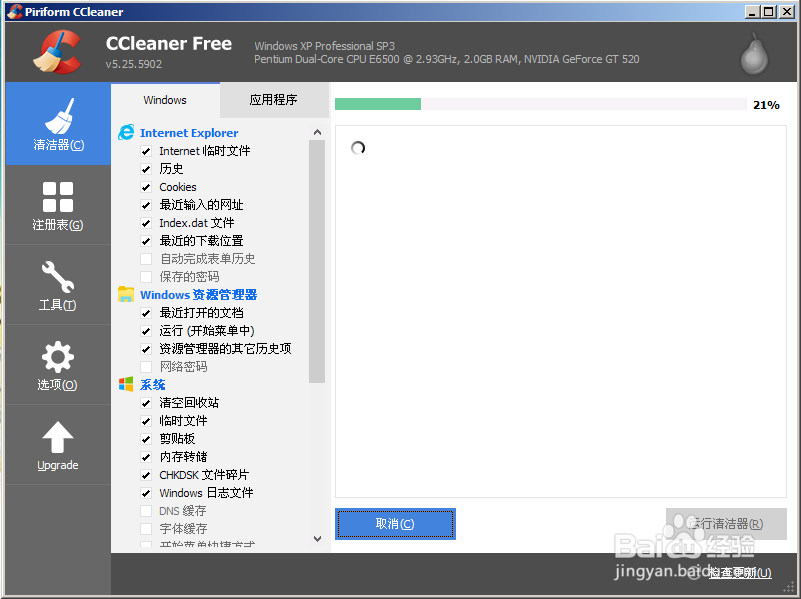
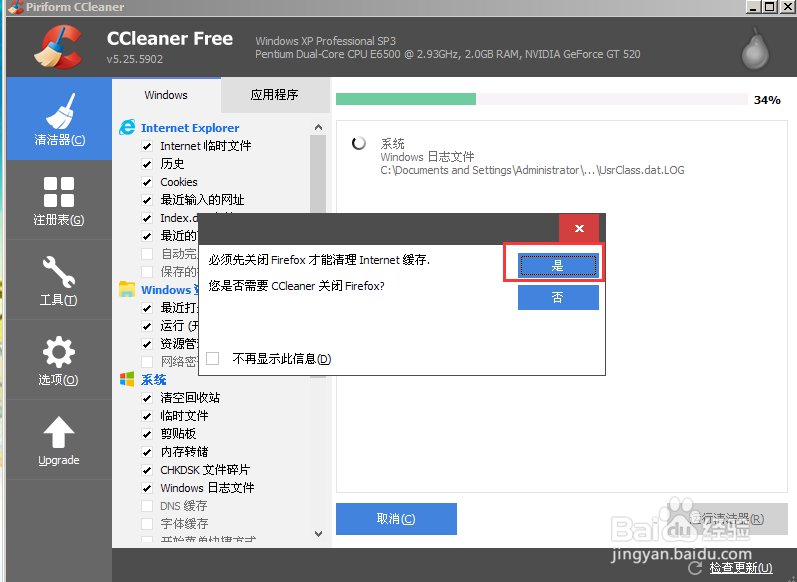
8、如果你的浏览器没有关闭,会有下面的提示,直接关闭浏览器或者点击软件上的“是”。
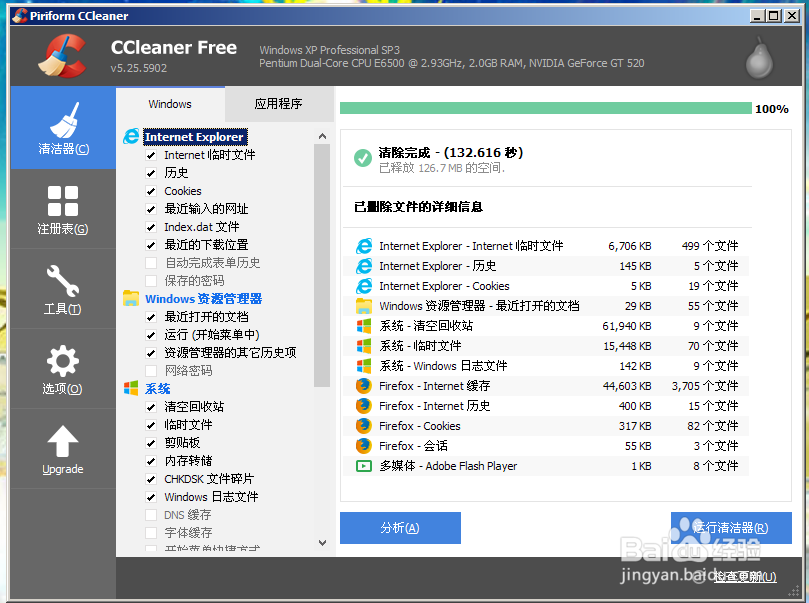
9、1-3分钟后,你的电脑就清理完成了,会有清理的记录。
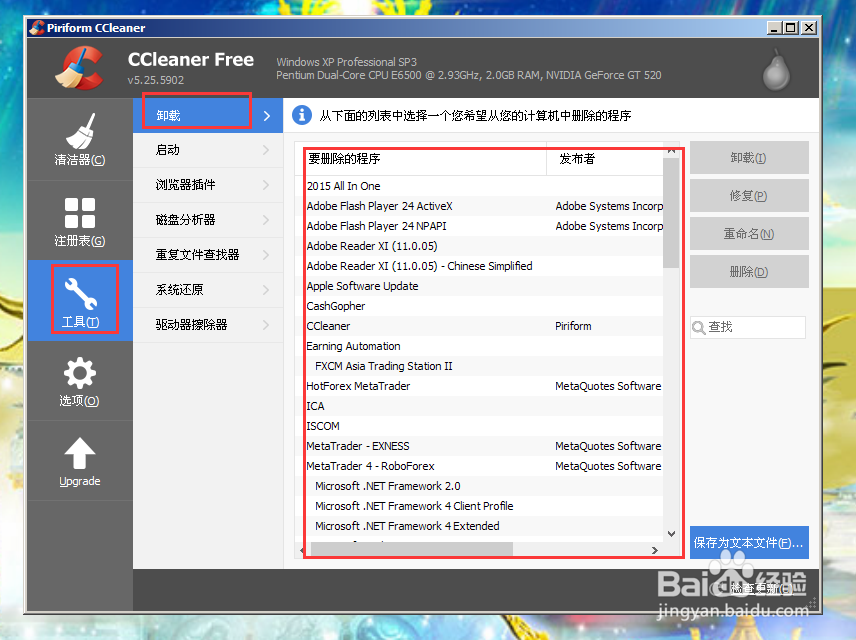
1、其实,CCleaner还有其他功能,比如卸载软件等,有兴趣的可以自己去摸索下,这个软件很有用哦。