网站首页 美食营养 游戏数码 手工爱好 生活家居 健康养生 运动户外 职场理财 情感交际 母婴教育 生活知识 知识问答

Samsung Galaxy On7(5.1.1)如何使用S日历添加事件?(G6000)

时间:2026-03-01 20:31:26

若想使用S日历添加事件,请按以下步骤操作:

步骤

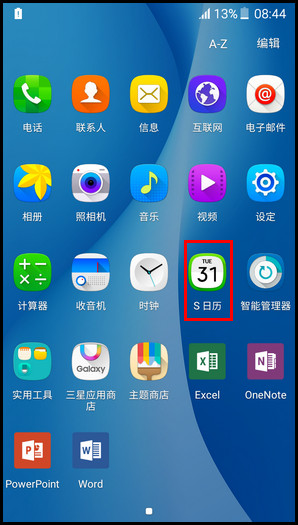
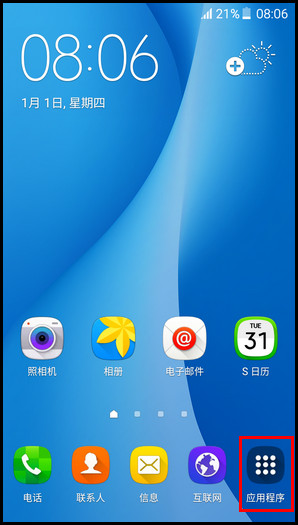
1.在待机页面下,点击【应用程序】。
Samsung Galaxy On7(5.1.1)如何使用S日历添加事件?(G6000)

2.点击【S日历】。

Samsung Galaxy On7(5.1.1)如何使用S日历添加事件?(G6000)

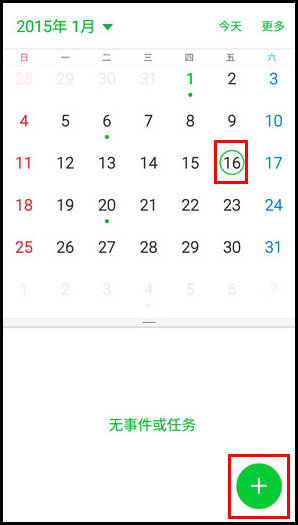
3.连续点击某日期2次,可以给某日期添加事件。(或者点击某日期,然后点击右下角的“+”图标廊侧添加事件)
Samsung Galaxy On7(5.1.1)如何使用S日历添加事件?(G6000)

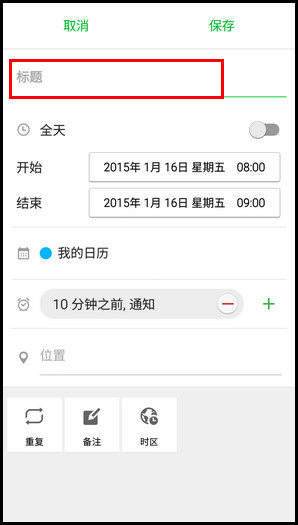
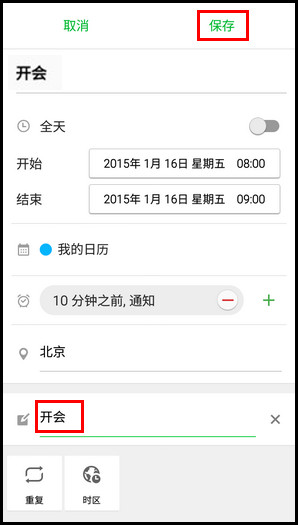
4.输入事件的标题。

Samsung Galaxy On7(5.1.1)如何使用S日历添加事件?(G6000)

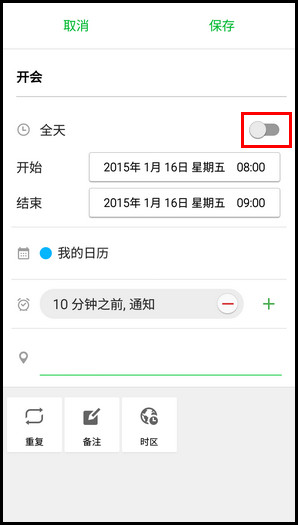
5.设置开始、结束时间,若您想要设置该事件为全天,您还可以将【全天】的开关键向右滑动,绿色代表开启。
Samsung Galaxy On7(5.1.1)如何使用S日历添加事件?(G6000)

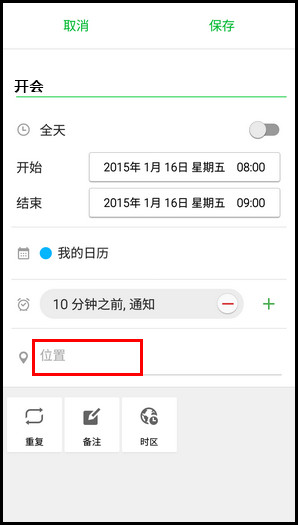
6.可以劣财根据需要添加事件发生的位置,如点击【位置】并输入“北京”。

Samsung Galaxy On7(5.1.1)如何使用S日历添加事件?(G6000)

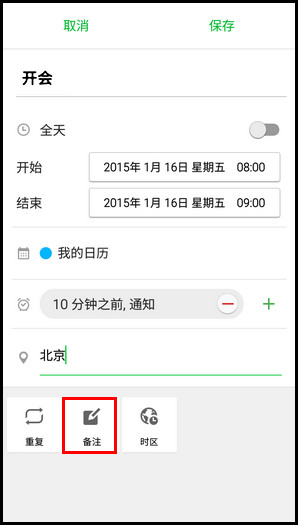
7.您还可以点击屈愁销【备注】,为该事件添加备注说明。

Samsung Galaxy On7(5.1.1)如何使用S日历添加事件?(G6000)

8.输入备注内容后,点击【保存】即可。

Samsung Galaxy On7(5.1.1)如何使用S日历添加事件?(G6000)

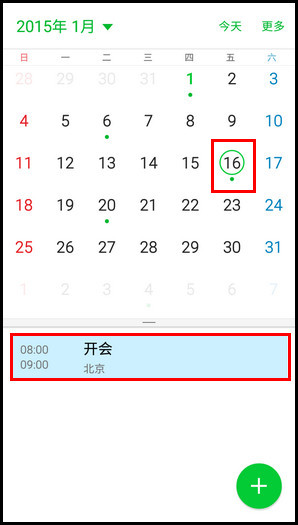
9.已保存事件。点击该事件的日期,还可以预览该事件的内容。

Samsung Galaxy On7(5.1.1)如何使用S日历添加事件?(G6000)

© 2026 智德知识库
信息来自网络 所有数据仅供参考
有疑问请联系站长 site.kefu@gmail.com