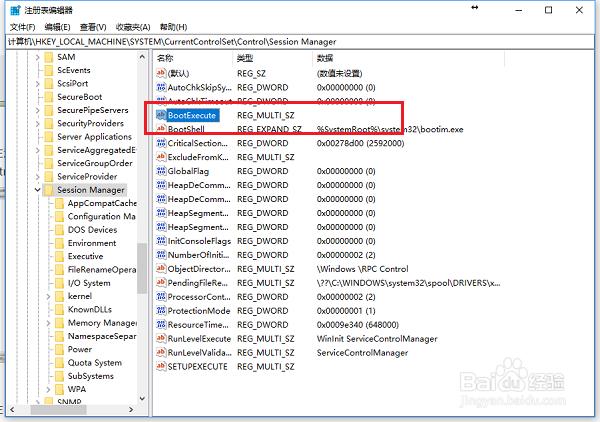
1、第一步在我们的电脑上按win+R键打开运行,输入cmd,点击确定,打开命令提示符,如下图所示:

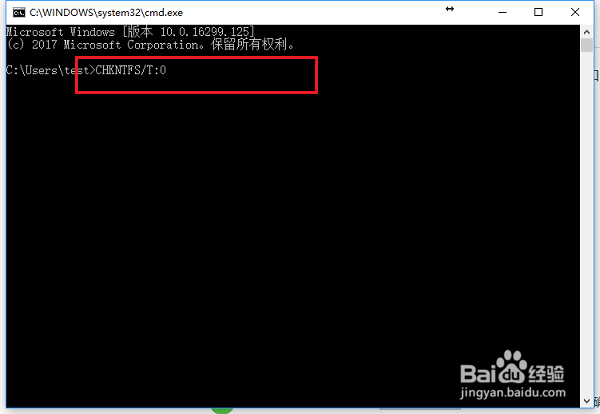
2、第二步进去命令提示符之后,输入“CHKNTFS/T:0”,按回车键,就取消了硬盘自检,这里设置的硬盘自检为0s,如下图所示:
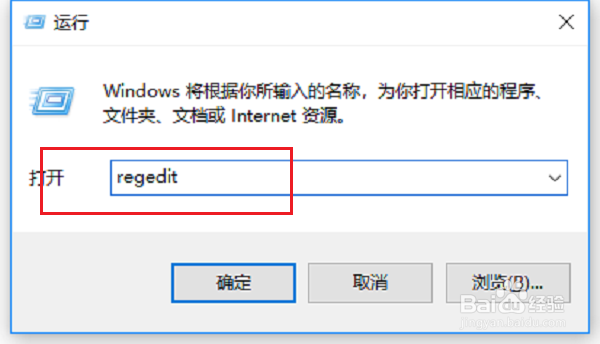
1、第一步在我们的电脑上按win+R键打开运行,输入regedit,点击确定,打开注册表,如下图所示:
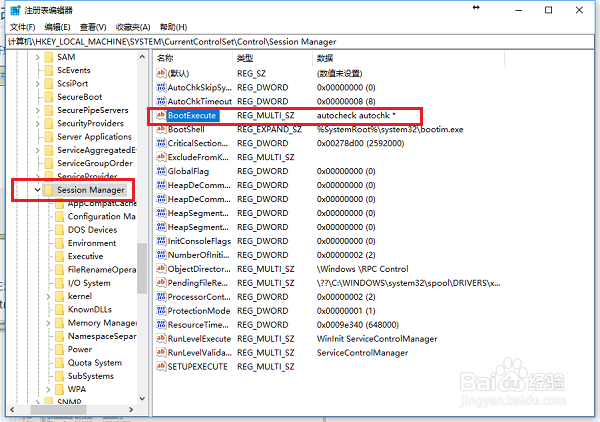
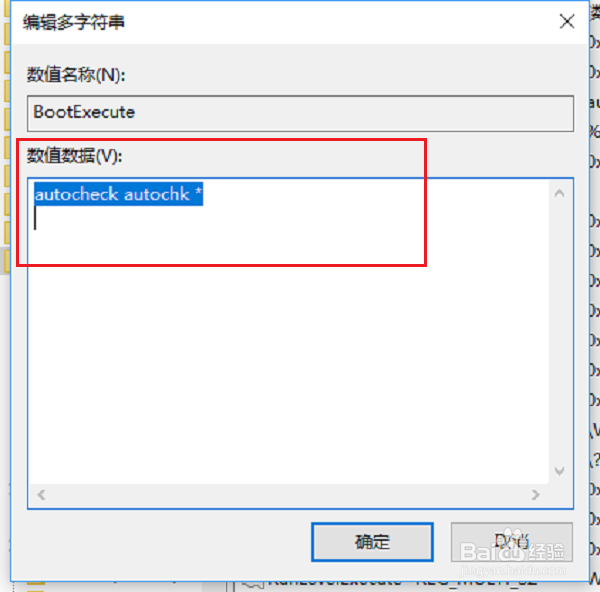
2、第二步打开注册表之后,找到“HKEY_LOCAL_MACHINE\SYSTEM\CurrentControlSet\Control\Session Manager”路径,然后双击右侧的“BootExecute”,如下图所示:
3、第三步双击BootExecute之后,进去编辑界面,将数值数据里面的内容清空,点击确定,如下图所示:
4、第四步点击确定之后,可以看到BootExecute数值已经被清空,再次开机硬盘就不会自检了,如下图所示: