1、1.打开WPS文档,需要将表格单元格边距设置成最小,增加单元格字数。
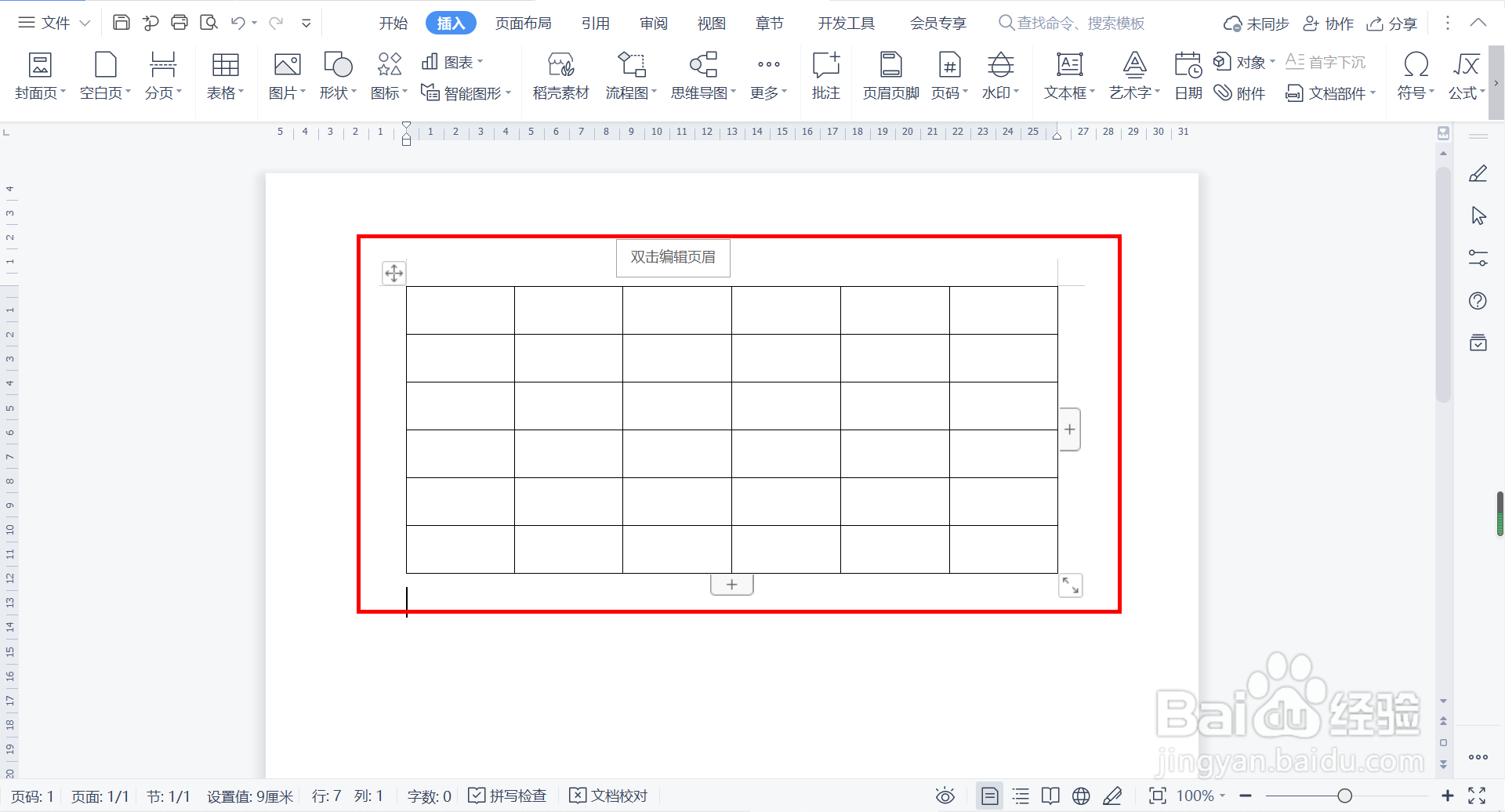
2、2.全部选中表格,单击鼠标右键,在右键菜单列表中点击【表格属性】。

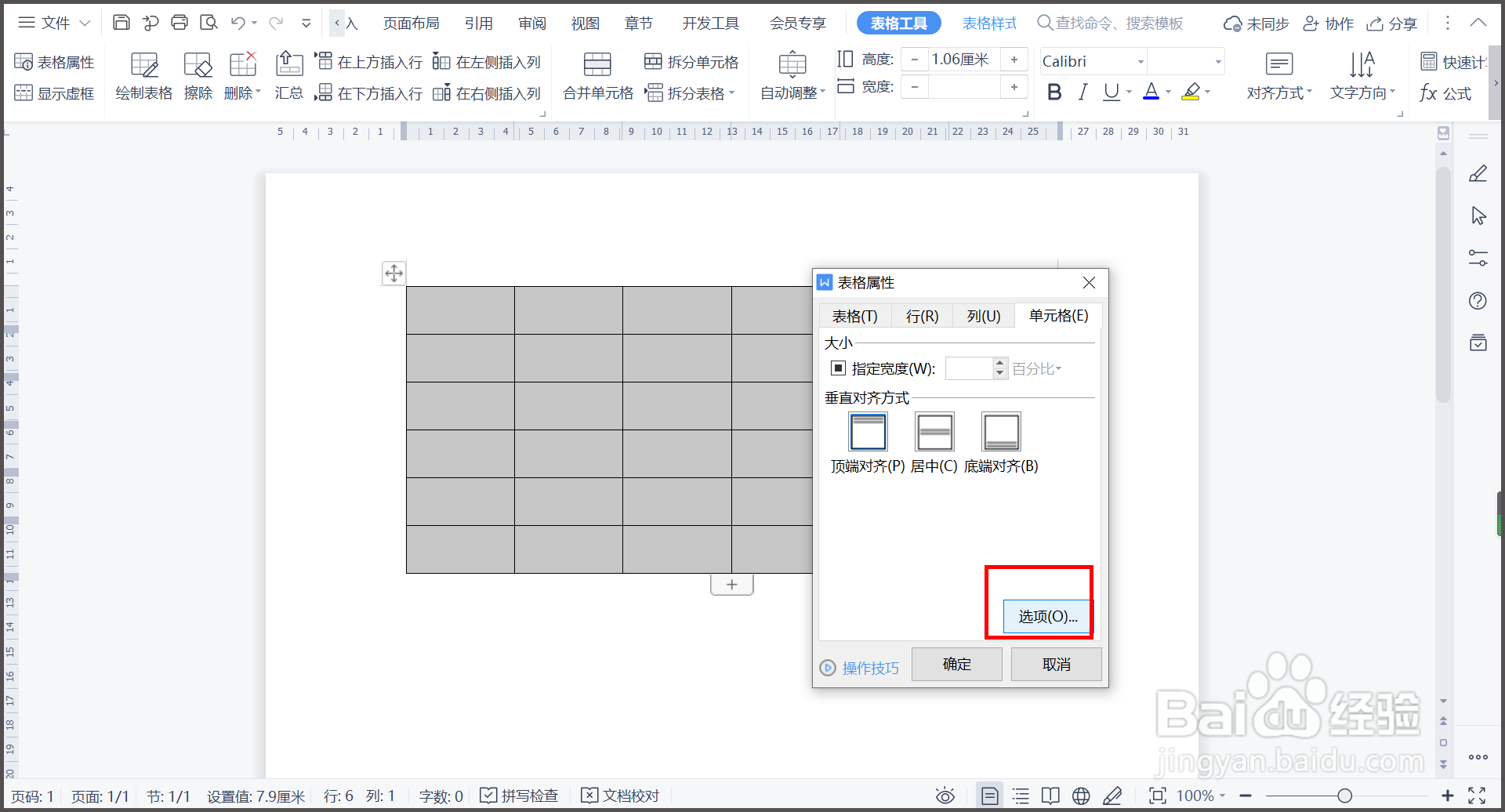
3、3.弹出【表格属性】对话框,单击【单元格】,然后点击右下角【选项】。
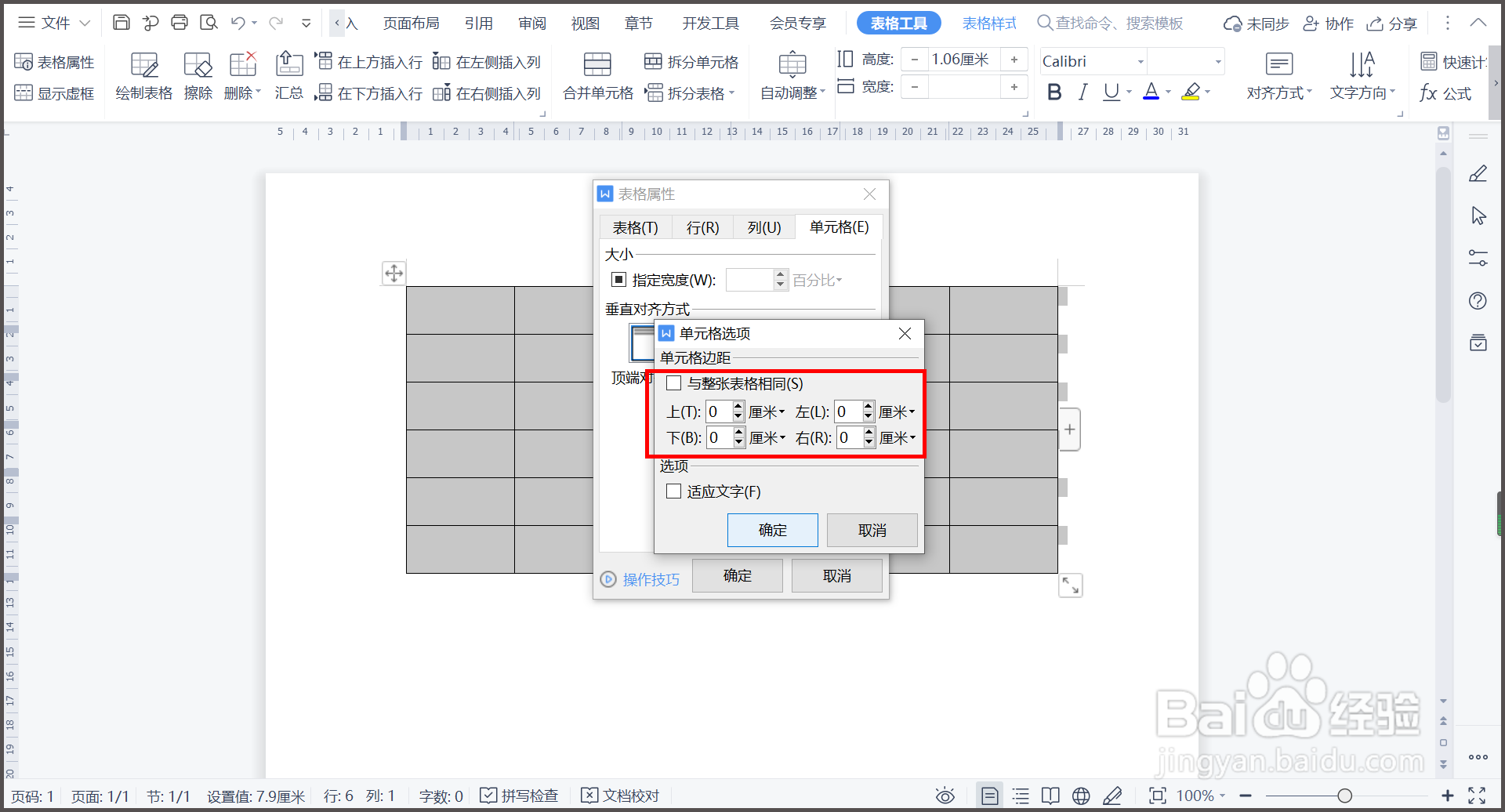
4、4.取消选择【与整张表格相同】,上下左右边距都设为0厘米,点击【确定】。
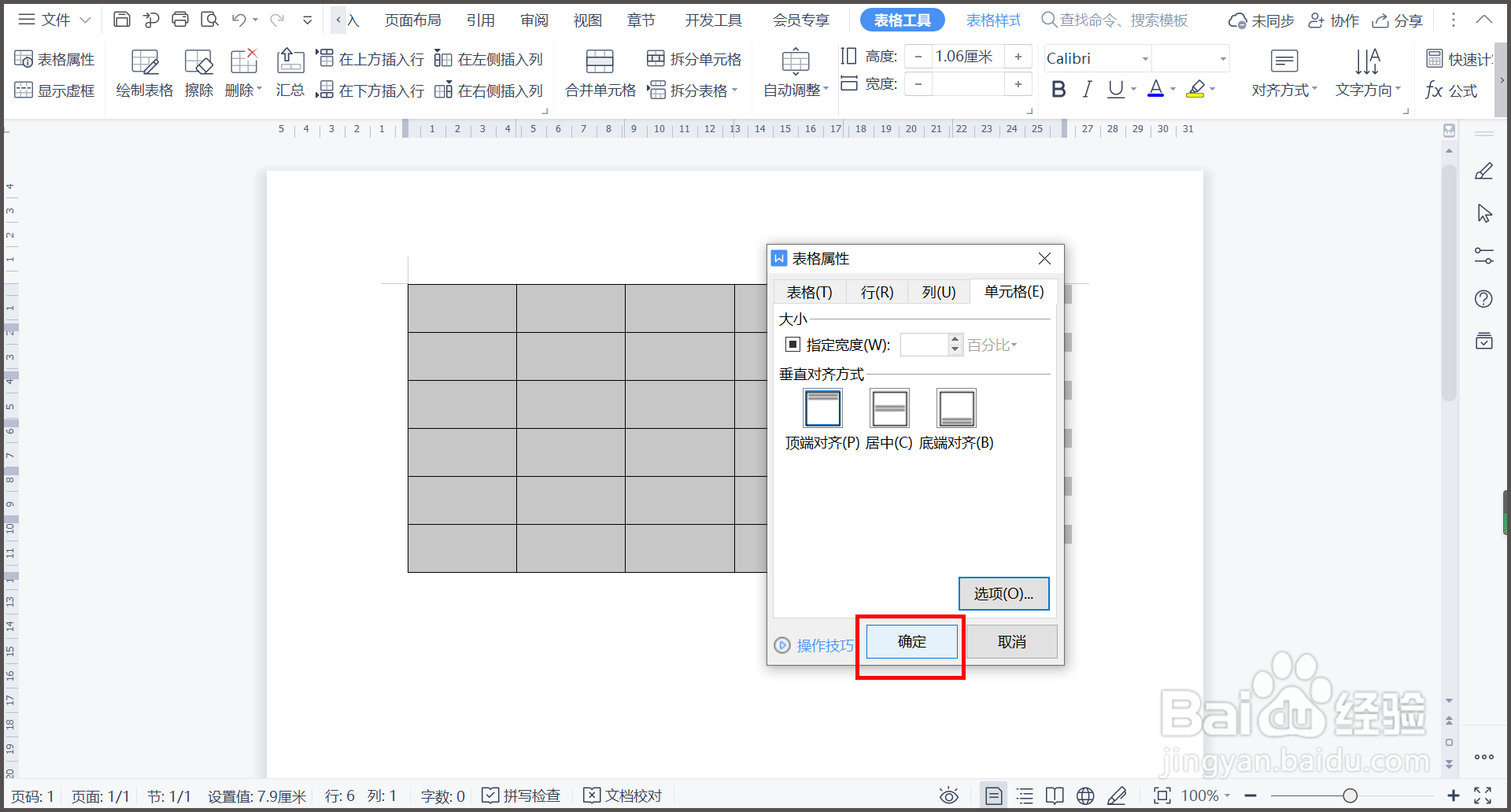
5、5.回到【表格属性】对话窗,点击【确定】,缩小单元格边距设置完毕。
6、总结:
1.打开WPS文档,需要将表格单元格边距设置成最小,增加单元格字数。
2.全部选中表格,单击鼠标右键,在右键菜单列表中点击【表格属性】。
3.弹出【表格属性】对话框,单击【单元格】,然后点击右下角【选项】。
4.取消选择【与整张表格相同】,上下左右边距都设为0厘米,点击【确定】。
5.回到【表格属性】对话窗,点击【确定】,缩小单元格边距设置完毕。