网站首页 美食营养 游戏数码 手工爱好 生活家居 健康养生 运动户外 职场理财 情感交际 母婴教育 生活知识 生活百科 知识问答 更多知识

ps如何调整/修改图片的大小

时间:2026-04-22 21:33:08

1、打开ps软件,打开一张图片,将图片添加进来。
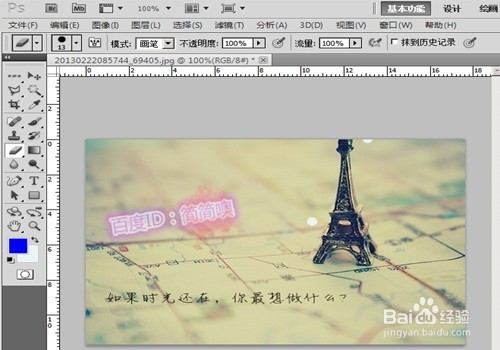
ps如何调整/修改图片的大小

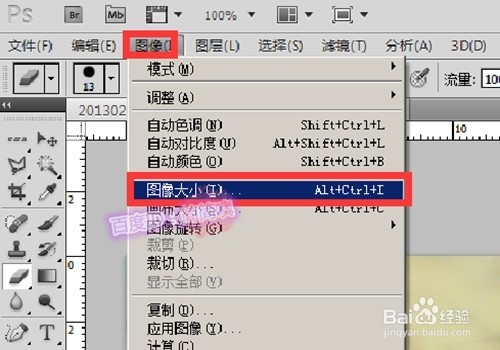
2、添加进来以后,如果觉得图片不是自己想要的大小,可以对图片的大小进行修改。先单击“图像”菜单。
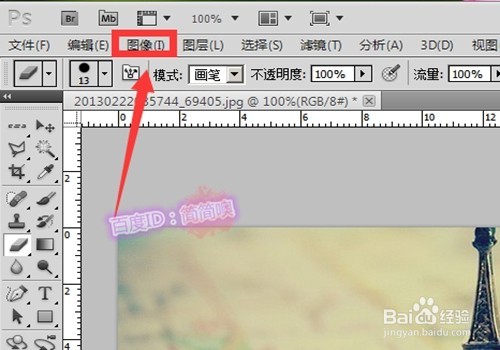
ps如何调整/修改图片的大小

3、再图像下面单击“图像大小”可以查看到当前的图片的大小。。

ps如何调整/修改图片的大小

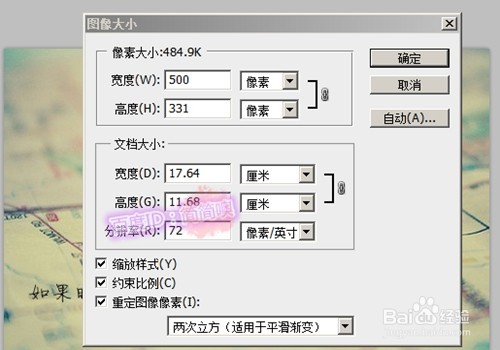
4、我们看到当前图像的像素大小为500*331像素,文档大小也有。

ps如何调整/修改图片的大小

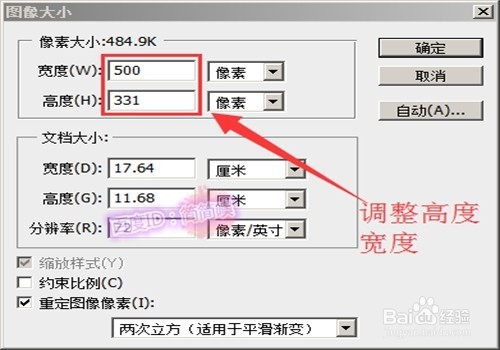
5、通常改变图片的大小都是改变图像的像素来实现的,为了让我们能够不受比例的约束随意改变宽高值,我们先去掉约束比例前面的勾选。
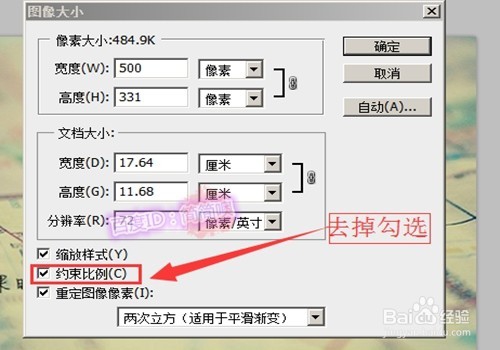
ps如何调整/修改图片的大小

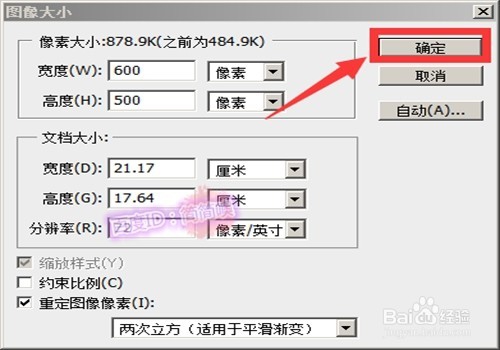
6、然后对像素的宽度、高度进行修改,比如我把它改成600*500像素。

ps如何调整/修改图片的大小

7、修改之后,点击确定即可。这时回到图片页面可以看到图片变大了。

ps如何调整/修改图片的大小

© 2026 智德知识库
信息来自网络 所有数据仅供参考
有疑问请联系站长 site.kefu@gmail.com