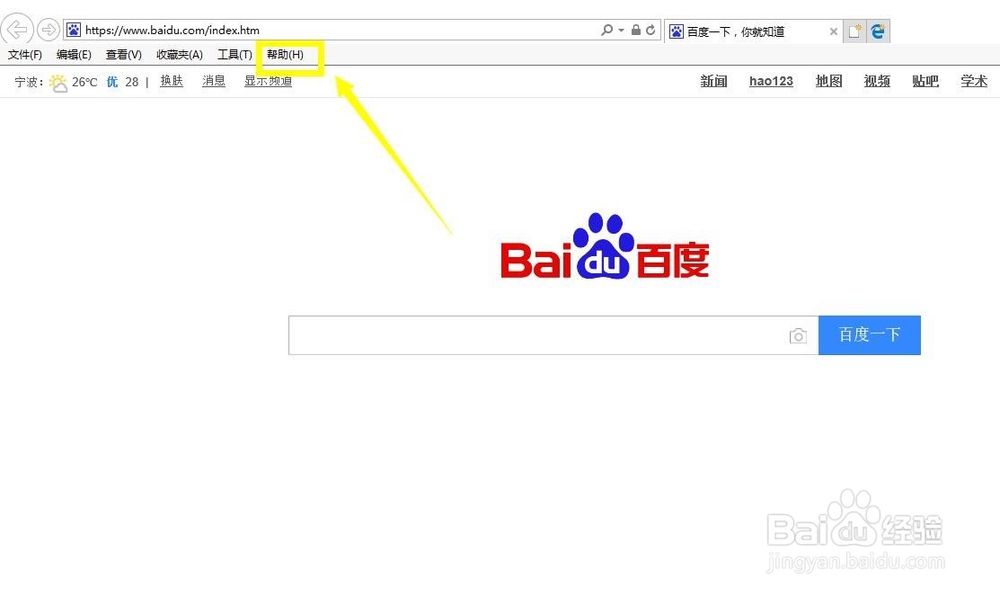
1、启动你的ie浏览器,点击上方菜单帮助,如下图所示
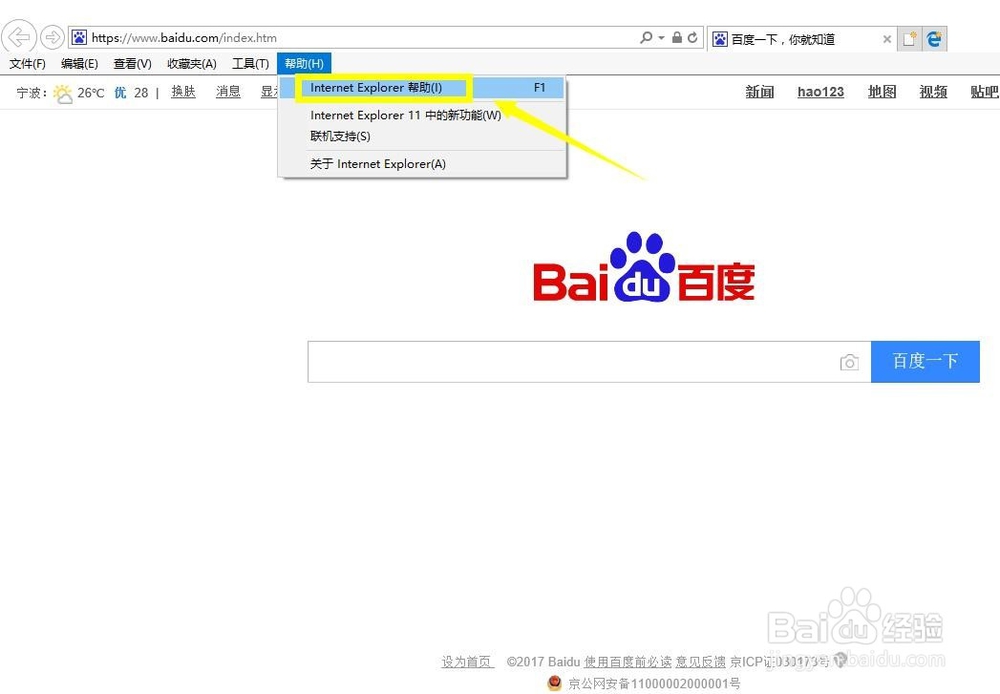
2、在帮助页面选择Internet explore 帮助,或直接按F1快捷键,如下图所示
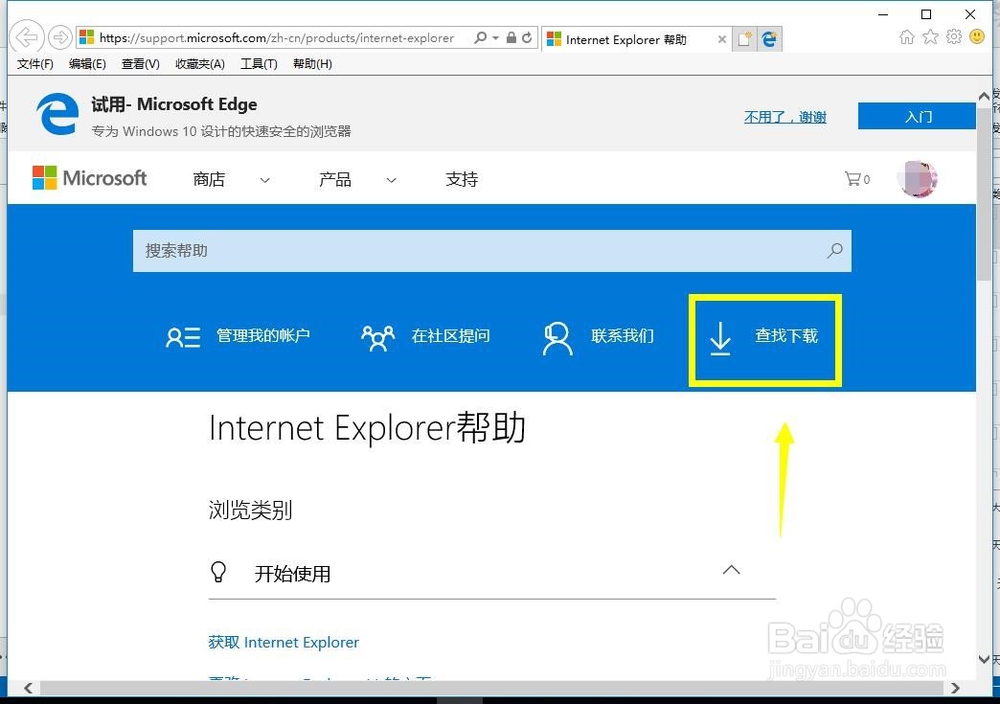
3、进入微软官网,选择查找下载按钮,如下图所示
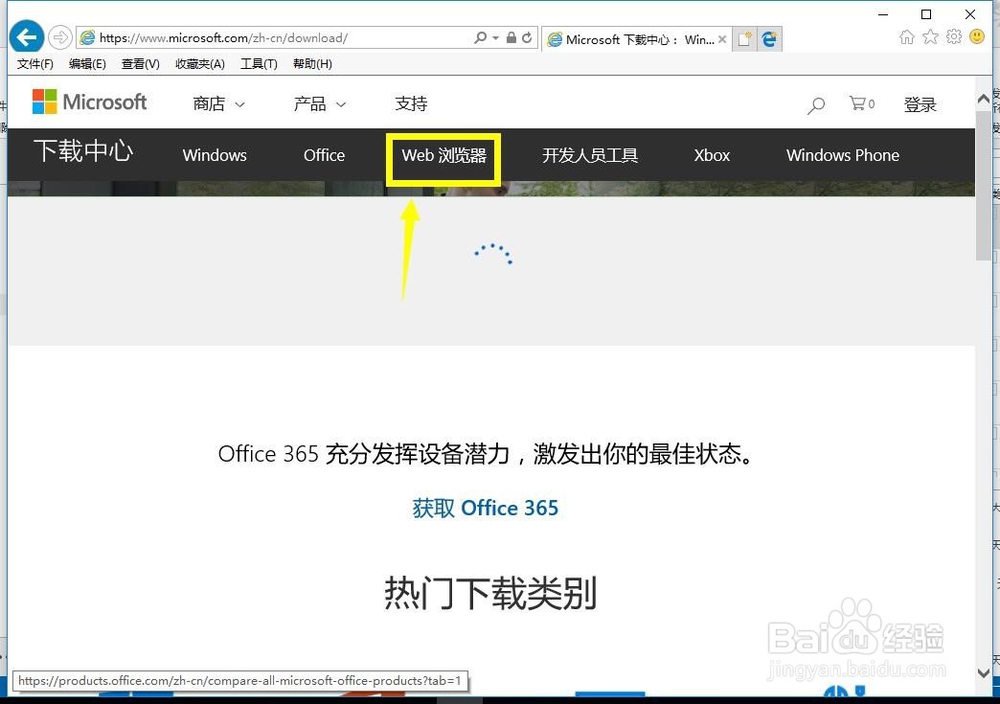
4、在查找下载页面选择web浏览器选项,如下图所示
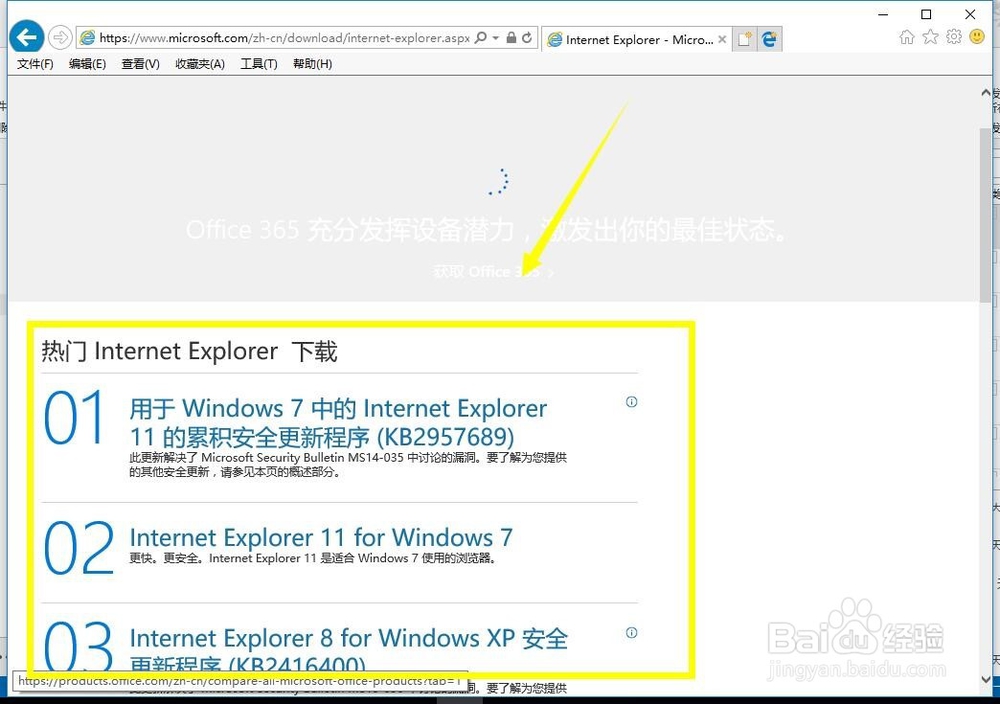
5、进入ie浏览器下载页面,根据你的系统版本来下载即可,下载的都是最新版本,如下图所示
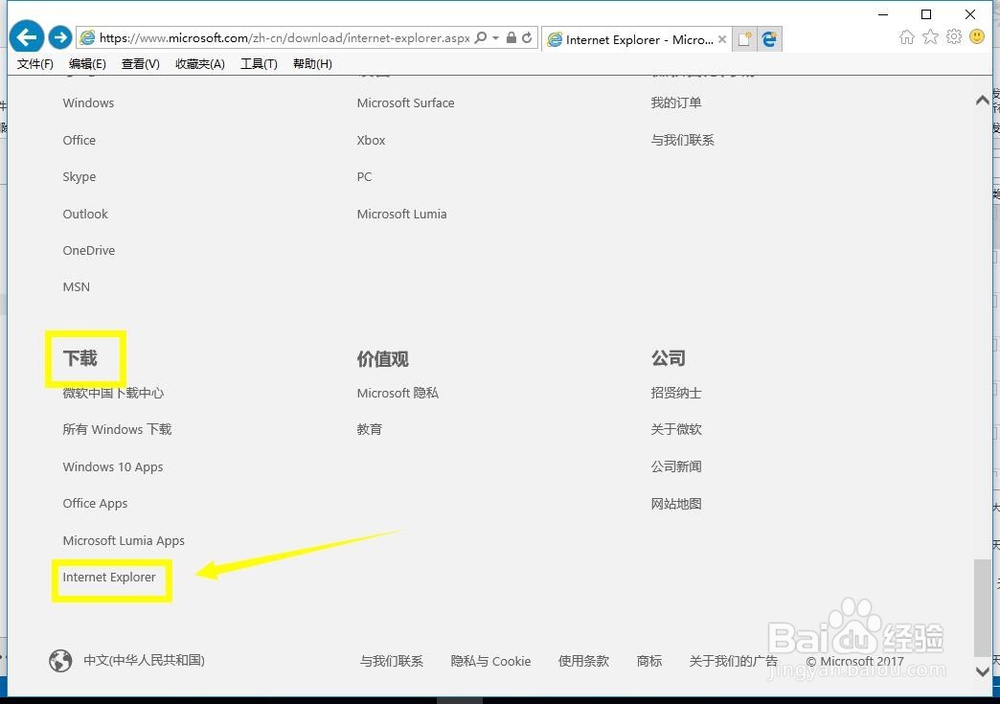
6、你也可以在下载页面拉到底部,点击下载栏目的Internet explorer,如下图所示
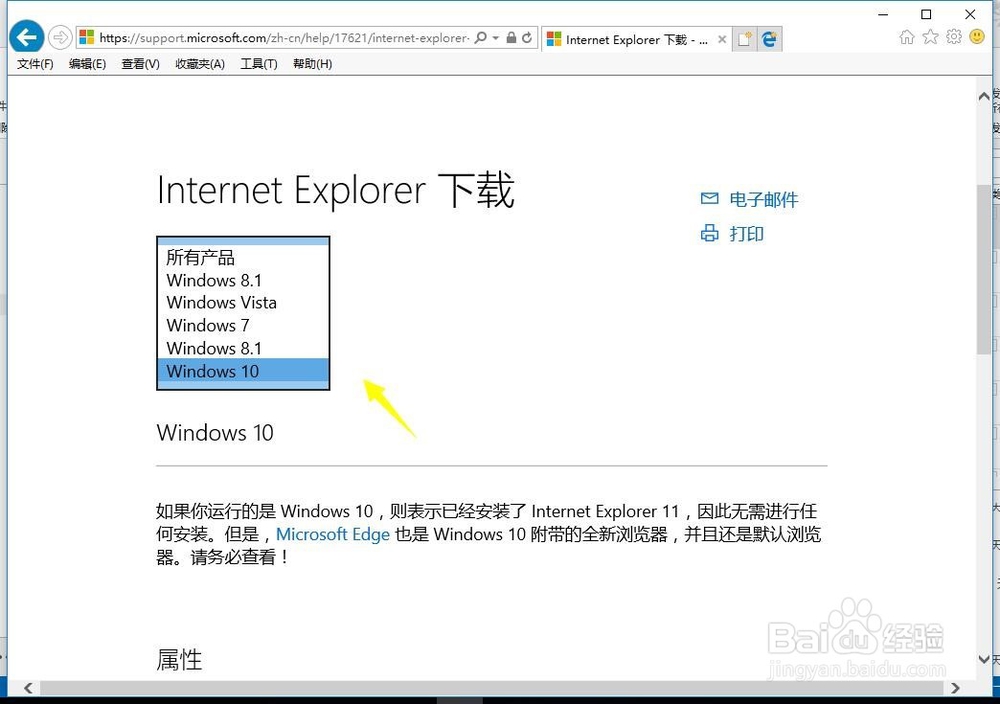
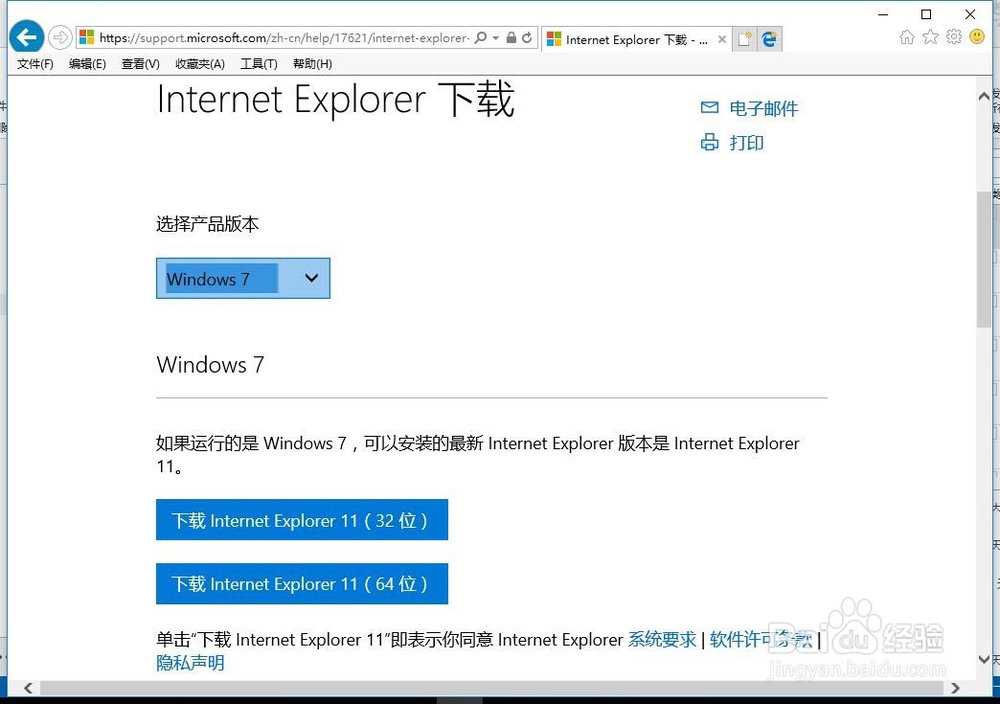
7、接着选择你的系统版本,下面也会弹出最新下载链接,如下图所示
1、启动你的ie浏览器,点击上方菜单帮助,如下图所示
2、在帮助页面选择Internet explore 帮助,或直接按F1快捷键,如下图所示
3、进入微软官网,选择查找下载按钮,如下图所示
4、在查找下载页面选择web浏览器选项,如下图所示
5、进入ie浏览器下载页面,根据你的系统版本来下载即可,下载的都是最新版本,如下图所示
6、你也可以在下载页面拉到底部,点击下载栏目的Internet explorer,如下图所示
7、接着选择你的系统版本,下面也会弹出最新下载链接,如下图所示