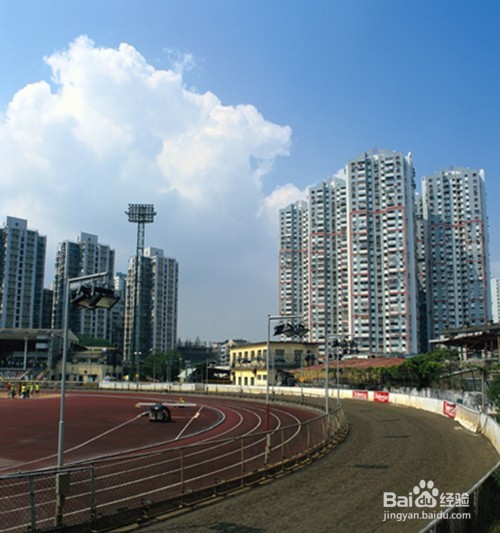
1、打开素材图片,复制背景层,养成习惯,不要直接在原图上操作,以免操作失误时可以还原图片。如图:
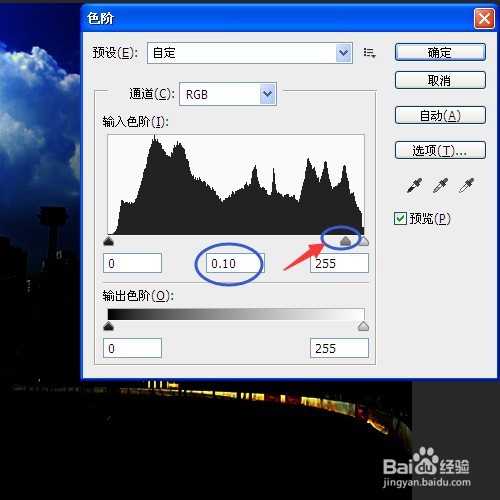
2、将白天变成黑夜,单击“图像”菜单→ 调整→色阶,或按快捷键Ctrl+L,在对话框中如图设置:

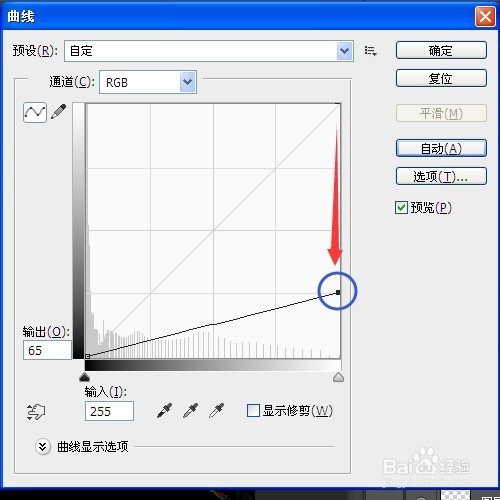
3、按快捷键Ctrl+M调出曲线对话框,把云彩较亮部分再高暗些。如图设置:

4、新建图层1,用椭圆选框工具,羽化2像素,画出一个椭圆选区,按D键,默认前景色背景色为黑白色,按Ctrl+Delet填充背景色白色,如图:

5、按快捷键Ctrl+D取消选区,把图层面板中图层1不透明度改为85%,并复制图层1,如图:
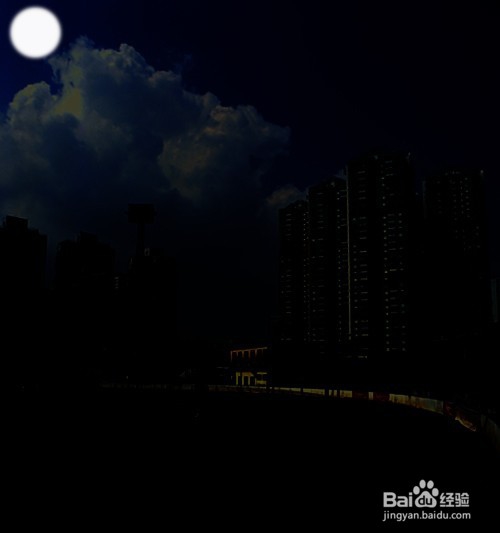
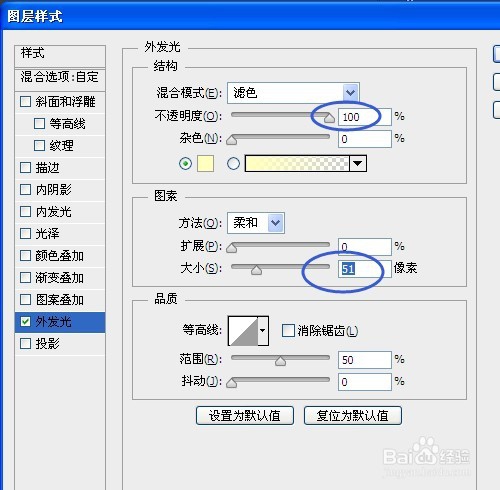
6、在图层面板中单击选定图层1,单击“添加图层样式”中的“外发光”,如图设置:
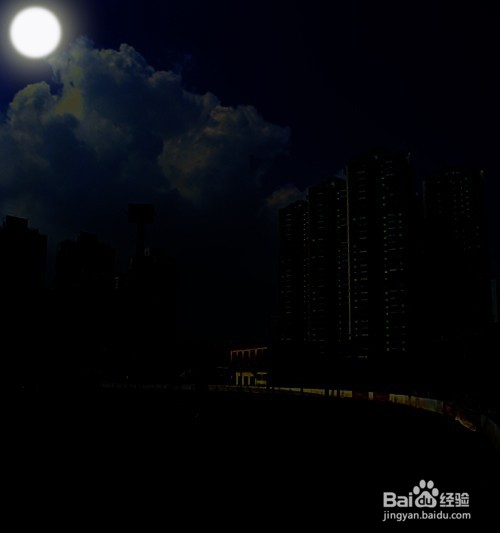
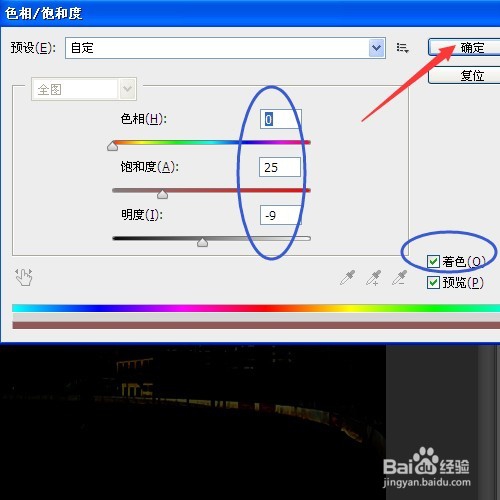
7、单击选定图层1副本,即最上面一层,按快捷键Ctrl+U调出色相/饱和度,对话框中如图设置: