1、新建Word文档,并命名保存至常用盘,输入需要编辑的字段
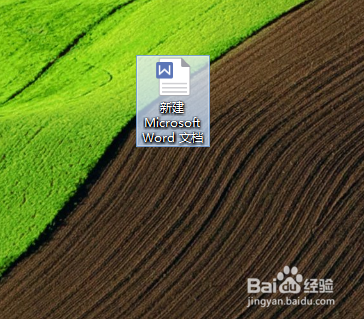
2、第一种制作表格的方法:直接选定文字生成表格
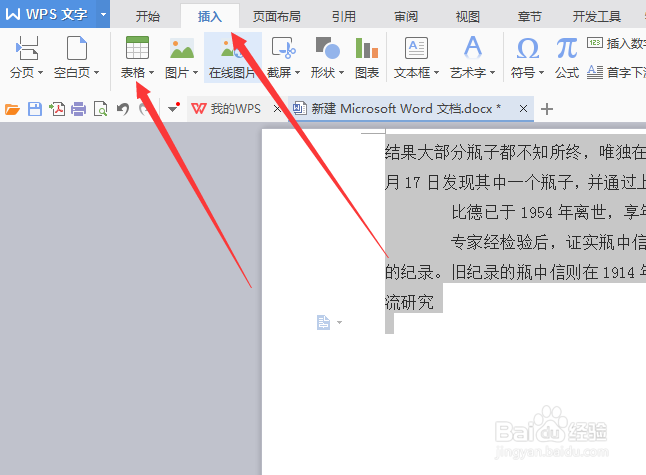
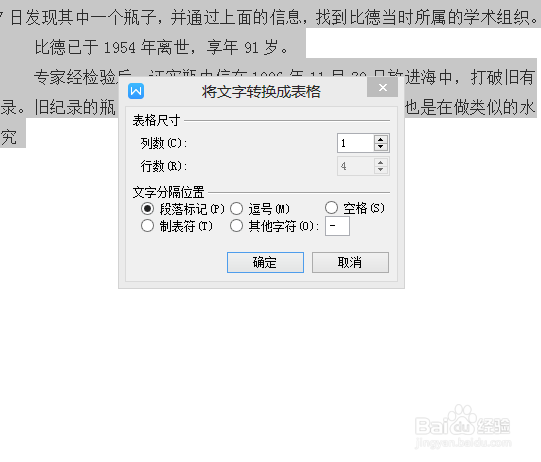
,首先选定需要生存表格的字段,点击“插入”按钮下方的 “表格”下方选项的“文本转换成表格”可弹出下方对话框,输入你想获得的表格行数与列数可立马生成表格
注:此种方法仅适用宿裕叮于文字较为规范的整齐的情况下,可获得较好的效果
3、第二种方法:插入表格
直接在空白页面插入所需的表格,彩槐步骤如下,点击“插入”按钮下方“表格”按钮下方的“插入表格“选项,弹出如下对话框,如何你所需表格的行列数及宽度
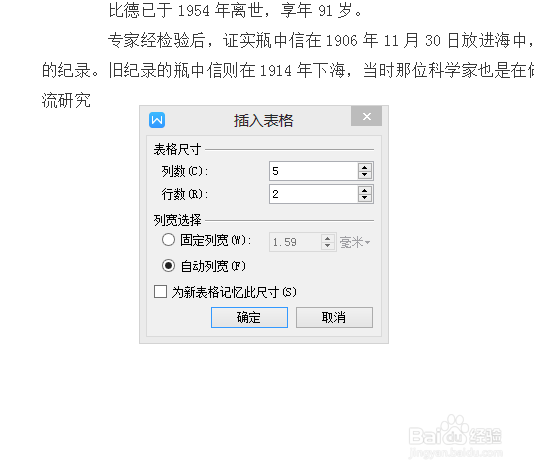
4、第三种方法:绘制表格
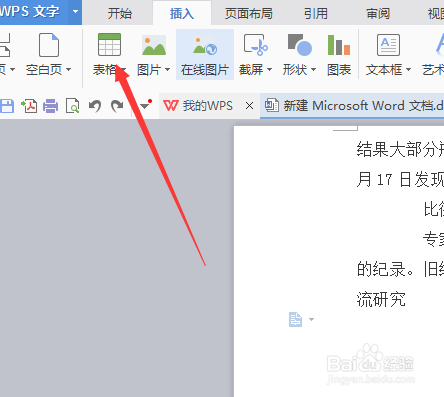
前序步骤与上述两种方法一直,进入”表格“下放选项的”绘制表格“选项,鼠标会变成一直铅笔形状的图形,这时,你可以根据自身需求绘制所需的表格
注:此方法自由性较高,可根据所需绘制各异的表格
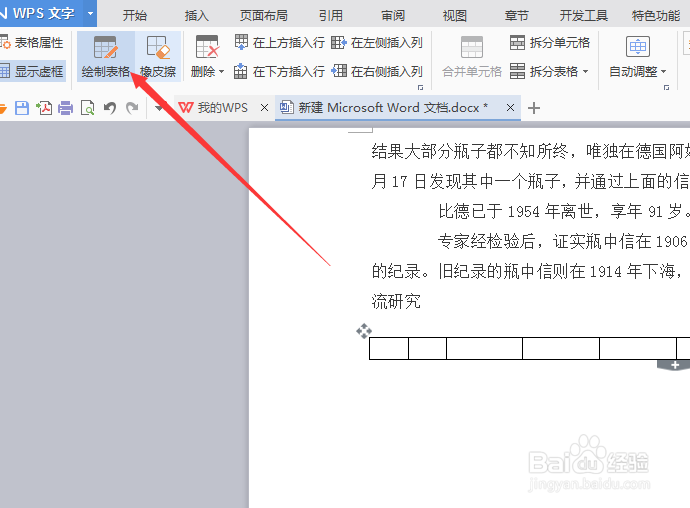
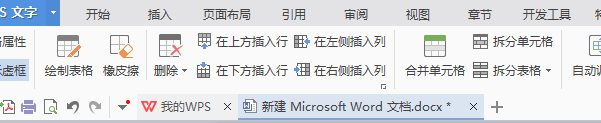
5、在绘制表格后,可根据自身需求调整改善表格,具体操作可在工具栏上方找到,如图:
6、Word文档在给我们提供文字转换为表格的操作同时,也随祝向我们提供将表格直接转换为文字的功能,此功能可在”表格“子选项中找到。