1、双击打开ps

2、新建文档后 ,文件 - 置入嵌入对象
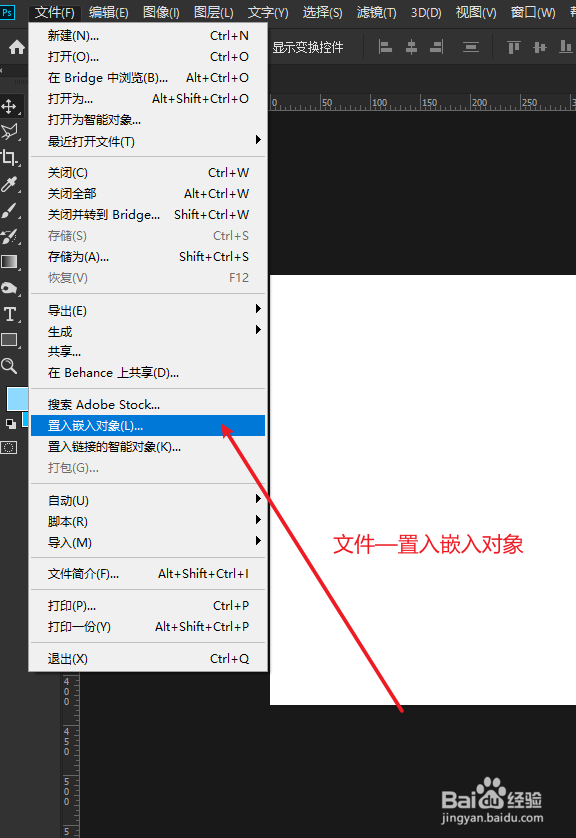
3、选择文件-置入 -

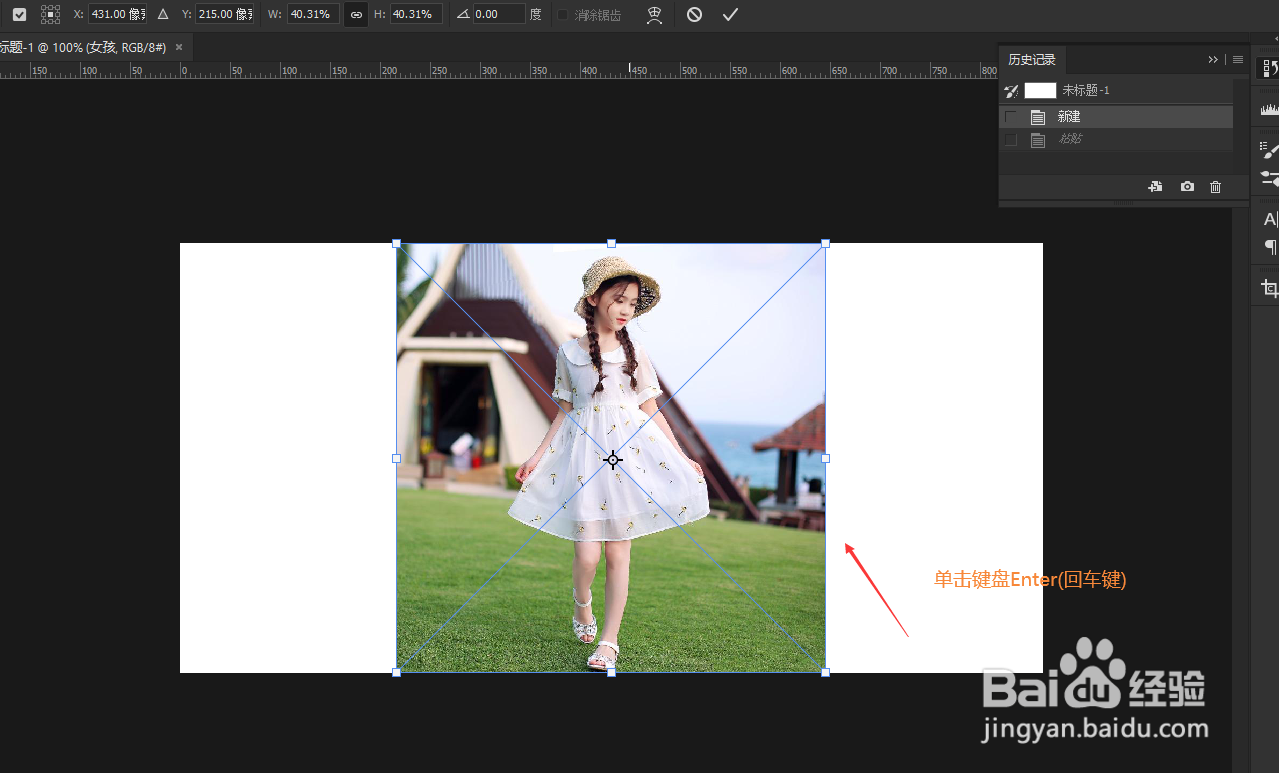
4、按键盘上的回车(Enter)
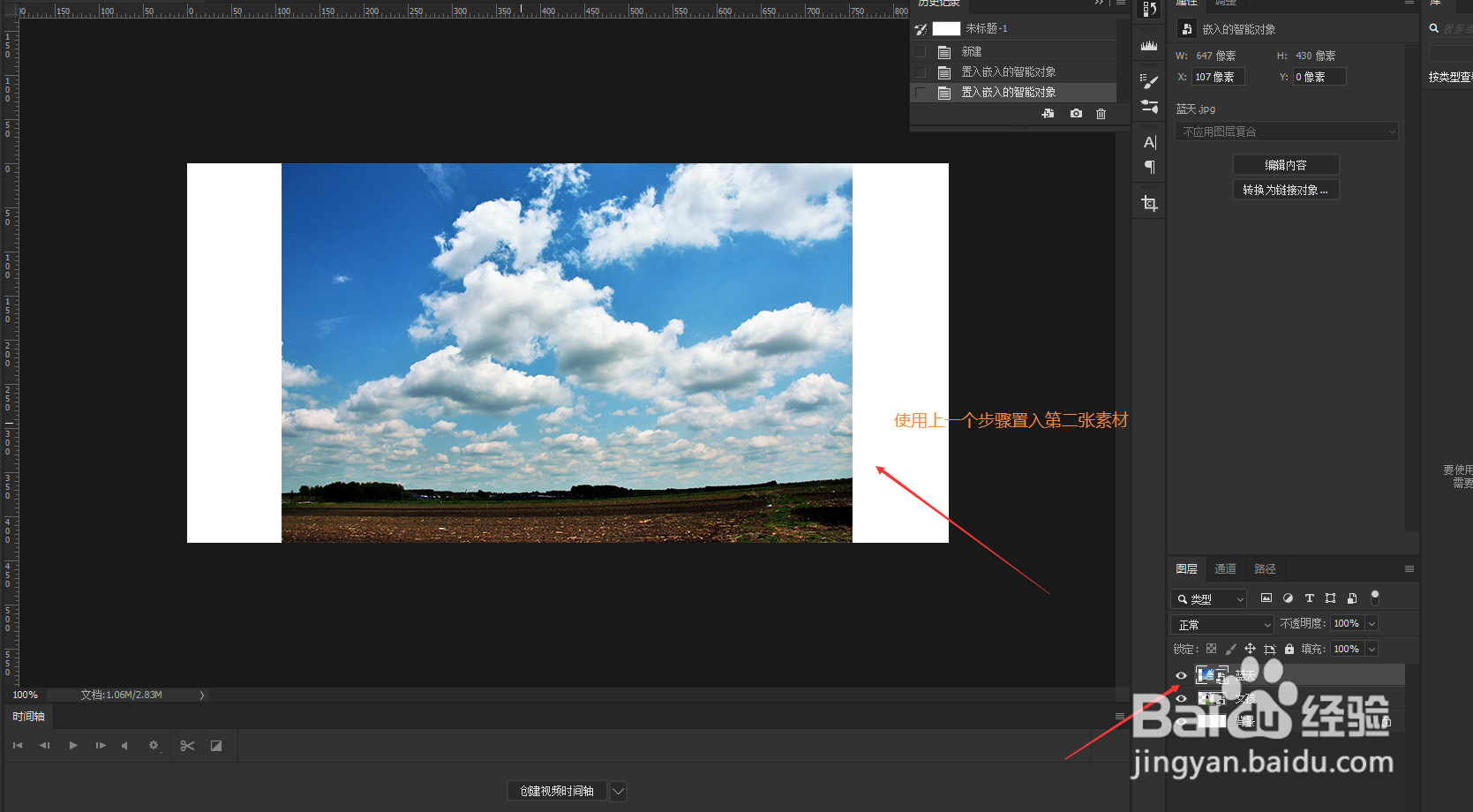
5、使用2-3步骤置入第二个素材文件
6、降低蓝天图层的不透明度,放置好位置
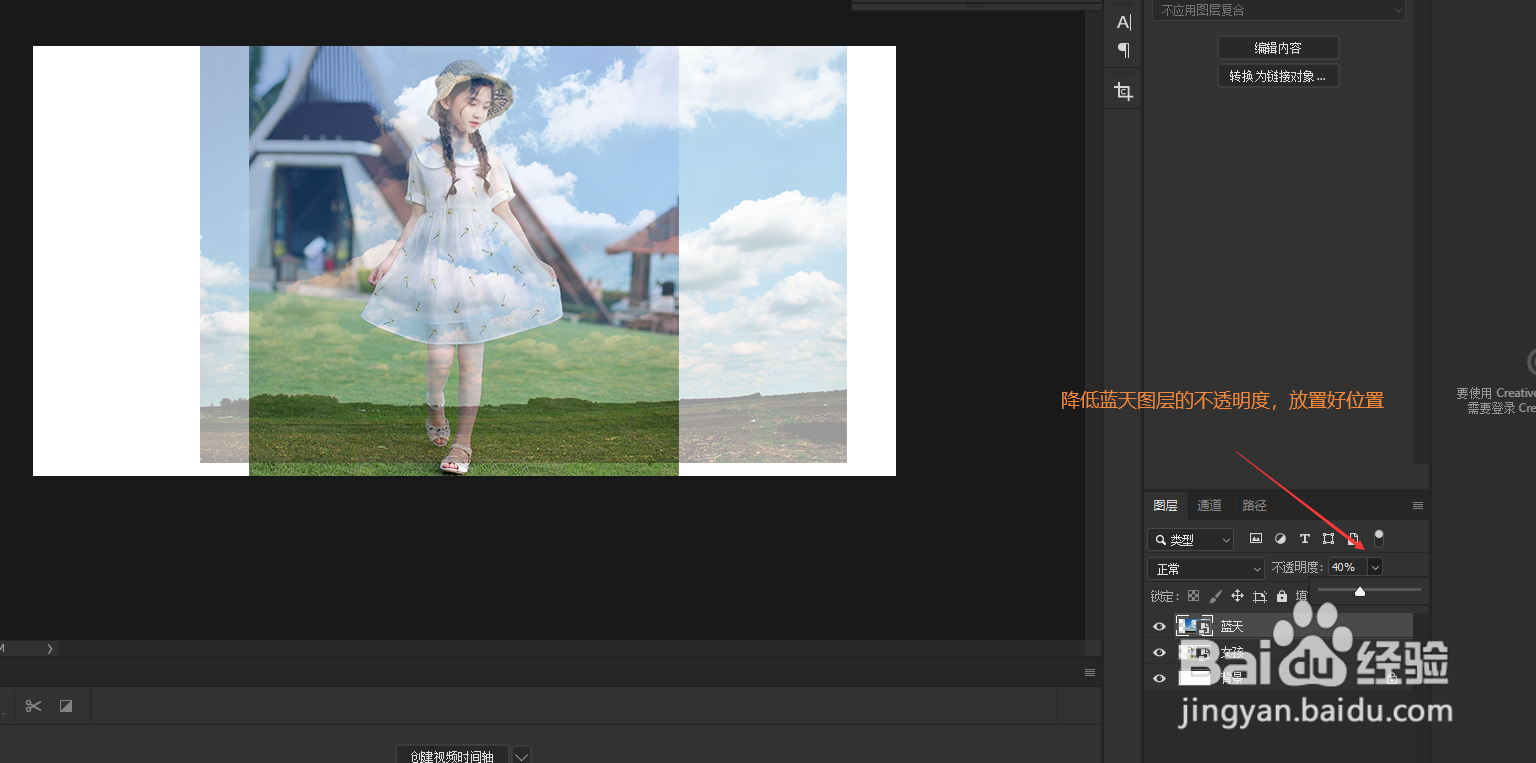
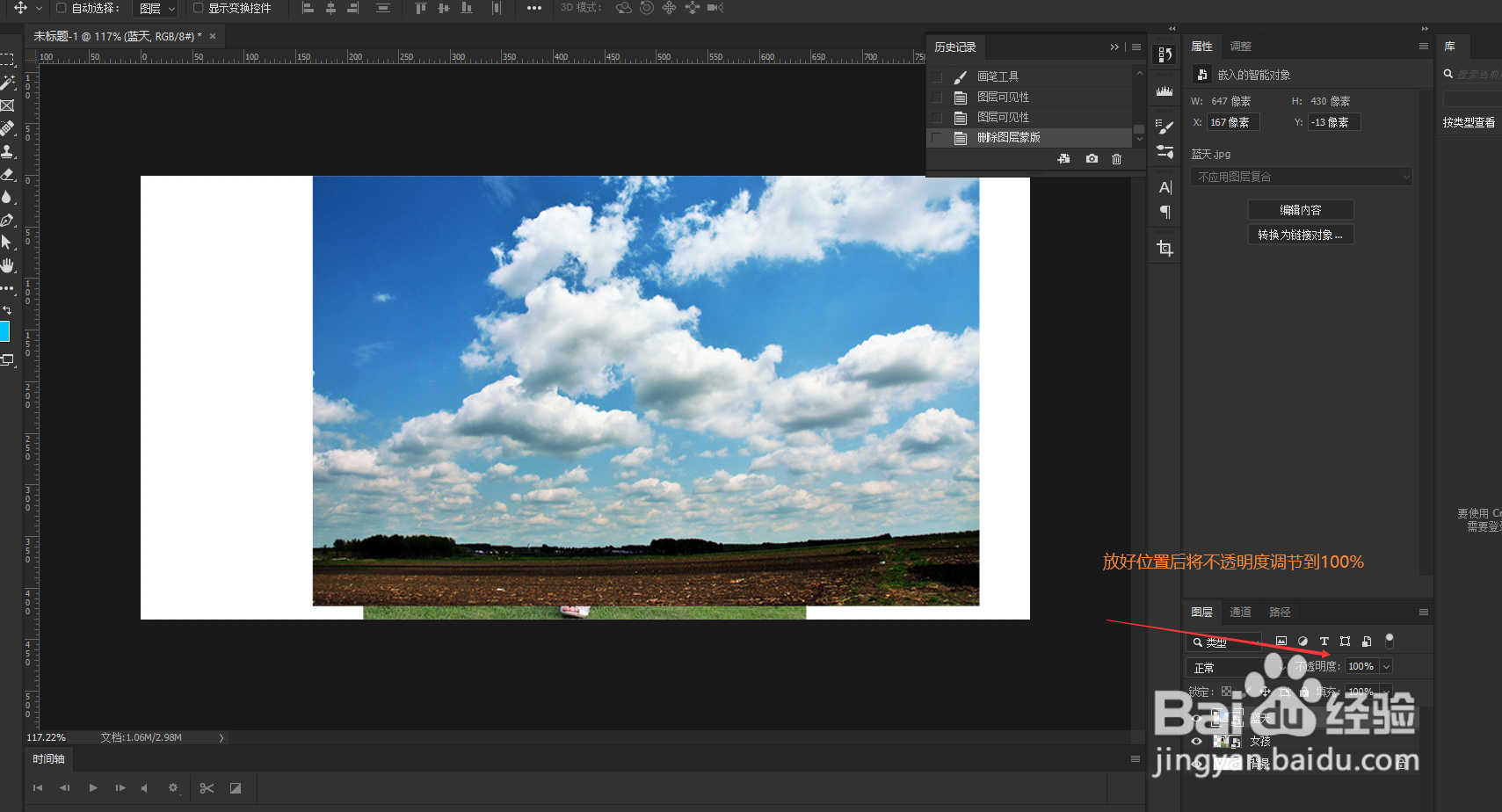
7、放好位置后将不透明度调节到100%
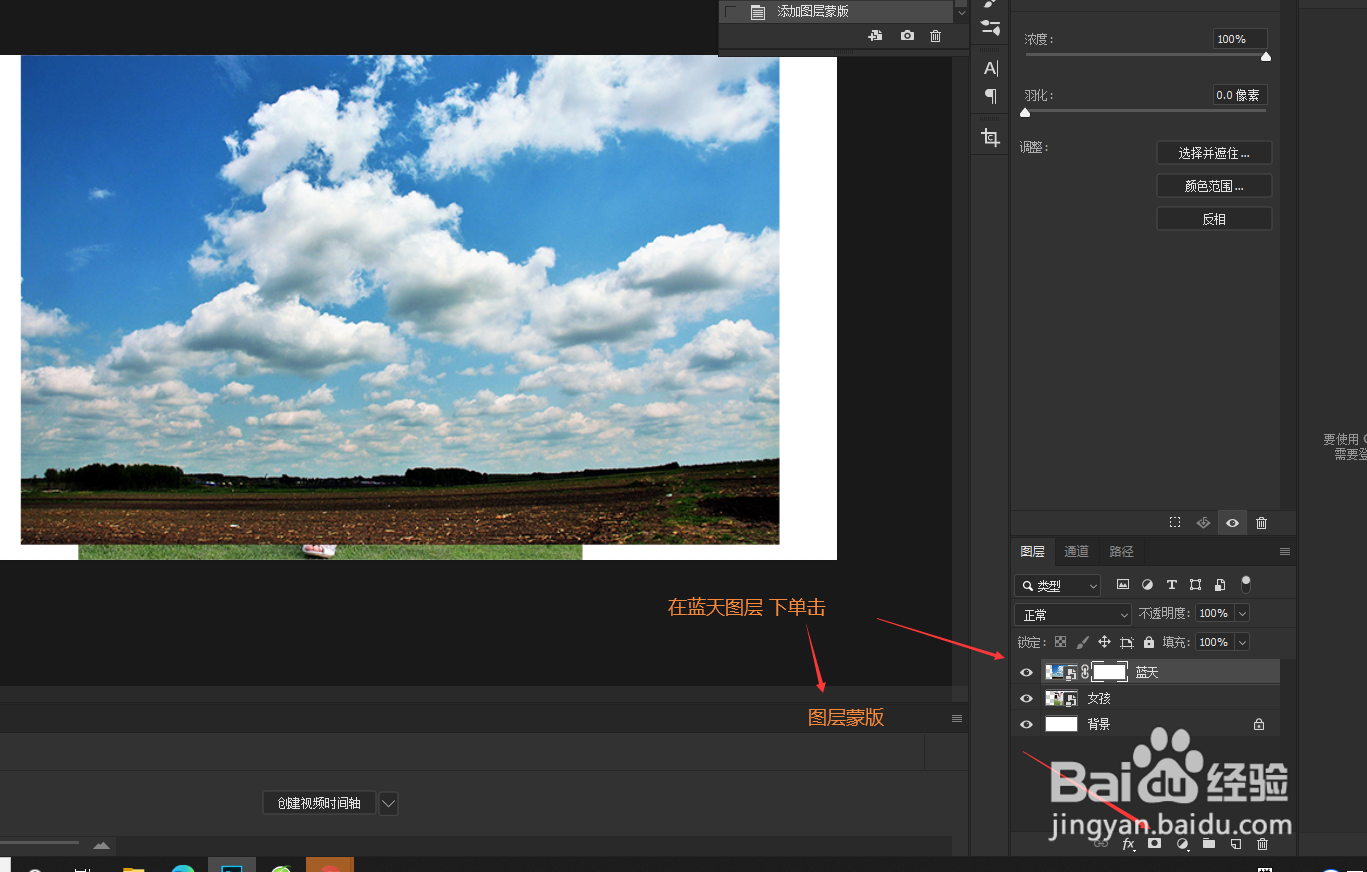
8、在蓝天图层下 单击
图层蒙版 图标 如图示:
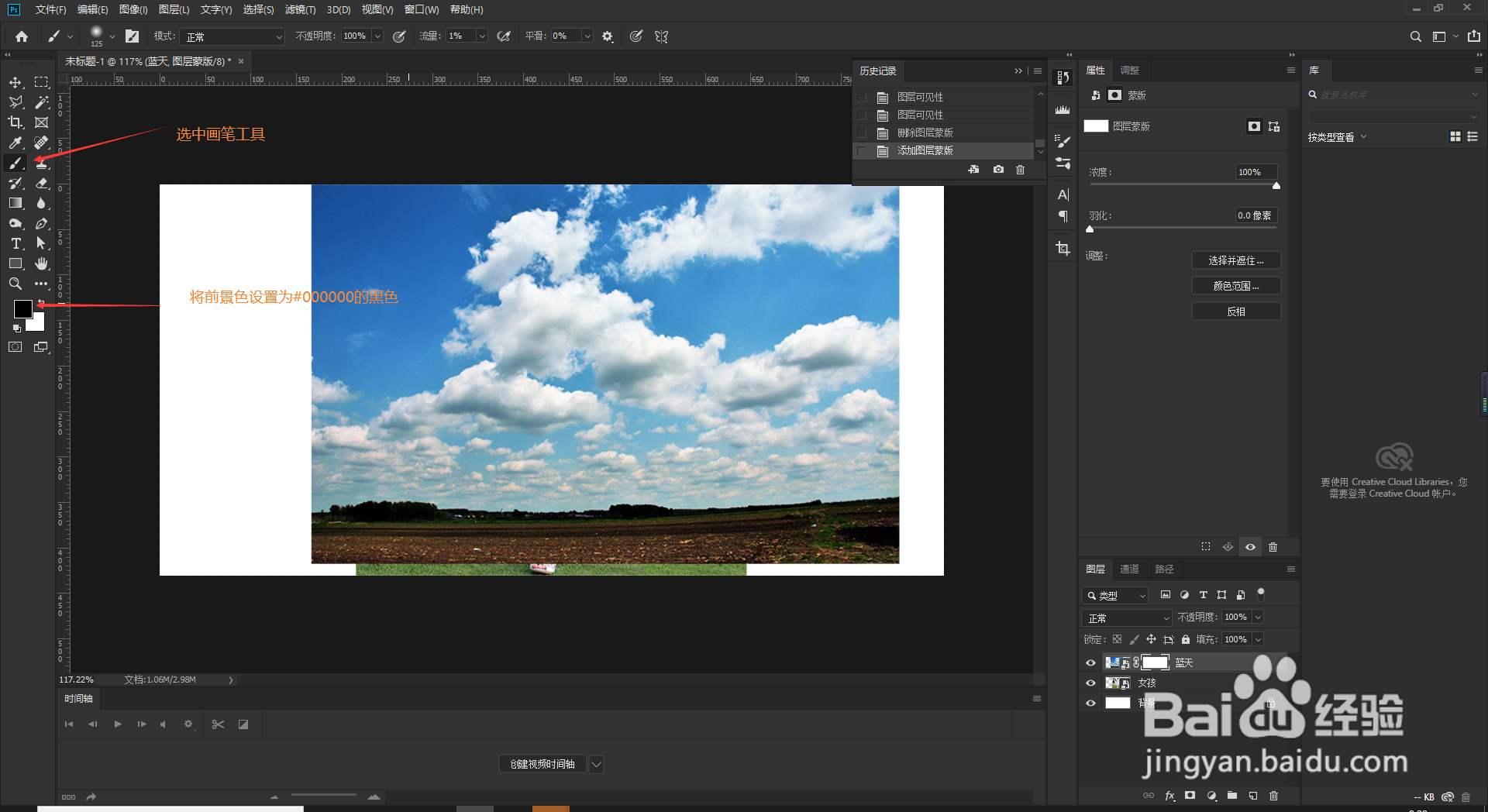
9、选中画笔工具
将前景色设置为#000000的黑色
10、在画面涂抹不需要的地方
数值根据过渡自然需求手动可以调节
注意:图层那里是要选中白色背景那个地方

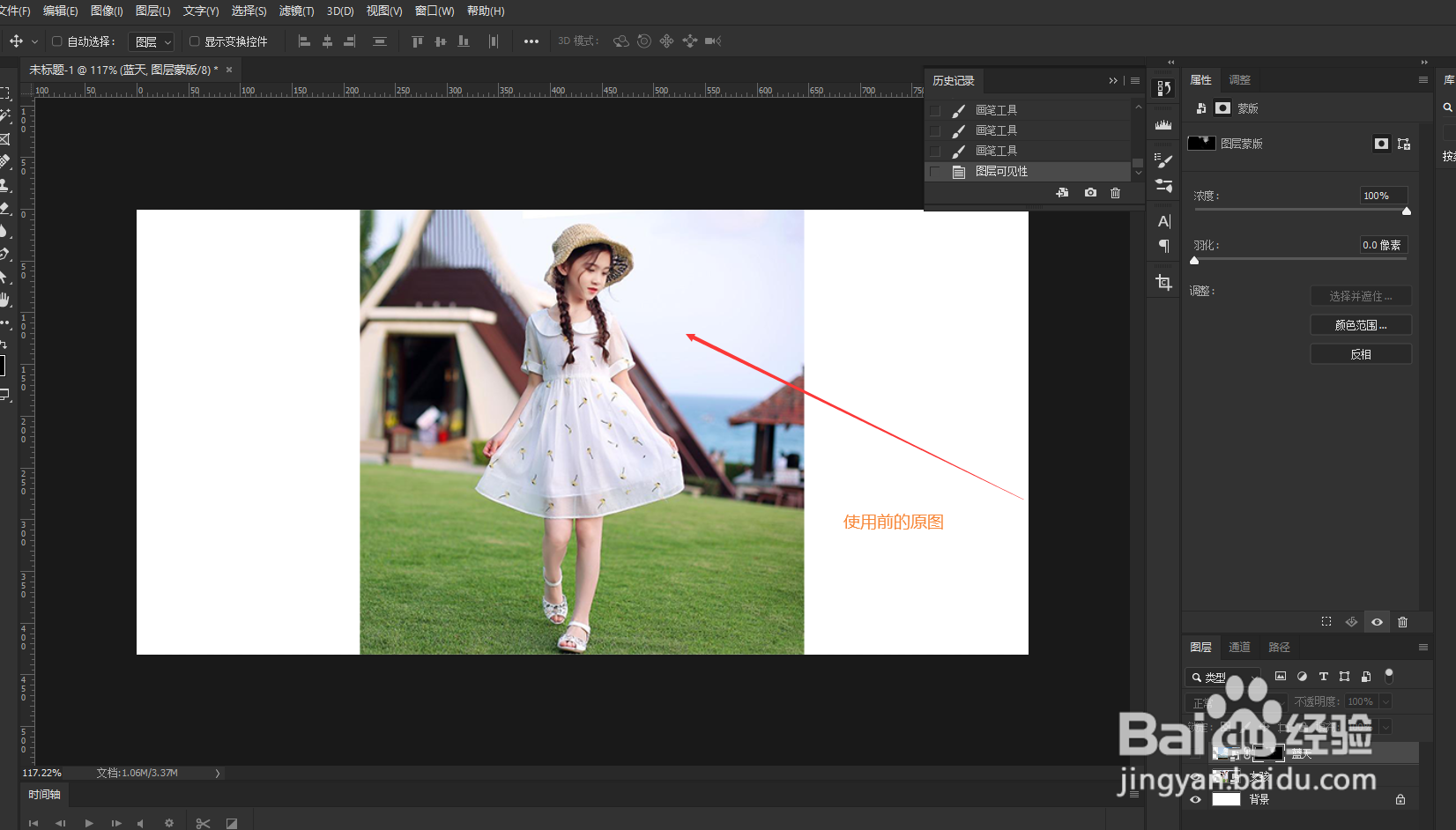
11、这是使用图层蒙版后的效果前后对比

1、双击打开ps
2、新建文档后 ,文件 - 置入嵌入对象
3、选择文件-置入 -
4、按键盘上的回车(Enter)
5、使用2-3步骤置入第二个素材文件
6、降低蓝天图层的不透明度,放置好位置
7、放好位置后将不透明度调节到100%
8、在蓝天图层下 单击
图层蒙版 图标 如图示:
9、选中画笔工具
将前景色设置为#000000的黑色
10、在画面涂抹不需要的地方
数值根据过渡自然需求手动可以调节
注意:图层那里是要选中白色背景那个地方
11、这是使用图层蒙版后的效果前后对比