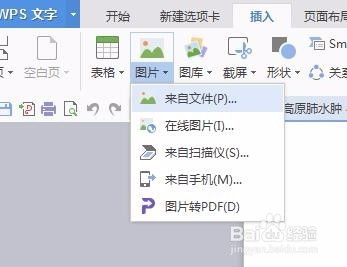
1、首先打开需要编辑的文档以及准备好需要插入的图片独民的位董关低置,点击“插入”-“图片”-“来自文件”
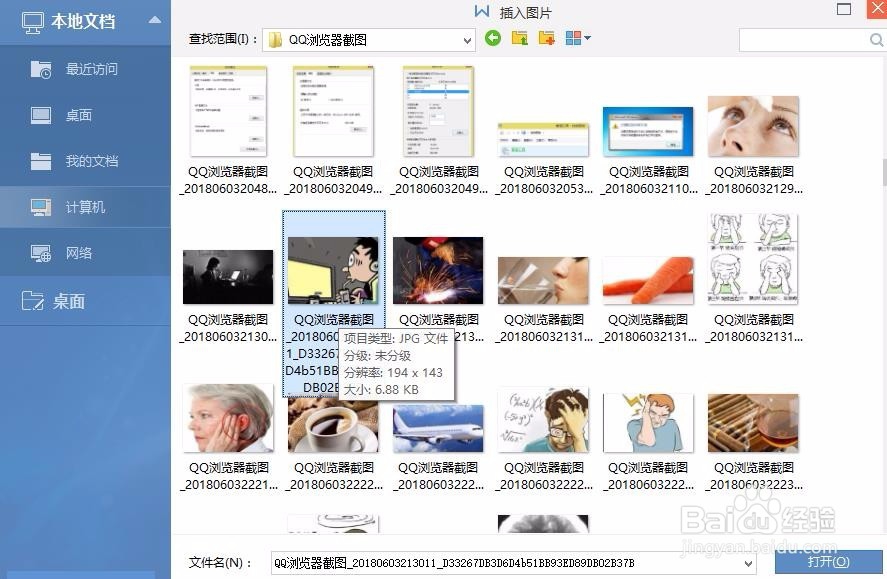
2、此时弹出文件位置选择,选择事先准备好的需要插入剪裁的图片文件,点击确定。
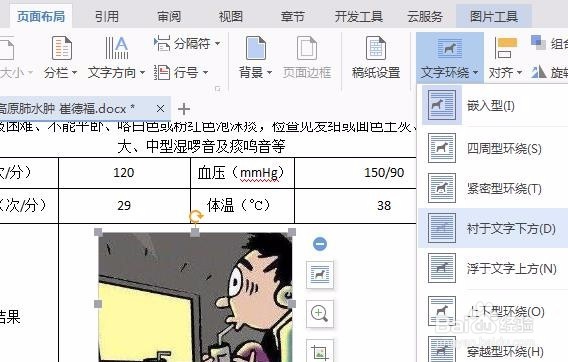
3、点击选择图片,点击“页面布局”,“图片环绕”,选择不同的自己需要的图片的环绕方式。
4、点击选择图片,点击“图片工具”-“剪裁”-“按形状剪裁”,然后选择自己需要的剪裁图形形状。
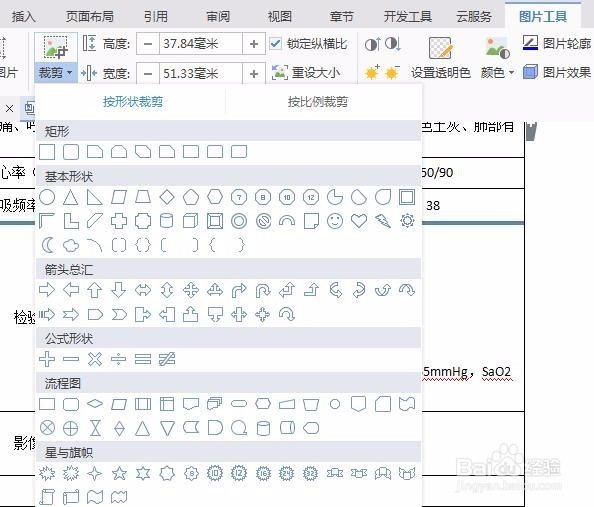
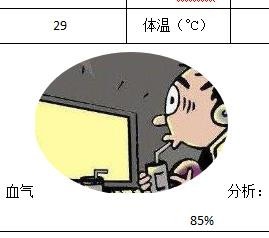
5、选择好自己需要剪裁出来的图片形状之后点击确定即可选择要剪裁的范围掩岔,调整好位置之后就可以剪裁出相应需要的形状。
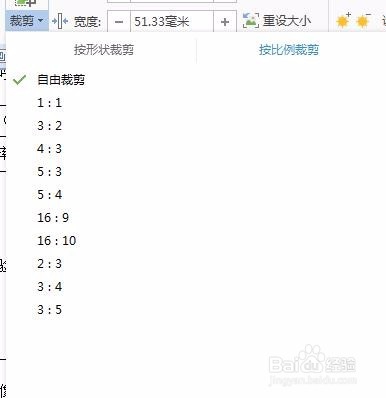
6、也可以在剪裁之中选择按比例剪裁的选项,不选择按形状剪裁,按照1:1或者2:3等比例来进行剪裁