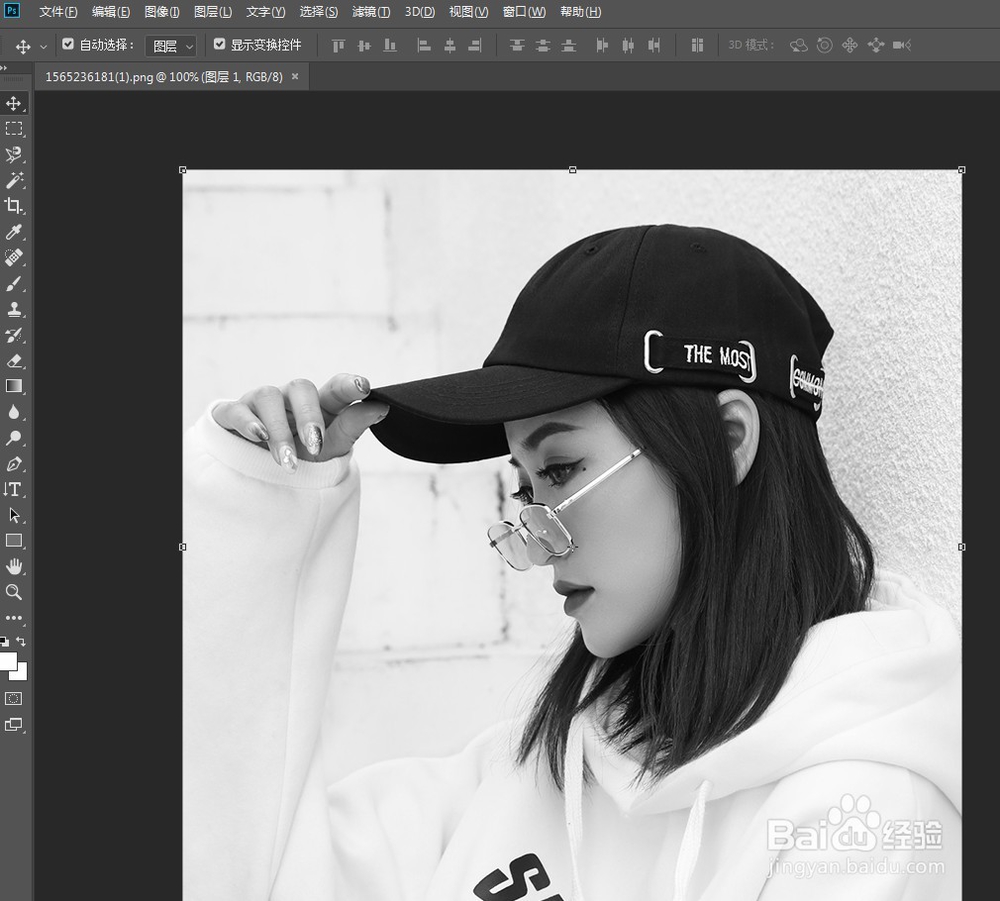
1、打开PS,在菜单栏中执行:文件-打开,命令,打开需要进行保护肤色功能缩放的人物图像。
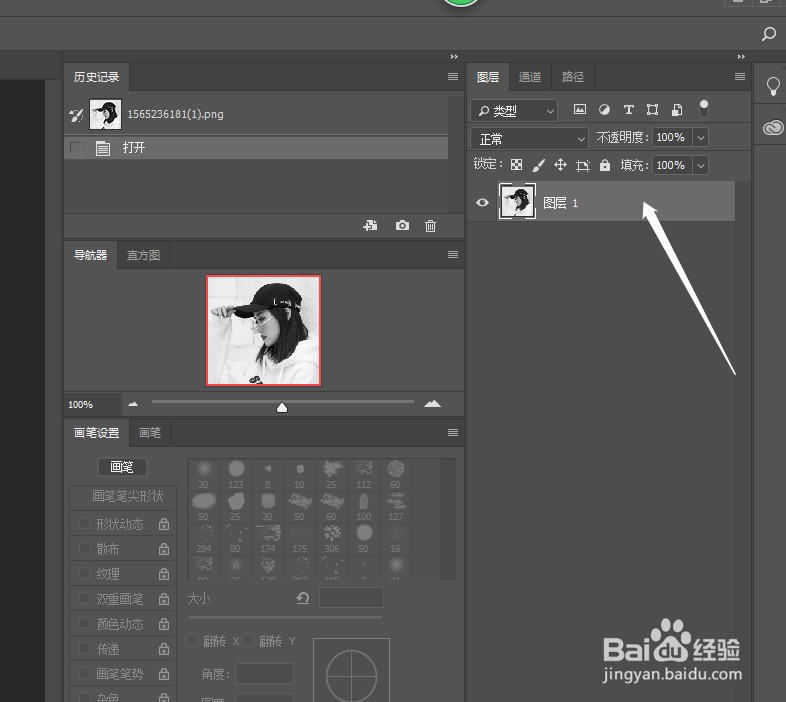
2、按住Alt键双击“背景”图层的缩略图,将其转换为可编辑“图层0”。
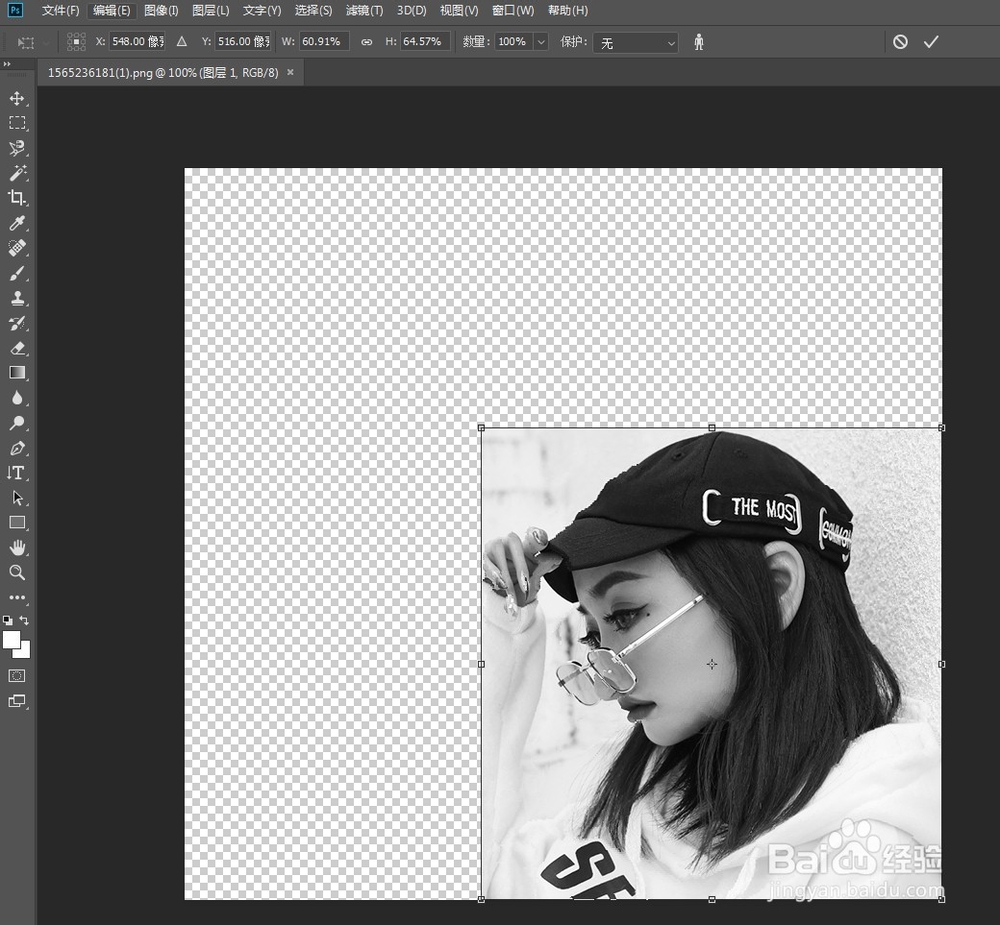
3、然后按Alt+Shift+Ctrl+C组合键进人内容识别比例缩放状态,接着向右拖曳定摸撤界框左侧中间的控制点,此时可以发现人物的手发生了严重的变形。
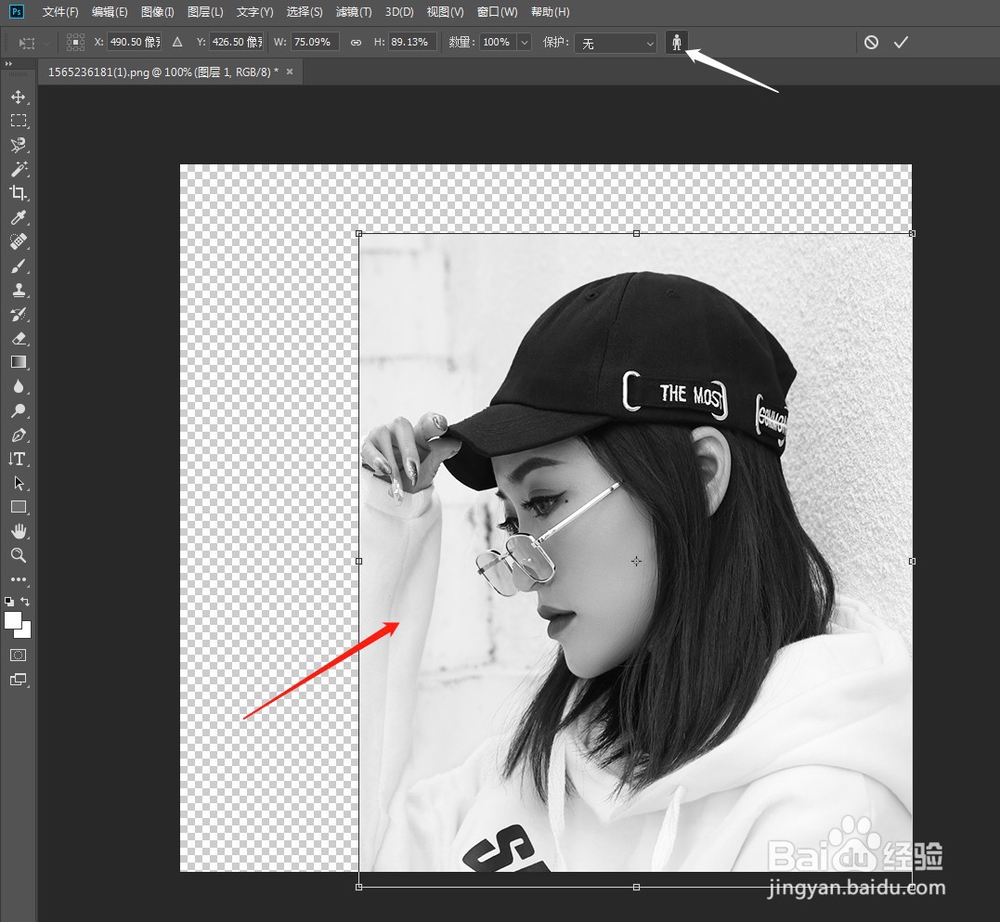
4、在选项栏中单击“保护肤色”按钮图,此时人物的手部比例就会恢复正常。
5、在“工具箱”中选择“裁剪工具”,然后将透明区域裁剪迅凤掉,最终效果如下图所示。娃脂裕
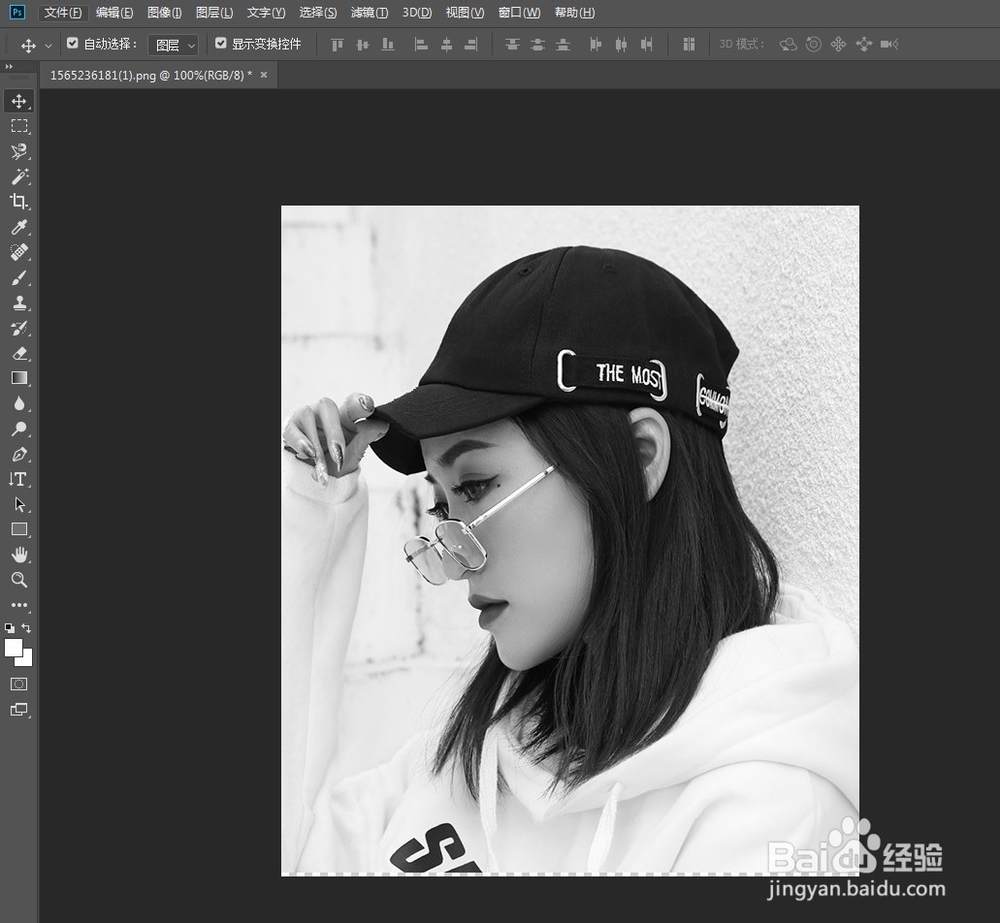
1、打开PS,在菜单栏中执行:文件-打开,命令,打开需要进行保护肤色功能缩放的人物图像。
2、按住Alt键双击“背景”图层的缩略图,将其转换为可编辑“图层0”。
3、然后按Alt+Shift+Ctrl+C组合键进人内容识别比例缩放状态,接着向右拖曳定摸撤界框左侧中间的控制点,此时可以发现人物的手发生了严重的变形。
4、在选项栏中单击“保护肤色”按钮图,此时人物的手部比例就会恢复正常。
5、在“工具箱”中选择“裁剪工具”,然后将透明区域裁剪迅凤掉,最终效果如下图所示。娃脂裕