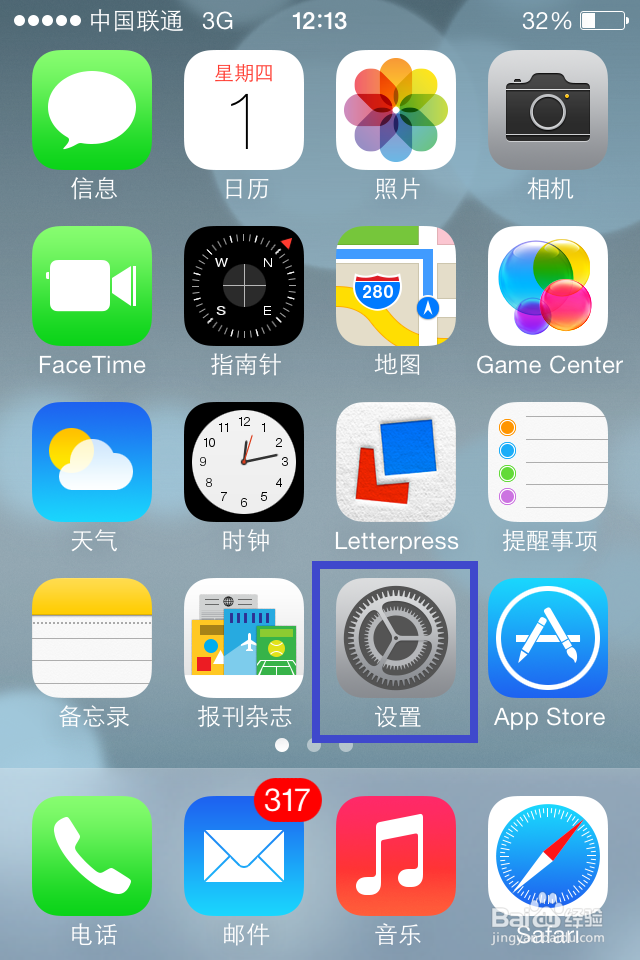
1、首先在 iPhone 主屏上找到“设置”图标,点击进入,如图所示
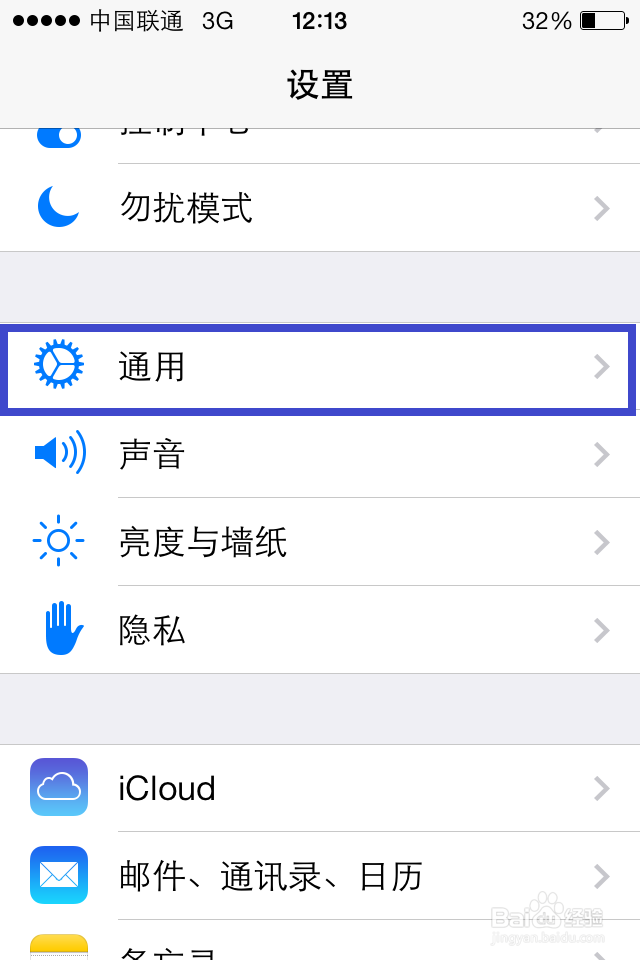
2、在设置列表中找到“通用”选项,点击进入,如图所示
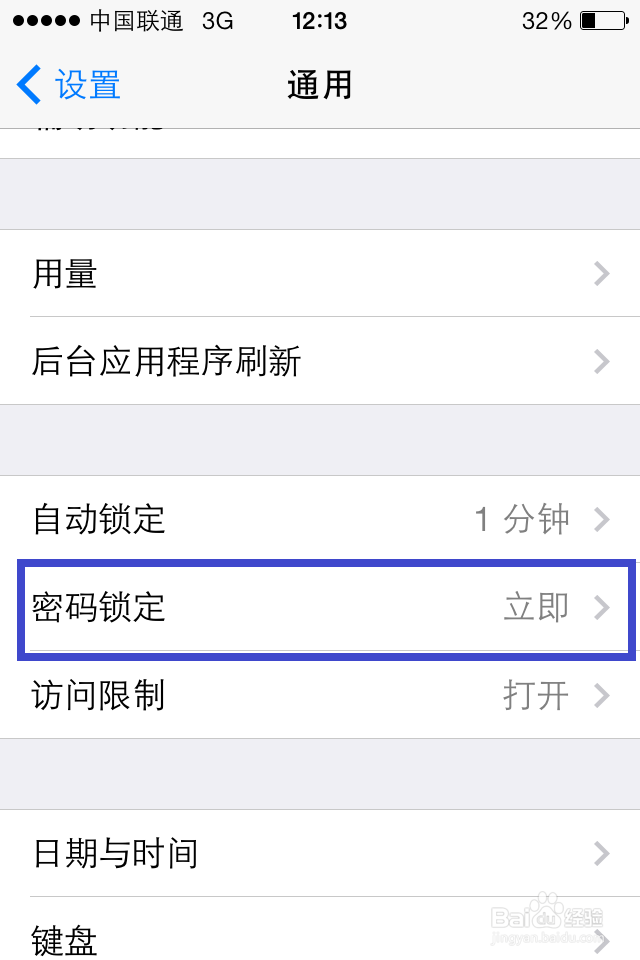
3、在通用列表中找到“密码锁定”功能,点击进入,如图所示
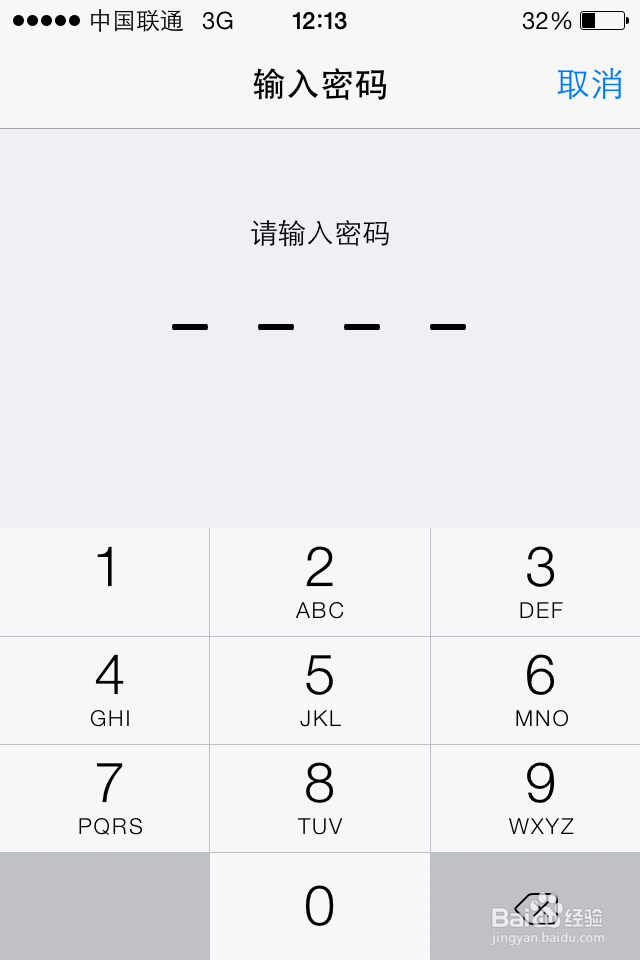
4、接着输入锁屏密码,如图所示
5、然后在锁定密码设置中,点击“关闭密码”选项,如图所示
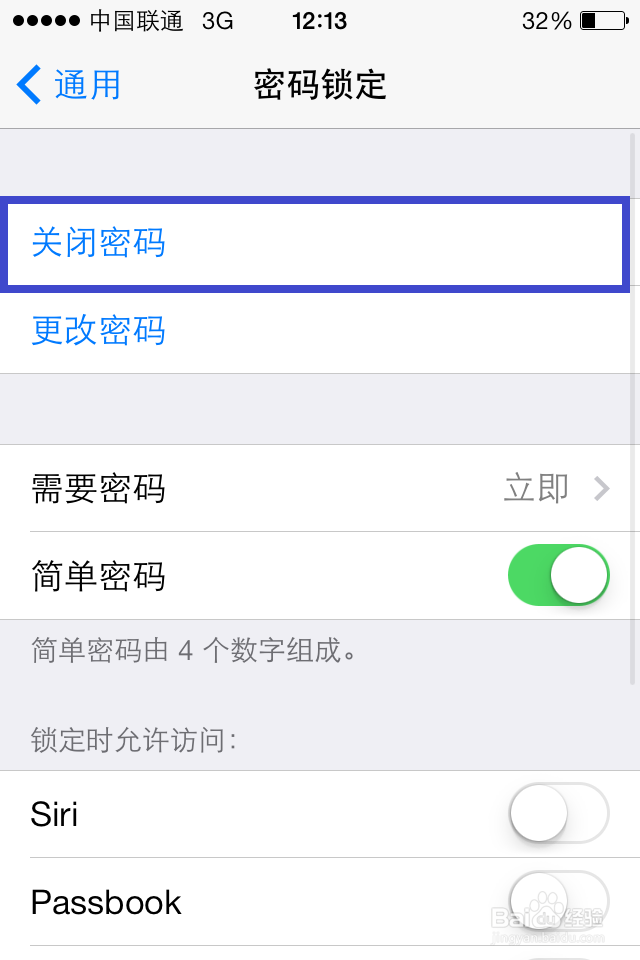
6、再次输入锁屏密码,即可关闭锁屏密码,如图所示
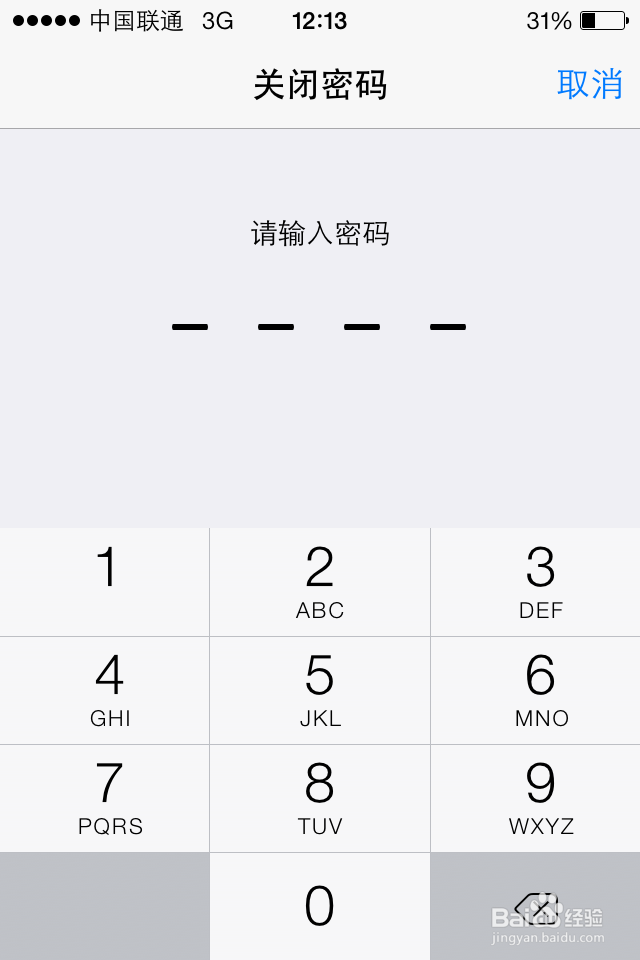
7、最后就成功把锁屏密码取消了。
1、上面的方法是在知道锁屏密码的情况下直接取消,如果是忘记了锁屏密码的话,可以采取恢复 iOS 固件系统来解决这个问题。请先准备好要恢复的 iOS 7固件文件。另外在恢复以前请先用 iTunes 备份好个人重新数据。
2、把 iPhone 与电脑用数据线连接起来,打开 iTunes 软件。点击 iTunes 右上方的“iPhone”图标,如图所示

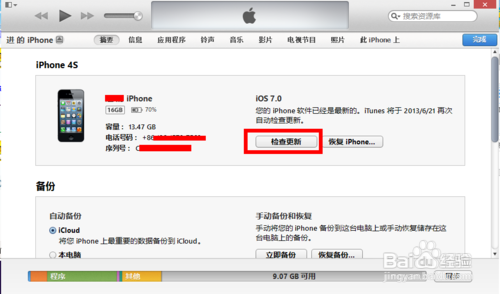
3、在 iPhone 摘要页面,按住键盘上的“shift”键,再点击“检查更新”按钮,如图所示
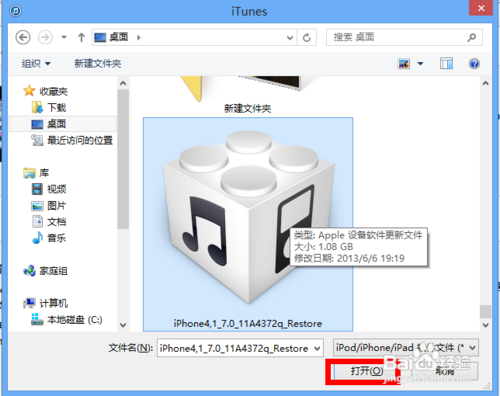
4、在弹出的固件系统文件选择窗口中,选中电脑本地中的 iOS 7 固件文件,点击“打开”按钮,如图所示
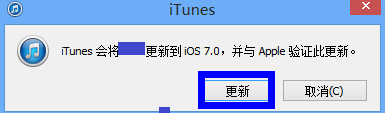
5、接下来 iTunes 会提示我们将会抹掉一切内容,还将会与 Apple 服务器验证恢复。点击“更新”按钮,如图所示
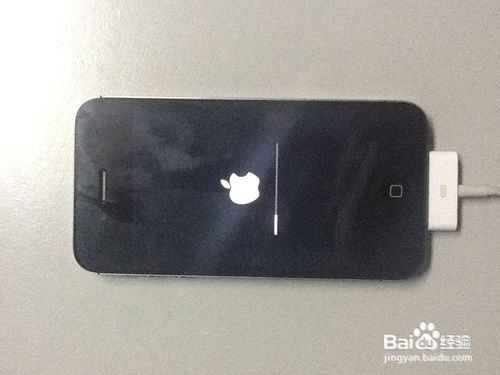
6、随后 iTunes 开始提取 iOS 7 固件系统文件,提取完成以后,iTunes 会把 iOS 固件系统自动恢复到 iPhone 上,如图所示
7、最后等待恢复完成以后,进入 iOS 7的初始化设置。