网站首页 美食营养 游戏数码 手工爱好 生活家居 健康养生 运动户外 职场理财 情感交际 母婴教育 生活知识 知识问答

如何打开windows快速助手并进行远程连接

时间:2024-10-16 16:37:32

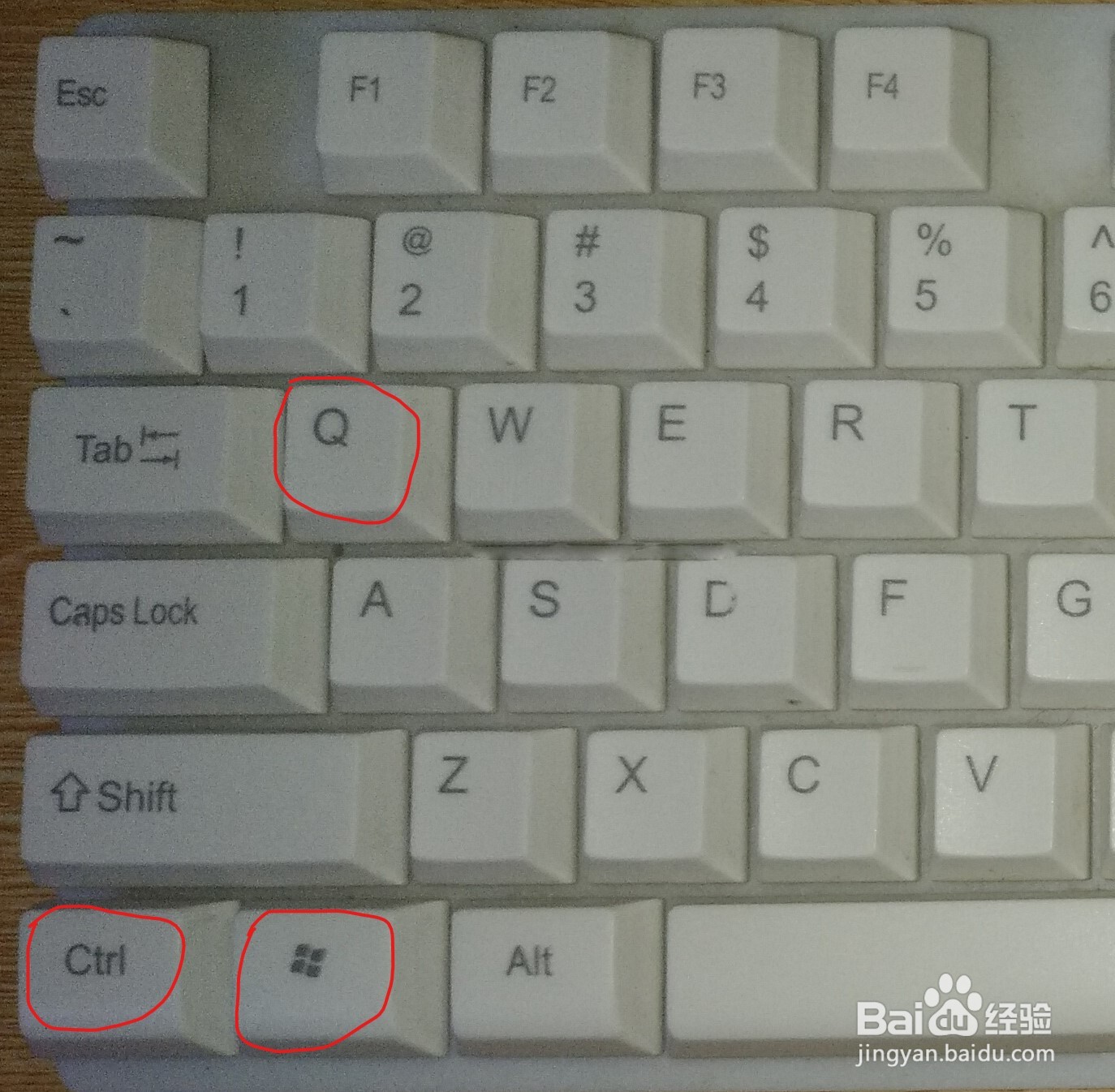
1、快速助手的打开方式1、按下键盘的win+ctrl+q组合快捷键

如何打开windows快速助手并进行远程连接

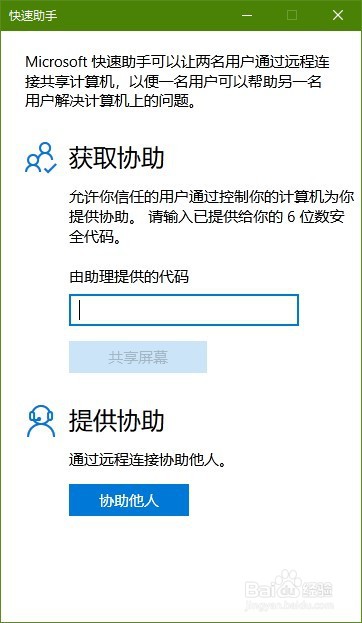
2、即可打开快速助手

如何打开windows快速助手并进行远程连接

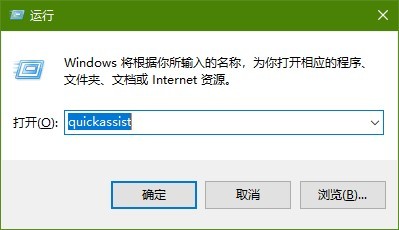
3、快速助手的打开方式2、按下键盘的win+R组合快捷键打开运行窗口,输入quickassist,按下回车键,也可打开快速助手
如何打开windows快速助手并进行远程连接

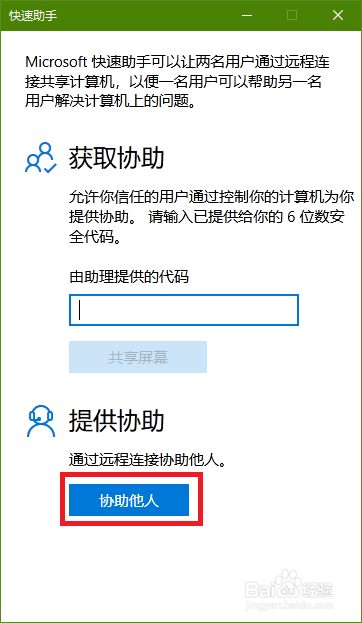
4、打开快速助手后,点击“协助他人”按钮

如何打开windows快速助手并进行远程连接

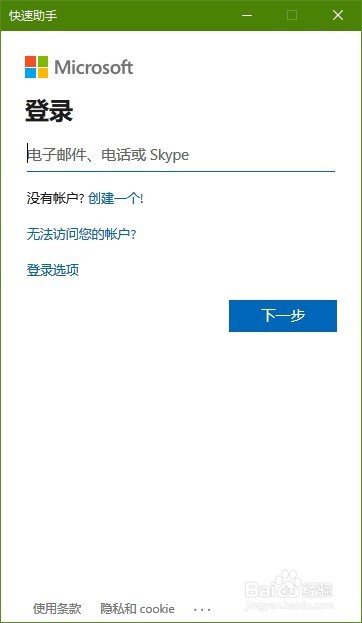
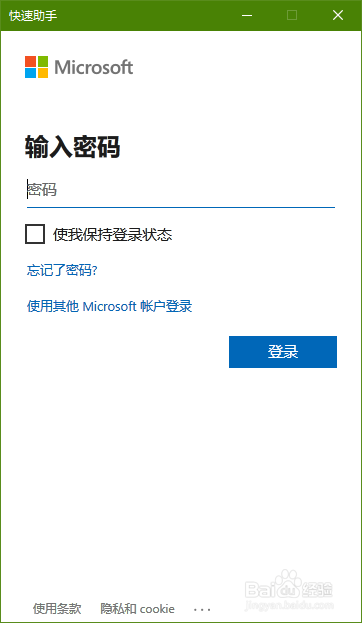
5、便会要求输入微软账号

如何打开windows快速助手并进行远程连接

6、接着在密码界面,输入微软账号的密码

如何打开windows快速助手并进行远程连接

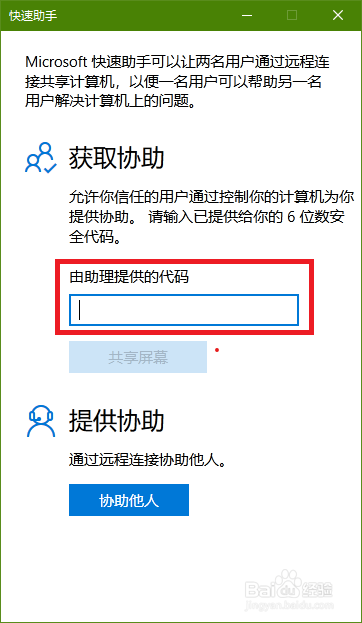
7、登录成功后便会获得一个六位数的安全代码

8、把这个六位数的安全代码告诉要连接的电脑的用户,让其在他痘痉颔湄那台电脑的快速助手界面填写该代码,再点击共享屏幕按钮,即可远程连接上该电脑。

如何打开windows快速助手并进行远程连接
© 2026 智德知识库
信息来自网络 所有数据仅供参考
有疑问请联系站长 site.kefu@gmail.com