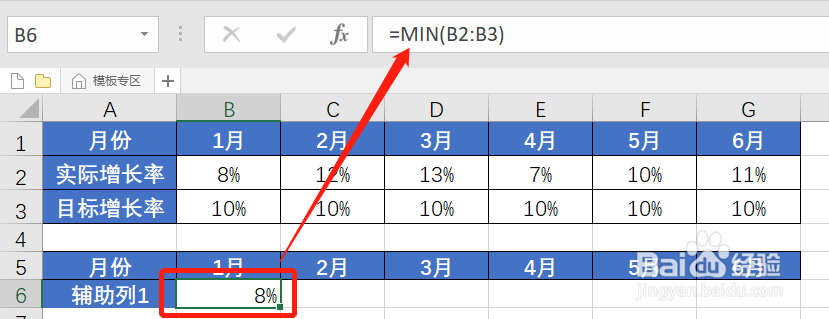
1、准备好一组数据,如下小编以某地区1-6月份实际的销售增长率与计划增长率的对比数据为例

2、新建【辅助列1】,其中辅助列1的取值为各月份实际与计划增长率中的最小值,如B6=MIN(B2:B3),通过拖动鼠标将辅助数据1填充完毕

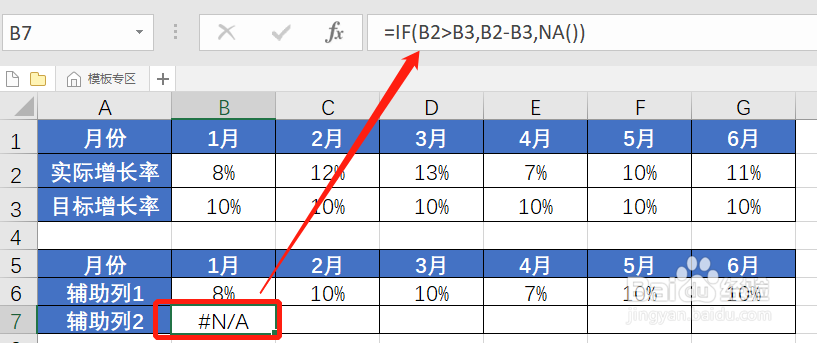
3、新建【辅助列2】,其中辅助列2的取值为各月份实际增长率大于与计划增长率时二者之间的差值,若实际增长率小于计划增长率,则此处不填充数据,如B7=IF(B2>B3,B2-B3,NA()),通过拖动鼠标将辅助数据2填充完毕
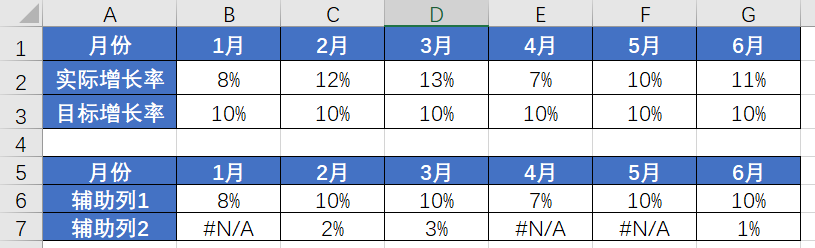
1、选中新建的辅助列1、2数据,并通过【插入】-【柱形图】创建堆积柱形图,即得到所需的“实际VS计划完成度” 对比图

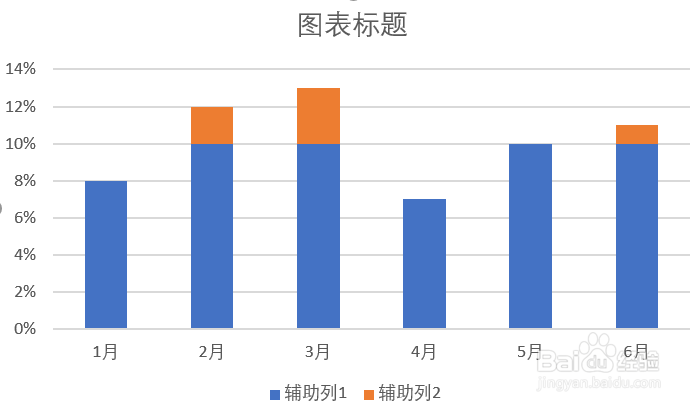
2、修改辅助列系统名称,并进行其他图表调整,则得到我们最终所需的对比图

1、准备好数据,并创建两行辅助数据,其中辅助数据1为实际与计划进度间较小值,辅助数据2主要为表示实际与计划数据间差值
2、选中辅助数据,通过【插入】-【堆积柱形图】即得到所需对比图
3、通过对图表颜色、间距等细节调整得到最终报告中所需的“实际VS计划完成度” 对比图